Android-Kalender in Outlook importieren: Nahtlose Synchronisation für effizientes Zeitmanagement
Verwandte Artikel: Android-Kalender in Outlook importieren: Nahtlose Synchronisation für effizientes Zeitmanagement
Einführung
Mit großer Freude werden wir uns mit das faszinierende Thema rund um Android-Kalender in Outlook importieren: Nahtlose Synchronisation für effizientes Zeitmanagement vertiefen. Lassen Sie uns interessante Informationen zusammenfügen und den Lesern frische Perspektiven bieten.
Table of Content
Android-Kalender in Outlook importieren: Nahtlose Synchronisation für effizientes Zeitmanagement

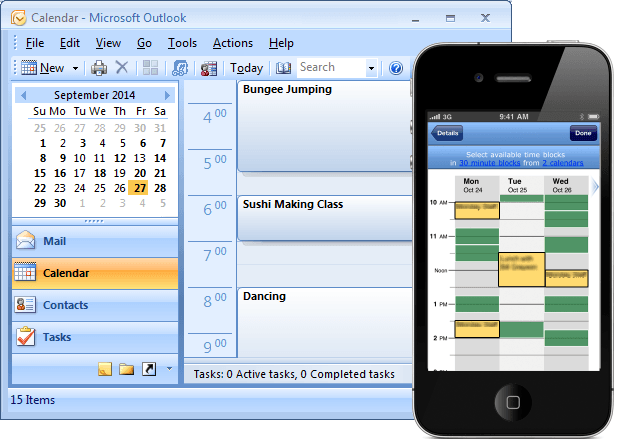
Die moderne Arbeitswelt erfordert ein nahtloses Zusammenspiel zwischen verschiedenen Geräten und Plattformen. Die Integration von Android-Kalendern in Microsoft Outlook ermöglicht genau diese nahtlose Synchronisation und vereinfacht das Zeitmanagement erheblich.
Vorteile der Integration:
- Zentrale Verwaltung: Alle Termine, Aufgaben und Erinnerungen sind an einem Ort zugänglich, egal ob am Computer, Smartphone oder Tablet. Dies eliminiert die Notwendigkeit, separate Kalender zu verwalten und verhindert Verwirrung.
- Effiziente Planung: Die Synchronisation ermöglicht eine effiziente Planung und Koordination von Terminen, unabhängig vom verwendeten Gerät. So können Sie beispielsweise am Smartphone einen Termin einfügen und dieser wird automatisch im Outlook-Kalender auf Ihrem PC aktualisiert.
- Verbesserte Zusammenarbeit: Die Integration erleichtert die Zusammenarbeit mit Kollegen und Geschäftspartnern, da Termine und Aufgaben synchronisiert werden und alle Beteiligten jederzeit den gleichen Stand der Dinge einsehen können.
- Flexibilität und Mobilität: Mit der Integration können Sie Ihre Termine und Aufgaben jederzeit und von überall aus verwalten, unabhängig davon, welches Gerät Sie gerade benutzen.
Möglichkeiten der Integration:
Es gibt verschiedene Möglichkeiten, Android-Kalender in Outlook zu importieren:
- Direkte Synchronisation über Google Kalender: Google Kalender ist die Standard-Kalender-App auf Android-Geräten. Sie können Ihren Google-Kalender direkt mit Outlook synchronisieren, indem Sie die entsprechenden Einstellungen in Outlook aktivieren. Diese Methode ermöglicht eine bidirektionale Synchronisation, d.h. Änderungen am Google-Kalender werden in Outlook und umgekehrt angezeigt.
- Import von ICS-Dateien: Sie können Ihre Android-Kalenderdaten in eine ICS-Datei exportieren und diese dann in Outlook importieren. Diese Methode ist besonders nützlich, wenn Sie nicht direkt mit Google Kalender synchronisieren möchten oder nur bestimmte Kalenderdaten importieren möchten.
- Drittanbieter-Apps: Es gibt verschiedene Drittanbieter-Apps, die die Integration von Android-Kalendern in Outlook ermöglichen. Diese Apps bieten oft zusätzliche Funktionen, wie z.B. die Möglichkeit, mehrere Kalender gleichzeitig zu synchronisieren oder die Daten in verschiedenen Formaten zu exportieren.
Schritt-für-Schritt-Anleitung für die direkte Synchronisation mit Google Kalender:
- Outlook öffnen: Öffnen Sie Microsoft Outlook auf Ihrem Computer.
- Einstellungen aufrufen: Klicken Sie auf "Datei" und dann auf "Optionen".
- Kalender-Einstellungen öffnen: Wählen Sie "Kalender" aus dem Menü auf der linken Seite.
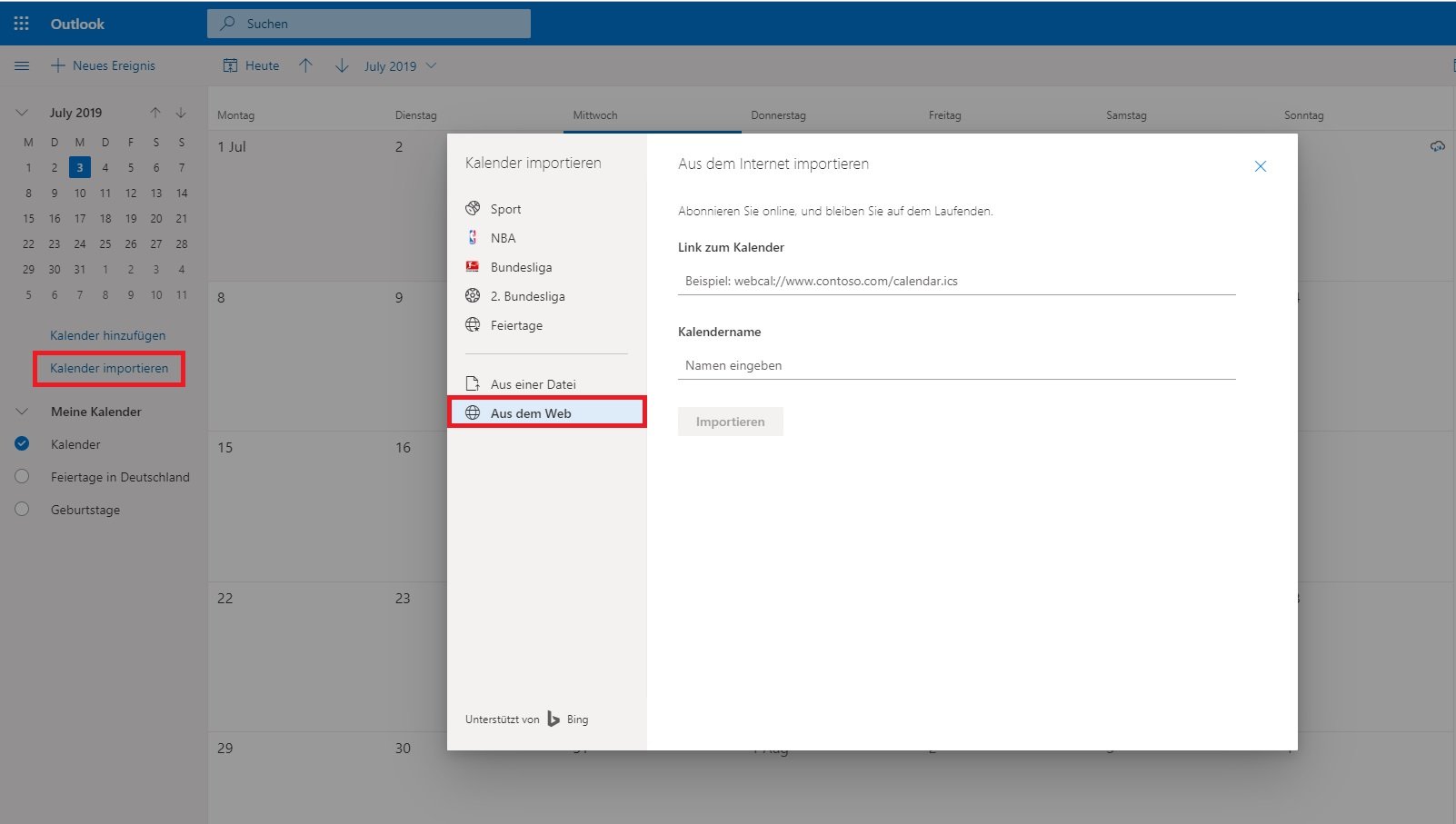
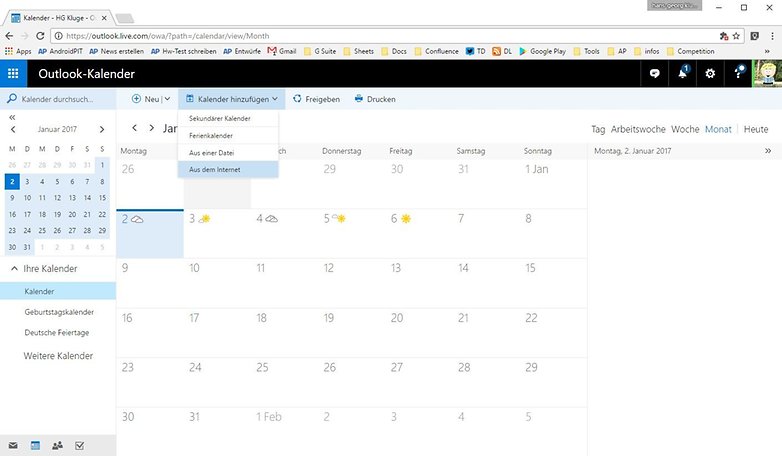
- "Kalender hinzufügen" auswählen: Klicken Sie auf die Schaltfläche "Kalender hinzufügen".
- "Von Internet" auswählen: Wählen Sie "Von Internet" als Quelle für den neuen Kalender.
- Google-Kalender-URL einfügen: Geben Sie die URL Ihres Google-Kalenders ein. Diese finden Sie in Ihrem Google-Kalender unter "Einstellungen" und "Kalenderadresse".
- Kalendernamen eingeben: Geben Sie einen Namen für den neuen Kalender ein.
- Kalender hinzufügen: Klicken Sie auf "Hinzufügen".
Häufige Fragen:
- Kann ich mehrere Android-Kalender gleichzeitig in Outlook importieren? Ja, Sie können mehrere Android-Kalender gleichzeitig in Outlook importieren. Dies kann entweder durch direkte Synchronisation über Google Kalender erfolgen, wenn Sie mehrere Google-Kalender verwenden, oder durch den Import von ICS-Dateien.
- Sind meine Kalendereinträge sicher? Die Sicherheit Ihrer Kalendereinträge hängt von den Sicherheitsmaßnahmen Ihres Google-Kontos und von Outlook ab. Es ist wichtig, dass Sie ein sicheres Passwort für Ihr Google-Konto verwenden und die neuesten Sicherheitsupdates für Outlook installieren.
- Welche Daten werden synchronisiert? Die Synchronisation umfasst in der Regel Termine, Aufgaben, Erinnerungen und Notizen. Die spezifischen Daten, die synchronisiert werden, können je nach verwendeter Methode und den Einstellungen in Google Kalender und Outlook variieren.
- Wie kann ich die Synchronisation deaktivieren? Sie können die Synchronisation jederzeit deaktivieren, indem Sie die entsprechenden Einstellungen in Outlook ändern.
- Was passiert, wenn ich meinen Android-Kalender lösche? Wenn Sie Ihren Android-Kalender löschen, werden die Daten auch aus Outlook entfernt, sofern Sie diese über Google Kalender synchronisiert haben.
Tipps für die Integration:
- Überprüfen Sie die Synchronisationseinstellungen: Stellen Sie sicher, dass die Synchronisationseinstellungen korrekt konfiguriert sind und dass die gewünschten Daten synchronisiert werden.
- Erstellen Sie separate Kalender: Erstellen Sie separate Kalender für verschiedene Bereiche Ihres Lebens, wie z.B. Arbeit, Privatleben oder Projekte. Dies hilft Ihnen, Ihre Termine und Aufgaben besser zu organisieren.
- Nutzen Sie die Funktionen von Outlook: Nutzen Sie die zusätzlichen Funktionen von Outlook, wie z.B. die Möglichkeit, Termine zu delegieren, Besprechungen zu planen oder Aufgaben zu priorisieren.
- Testen Sie die Integration: Testen Sie die Integration, indem Sie einen neuen Termin in Ihrem Android-Kalender erstellen und überprüfen, ob dieser auch in Outlook angezeigt wird.
Schlussfolgerung:
Die Integration von Android-Kalendern in Outlook ist ein mächtiges Werkzeug für effizientes Zeitmanagement. Sie ermöglicht eine zentrale Verwaltung von Terminen und Aufgaben, verbessert die Zusammenarbeit und erhöht die Flexibilität. Durch die Nutzung der verschiedenen Integrationsmöglichkeiten und die Einhaltung der Sicherheitsvorkehrungen können Sie die Vorteile dieser Integration voll ausschöpfen und Ihr Zeitmanagement optimieren.

![[2024] Outlook Kalender mit iPhone synchronisieren - ohne iTunes](https://www.copytrans.de/app/uploads/sites/2/2020/08/ctc-kalender-markieren-exportieren-768x422.png)

Abschluss
Daher hoffen wir, dass dieser Artikel wertvolle Einblicke in Android-Kalender in Outlook importieren: Nahtlose Synchronisation für effizientes Zeitmanagement bietet. Wir danken Ihnen, dass Sie sich die Zeit genommen haben, diesen Artikel zu lesen. Bis zum nächsten Artikel!