Android Kalender-Widget Aktualisierungsprobleme: Ursachen und Lösungen
Verwandte Artikel: Android Kalender-Widget Aktualisierungsprobleme: Ursachen und Lösungen
Einführung
Mit großer Freude werden wir uns mit das faszinierende Thema rund um Android Kalender-Widget Aktualisierungsprobleme: Ursachen und Lösungen vertiefen. Lassen Sie uns interessante Informationen zusammenfügen und den Lesern frische Perspektiven bieten.
Table of Content
Android Kalender-Widget Aktualisierungsprobleme: Ursachen und Lösungen

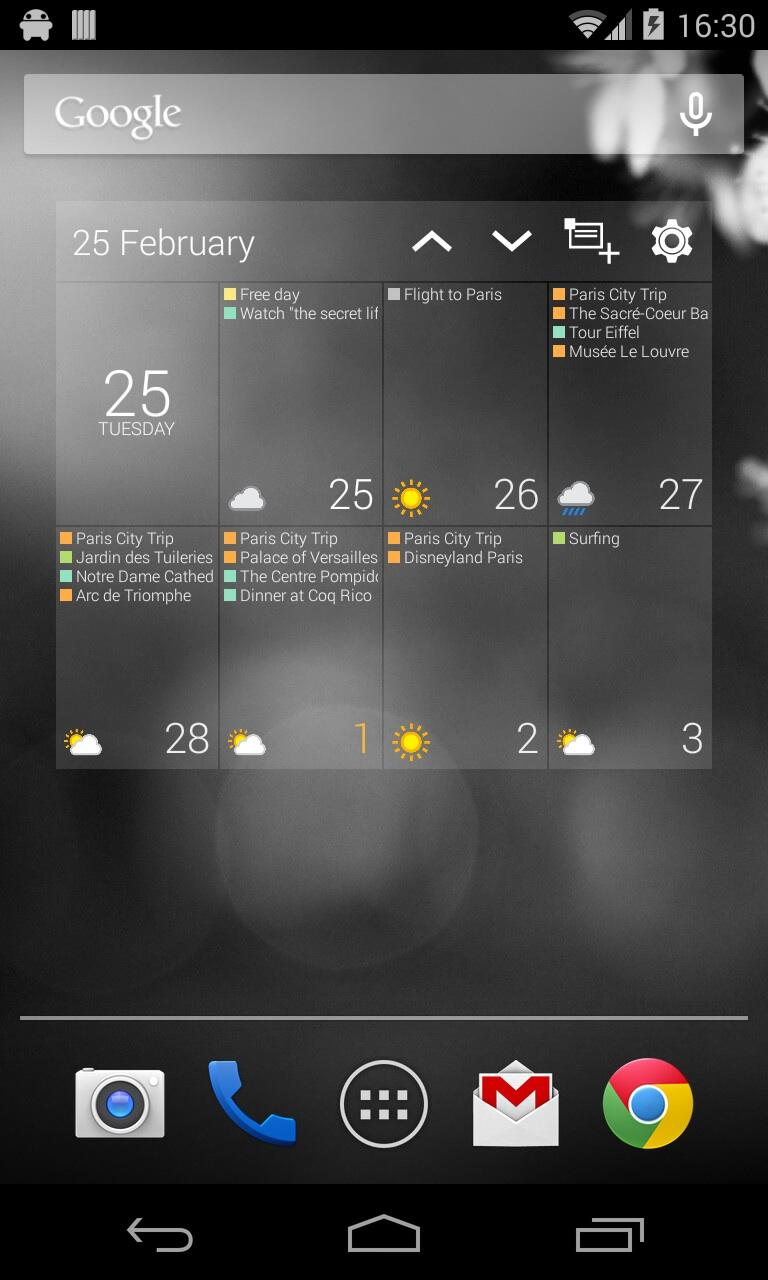
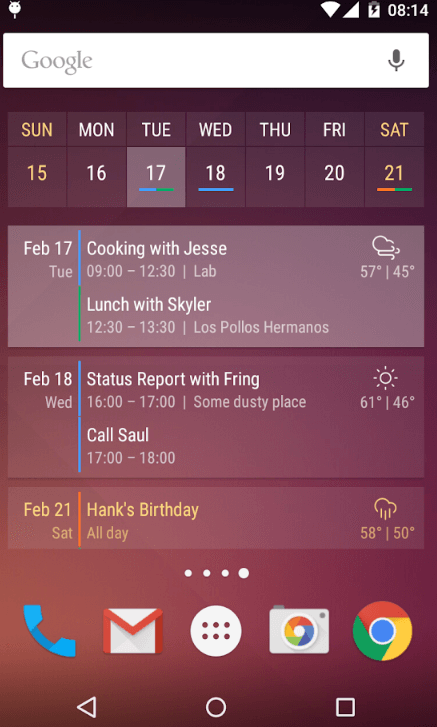
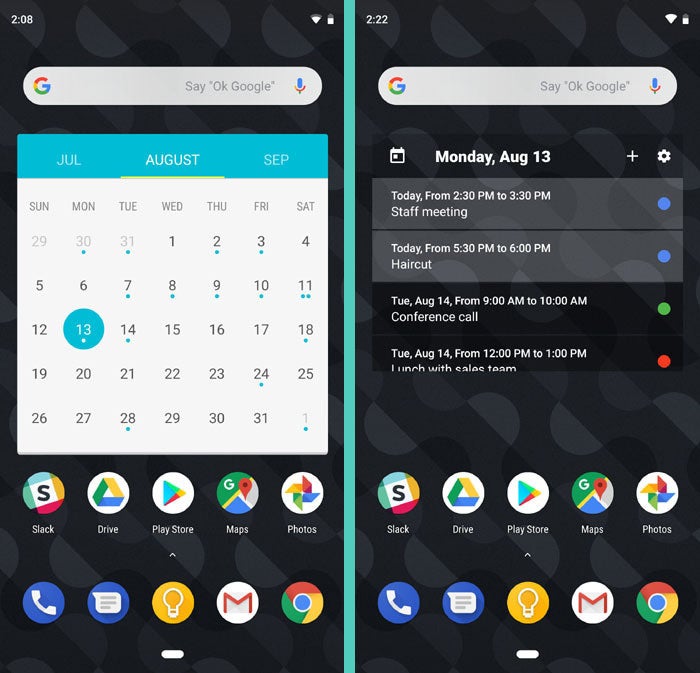
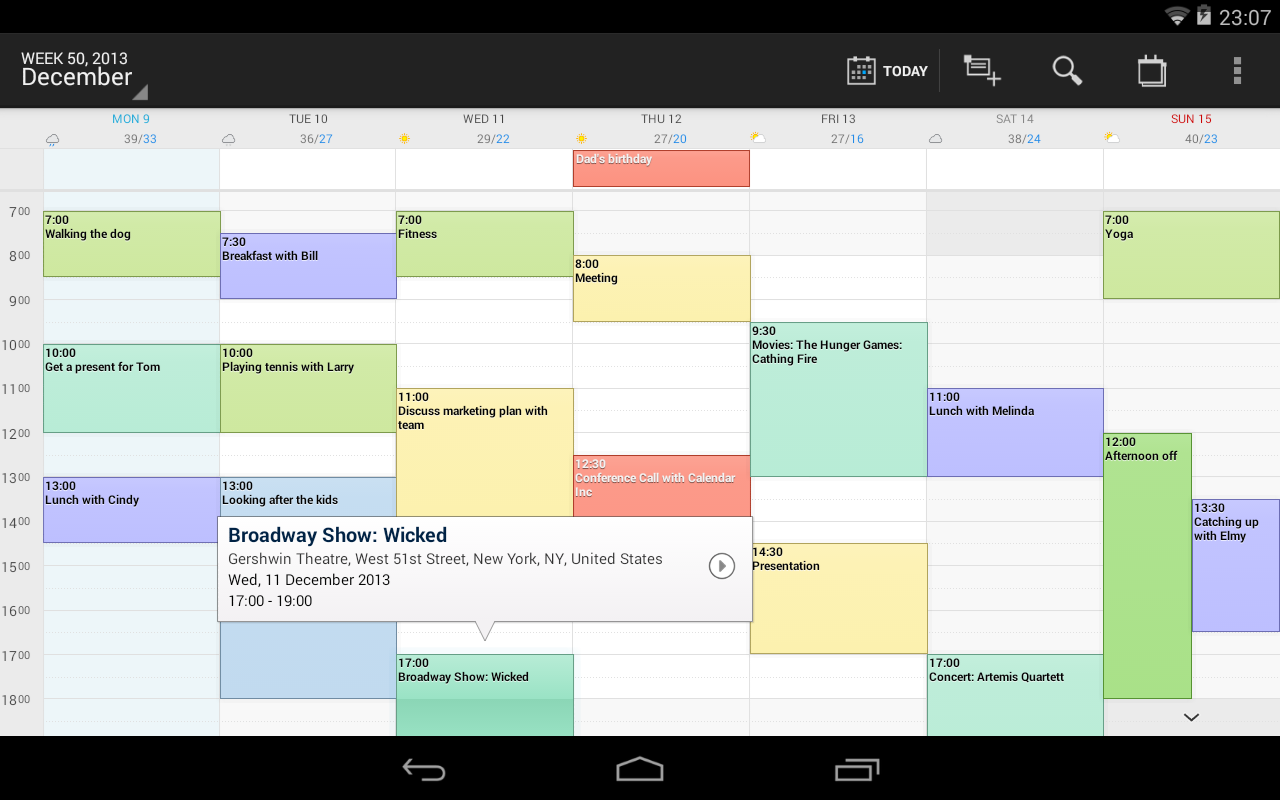
Die Android-Kalender-App ist ein essenzieller Bestandteil der Organisation im Alltag. Sie bietet einen schnellen Überblick über anstehende Termine, Geburtstage und andere wichtige Ereignisse. Doch manchmal kommt es vor, dass das Kalender-Widget nicht aktualisiert wird, was zu Verwirrung und Frustration führen kann. Dieser Artikel beleuchtet die häufigsten Ursachen für dieses Problem und bietet praktische Lösungen, um die Aktualisierung des Widgets wiederherzustellen.
Ursachen für ein nicht aktualisierendes Kalender-Widget:
- Verbindungsprobleme: Die Aktualisierung des Widgets hängt von einer stabilen Internetverbindung ab. Wenn die Verbindung instabil ist, kann das Widget nicht auf die neuesten Daten zugreifen.
- Cache- und Datenprobleme: Über die Zeit können sich fehlerhafte Daten im Cache der Kalender-App oder des Widgets ansammeln. Diese fehlerhaften Daten können die Aktualisierung des Widgets blockieren.
- App-Fehler: Die Kalender-App selbst kann Fehler aufweisen, die die korrekte Funktion des Widgets beeinträchtigen.
- Widget-Einstellungen: Die Widget-Einstellungen können falsch konfiguriert sein, wodurch die Aktualisierung des Widgets verhindert wird.
- Android-Version: Veraltete Android-Versionen können mit neueren Kalender-App-Versionen inkompatibel sein, was zu Aktualisierungsproblemen führen kann.
- Dritte-Anbieter-Apps: Einige Apps von Drittanbietern können mit der Kalender-App interagieren und die Aktualisierung des Widgets stören.
Lösungen für ein nicht aktualisierendes Kalender-Widget:
- Internetverbindung überprüfen: Stellen Sie sicher, dass eine stabile Internetverbindung besteht. Schalten Sie das WLAN ein oder überprüfen Sie die mobile Datenverbindung.
- Cache und Daten der Kalender-App leeren: Gehen Sie zu Einstellungen > Apps & Benachrichtigungen > Alle Apps anzeigen > Kalender und tippen Sie auf Speicher & Cache > Cache leeren und Daten löschen.
- Kalender-App aktualisieren: Überprüfen Sie im Play Store, ob eine neue Version der Kalender-App verfügbar ist. Installieren Sie diese, um potenzielle Fehler zu beheben.
- Widget-Einstellungen überprüfen: Tippen Sie auf das Kalender-Widget, um die Einstellungen zu öffnen. Stellen Sie sicher, dass die korrekten Kalender ausgewählt sind und die Aktualisierungsfrequenz korrekt eingestellt ist.
- Android-System aktualisieren: Überprüfen Sie in den Einstellungen, ob ein Software-Update für Ihr Android-Gerät verfügbar ist. Installieren Sie das Update, um Kompatibilitätsprobleme zu beheben.
- Dritte-Anbieter-Apps deaktivieren: Deaktivieren Sie vorübergehend Apps von Drittanbietern, die mit der Kalender-App interagieren könnten. Beobachten Sie, ob sich das Problem dadurch löst.
- Neustart des Geräts: Starten Sie Ihr Android-Gerät neu, um temporäre Fehler zu beheben.
Häufig gestellte Fragen:
- Was kann ich tun, wenn das Widget immer noch nicht aktualisiert wird? Wenn die oben genannten Lösungen nicht helfen, könnte ein Problem mit der Kalender-App oder dem Android-System vorliegen. In diesem Fall ist es ratsam, sich an den Support des Geräteherstellers oder an Google zu wenden.
- Kann ich die Aktualisierungsfrequenz des Widgets ändern? Ja, in den Widget-Einstellungen können Sie die Aktualisierungsfrequenz anpassen. Sie können wählen, ob das Widget alle paar Minuten, Stunden oder Tage aktualisiert werden soll.
- Warum werden einige Ereignisse nicht im Widget angezeigt? Einige Ereignisse, wie z.B. Erinnerungen aus anderen Apps, werden möglicherweise nicht im Widget angezeigt. Die Anzeige von Ereignissen hängt von den Einstellungen der jeweiligen App ab.
Tipps zur Optimierung des Kalender-Widgets:
- Personalisieren Sie das Widget: Passen Sie die Farbe, Größe und den Inhalt des Widgets an Ihre Bedürfnisse an.
- Erstellen Sie separate Kalender: Erstellen Sie für verschiedene Lebensbereiche wie Arbeit, Familie oder Hobbys separate Kalender, um die Organisation zu verbessern.
- Verwenden Sie die Erinnerungsfunktion: Richten Sie Erinnerungen für wichtige Termine ein, um keine wichtigen Ereignisse zu verpassen.
Schlussfolgerung:
Ein nicht aktualisierendes Kalender-Widget kann frustrierend sein, aber in den meisten Fällen lässt sich das Problem mithilfe der oben genannten Lösungen beheben. Durch Überprüfung der Internetverbindung, Bereinigung des App-Caches und Anpassung der Widget-Einstellungen können Sie die Aktualisierung des Widgets wiederherstellen und einen reibungslosen Überblick über Ihre Termine und Ereignisse gewährleisten.



Abschluss
Daher hoffen wir, dass dieser Artikel wertvolle Einblicke in Android Kalender-Widget Aktualisierungsprobleme: Ursachen und Lösungen bietet. Wir hoffen, dass Sie diesen Artikel informativ und nützlich finden. Bis zum nächsten Artikel!