Datenmigration im Samsung-Ökosystem: Ein Leitfaden für den reibungslosen Übergang
Verwandte Artikel: Datenmigration im Samsung-Ökosystem: Ein Leitfaden für den reibungslosen Übergang
Einführung
Mit großer Freude werden wir uns mit das faszinierende Thema rund um Datenmigration im Samsung-Ökosystem: Ein Leitfaden für den reibungslosen Übergang vertiefen. Lassen Sie uns interessante Informationen zusammenfügen und den Lesern frische Perspektiven bieten.
Table of Content
Datenmigration im Samsung-Ökosystem: Ein Leitfaden für den reibungslosen Übergang
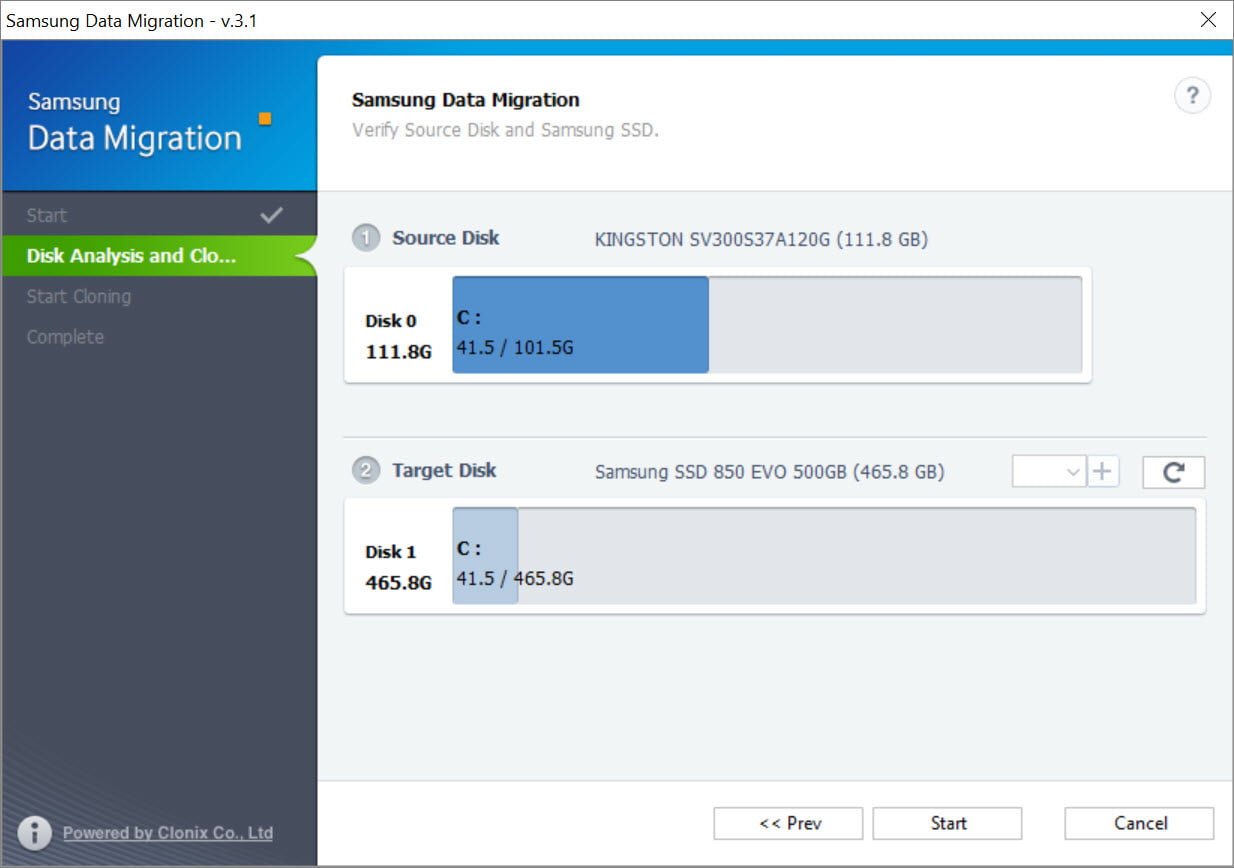
Im digitalen Zeitalter, in dem unsere persönlichen Daten und Informationen einen zentralen Stellenwert einnehmen, ist die sichere und effiziente Übertragung dieser Daten zwischen Geräten ein wichtiger Aspekt. Samsung, als einer der führenden Hersteller von Smartphones und Tablets, bietet seinen Nutzern ein nahtloses Ökosystem, das den Transfer von Daten, einschließlich Kalendereinträgen, vereinfacht.
Dieser Artikel beleuchtet die verschiedenen Möglichkeiten, wie Nutzer ihre Kalenderdaten von einem Samsung-Gerät auf ein anderes übertragen können, und beleuchtet die Vorteile und Besonderheiten dieser Methoden.
1. Samsung Cloud: Die nahtlose Lösung
Samsung Cloud ist eine integrierte Lösung, die Nutzern die Möglichkeit bietet, ihre Daten, einschließlich Kalender, Kontakte, Notizen und Fotos, in der Cloud zu speichern und auf anderen Samsung-Geräten wiederherzustellen. Diese Methode ist besonders einfach und komfortabel, da sie keine zusätzlichen Apps oder Programme erfordert.
So funktioniert es:
- Sichern: Stellen Sie sicher, dass Ihr altes Samsung-Gerät mit einem Samsung-Konto verbunden ist. Öffnen Sie die Einstellungen und navigieren Sie zu "Konten und Backup". Wählen Sie "Samsung Cloud" und aktivieren Sie die Option "Kalender".
- Übertragen: Melden Sie sich mit demselben Samsung-Konto auf Ihrem neuen Samsung-Gerät an. Öffnen Sie die Einstellungen und navigieren Sie zu "Konten und Backup". Wählen Sie "Samsung Cloud" und tippen Sie auf "Wiederherstellen". Wählen Sie die Option "Kalender" und starten Sie den Wiederherstellungsprozess.
Vorteile:
- Einfache Bedienung: Die Übertragung ist intuitiv und erfordert keine besonderen technischen Kenntnisse.
- Automatische Synchronisierung: Änderungen am Kalender auf einem Gerät werden automatisch auf allen anderen Geräten synchronisiert.
- Sicherheitsvorteile: Die Daten werden verschlüsselt und sicher in der Cloud gespeichert.
2. Smart Switch: Die umfassende Lösung
Smart Switch ist eine von Samsung entwickelte App, die den Transfer von Daten zwischen Samsung-Geräten ermöglicht. Diese Methode bietet eine umfassendere Lösung, die nicht nur Kalenderdaten, sondern auch Kontakte, Fotos, Apps und andere Dateien umfasst.
So funktioniert es:
- Download: Laden Sie Smart Switch auf Ihr altes und neues Samsung-Gerät herunter.
- Verbindung: Verbinden Sie die beiden Geräte über ein USB-Kabel oder drahtlos über Wi-Fi.
- Übertragen: Wählen Sie die Daten aus, die Sie übertragen möchten, einschließlich "Kalender". Starten Sie den Übertragungsprozess.
Vorteile:
- Umfassende Übertragung: Übertragen Sie alle wichtigen Daten, einschließlich Kalender, Kontakte, Fotos und Apps.
- Schnelle Übertragung: Die Übertragung erfolgt in der Regel schnell und effizient.
- Unterstützung für verschiedene Geräte: Smart Switch unterstützt eine Vielzahl von Samsung-Geräten.
3. Manuelles Exportieren und Importieren: Die alternative Lösung
Wenn die oben genannten Methoden nicht verfügbar oder nicht praktikabel sind, können Nutzer ihre Kalenderdaten manuell exportieren und importieren. Diese Methode erfordert jedoch einen zusätzlichen Schritt, da die Daten in einer Datei gespeichert werden müssen.
So funktioniert es:
- Exportieren: Öffnen Sie die Kalender-App auf Ihrem alten Samsung-Gerät. Wählen Sie die Option "Einstellungen" und navigieren Sie zu "Export". Wählen Sie das Format der Exportdatei (z. B. .ics) und speichern Sie die Datei auf Ihrem Gerät.
- Importieren: Öffnen Sie die Kalender-App auf Ihrem neuen Samsung-Gerät. Wählen Sie die Option "Einstellungen" und navigieren Sie zu "Import". Wählen Sie die zuvor exportierte Datei und starten Sie den Importprozess.
Vorteile:
- Flexibilität: Diese Methode bietet mehr Kontrolle über die zu übertragenden Daten.
- Kompatibilität: Die exportierten Dateien können mit anderen Kalendern und Programmen kompatibel sein.
4. Drittanbieter-Apps: Die zusätzliche Option
Es gibt eine Reihe von Drittanbieter-Apps, die den Transfer von Kalenderdaten zwischen verschiedenen Geräten ermöglichen. Diese Apps können zusätzliche Funktionen bieten, wie z. B. die Möglichkeit, Daten in verschiedenen Formaten zu exportieren und zu importieren.
Vorteile:
- Zusätzliche Funktionen: Einige Apps bieten erweiterte Funktionen, wie z. B. die Möglichkeit, Daten zu synchronisieren oder zu konvertieren.
- Kompatibilität: Einige Apps unterstützen verschiedene Geräte und Plattformen.
FAQs
1. Welche Daten werden beim Übertragen von Kalendern mit Samsung Cloud übertragen?
Samsung Cloud überträgt alle Ihre Kalendereinträge, einschließlich Termine, Erinnerungen und Aufgaben.
2. Sind meine Kalenderdaten in der Samsung Cloud sicher?
Samsung Cloud verwendet eine Ende-zu-Ende-Verschlüsselung, um Ihre Daten zu schützen.
3. Kann ich Kalenderdaten von einem anderen Gerät auf ein Samsung-Gerät übertragen?
Ja, Sie können Kalenderdaten von anderen Geräten, wie z. B. iPhones, mithilfe von Drittanbieter-Apps oder manuellen Export- und Importmethoden übertragen.
4. Was passiert, wenn ich mein Samsung-Konto lösche?
Wenn Sie Ihr Samsung-Konto löschen, werden Ihre Kalenderdaten aus der Samsung Cloud entfernt. Es wird empfohlen, eine Sicherungskopie Ihrer Daten zu erstellen, bevor Sie Ihr Konto löschen.
Tipps
- Sichern Sie Ihre Daten regelmäßig: Es ist wichtig, regelmäßig eine Sicherungskopie Ihrer Kalenderdaten zu erstellen, um Datenverlust zu vermeiden.
- Überprüfen Sie die Kompatibilität: Stellen Sie sicher, dass die von Ihnen verwendete Methode mit Ihren Geräten kompatibel ist.
- Verwenden Sie eine sichere Verbindung: Wenn Sie Daten drahtlos übertragen, verwenden Sie eine sichere Wi-Fi-Verbindung.
Fazit
Die Übertragung von Kalenderdaten von einem Samsung-Gerät auf ein anderes ist ein einfacher und effizienter Prozess. Samsung bietet verschiedene Methoden, einschließlich Samsung Cloud und Smart Switch, die den Transfer von Daten erleichtern. Die Wahl der Methode hängt von den individuellen Bedürfnissen und Vorlieben des Nutzers ab. Durch die Nutzung der verfügbaren Optionen können Nutzer ihre Kalenderdaten sicher und effizient zwischen ihren Samsung-Geräten übertragen und ihre Produktivität und Organisation verbessern.
![[Willkommen im 8K-Universum (2)] Zahlreiche Inhalte von Samsung mit dem angepassten 8K-Ökosystem](https://img.global.news.samsung.com/de/wp-content/uploads/2023/03/VD-8k-Universe_de_Main2.jpg)

Abschluss
Daher hoffen wir, dass dieser Artikel wertvolle Einblicke in Datenmigration im Samsung-Ökosystem: Ein Leitfaden für den reibungslosen Übergang bietet. Wir schätzen Ihre Aufmerksamkeit für unseren Artikel. Bis zum nächsten Artikel!