Datenmigration: Kalender von einem alten auf ein neues Android-Handy übertragen – Eine Schritt-für-Schritt-Anleitung
Verwandte Artikel: Datenmigration: Kalender von einem alten auf ein neues Android-Handy übertragen – Eine Schritt-für-Schritt-Anleitung
Einführung
Mit Begeisterung werden wir uns durch das faszinierende Thema rund um Datenmigration: Kalender von einem alten auf ein neues Android-Handy übertragen – Eine Schritt-für-Schritt-Anleitung vertiefen. Lassen Sie uns interessante Informationen zusammenfügen und den Lesern frische Perspektiven bieten.
Table of Content
Datenmigration: Kalender von einem alten auf ein neues Android-Handy übertragen – Eine Schritt-für-Schritt-Anleitung
Die Anschaffung eines neuen Smartphones ist ein aufregendes Ereignis. Doch die Freude kann schnell getrübt werden, wenn es um die Übertragung der persönlichen Daten geht. Besonders der Kalender, mit all seinen Terminen, Erinnerungen und wichtigen Notizen, stellt eine Herausforderung dar.
MyPhoneExplorer, eine beliebte Software für die Datenverwaltung von Android-Geräten, bietet eine einfache und zuverlässige Möglichkeit, den Kalender vom alten auf das neue Handy zu übertragen.
MyPhoneExplorer: Ein vielseitiges Tool für die Datenmigration
MyPhoneExplorer ist ein kostenloses Programm, das die Verwaltung von Android-Geräten über den Computer ermöglicht. Es bietet eine Vielzahl von Funktionen, darunter:
- Dateiübertragung: Übertragen von Dateien zwischen dem Computer und dem Android-Gerät.
- Kontakteverwaltung: Importieren, Exportieren und Bearbeiten von Kontakten.
- SMS-Verwaltung: Sichern und Wiederherstellen von SMS-Nachrichten.
- Kalender-Synchronisation: Synchronisieren des Kalenders zwischen dem Android-Gerät und dem Computer.
- Anwendungen verwalten: Installieren und Deinstallieren von Anwendungen.
- Dateisystemzugriff: Zugriff auf das Dateisystem des Android-Geräts.
Die Vorteile der Verwendung von MyPhoneExplorer für die Kalenderübertragung:
- Einfache Bedienung: Die Software ist intuitiv und leicht zu bedienen, auch für Nutzer ohne technische Vorkenntnisse.
- Sicherer Datentransfer: Die Übertragung der Daten erfolgt über eine sichere Verbindung zwischen dem Computer und dem Android-Gerät.
- Kompatibilität: MyPhoneExplorer ist mit einer Vielzahl von Android-Geräten kompatibel.
- Kostenlos: Die Software ist kostenlos verfügbar.
Schritt-für-Schritt-Anleitung zur Kalenderübertragung mit MyPhoneExplorer:
- Installation von MyPhoneExplorer: Laden Sie die neueste Version von MyPhoneExplorer von der offiziellen Website herunter und installieren Sie sie auf Ihrem Computer.
- Verbindung zum alten Android-Gerät: Verbinden Sie Ihr altes Android-Gerät über USB mit Ihrem Computer. Stellen Sie sicher, dass USB-Debugging auf Ihrem Gerät aktiviert ist.
- Verbindung zum neuen Android-Gerät: Verbinden Sie Ihr neues Android-Gerät über USB mit Ihrem Computer. Stellen Sie sicher, dass USB-Debugging auf Ihrem Gerät aktiviert ist.
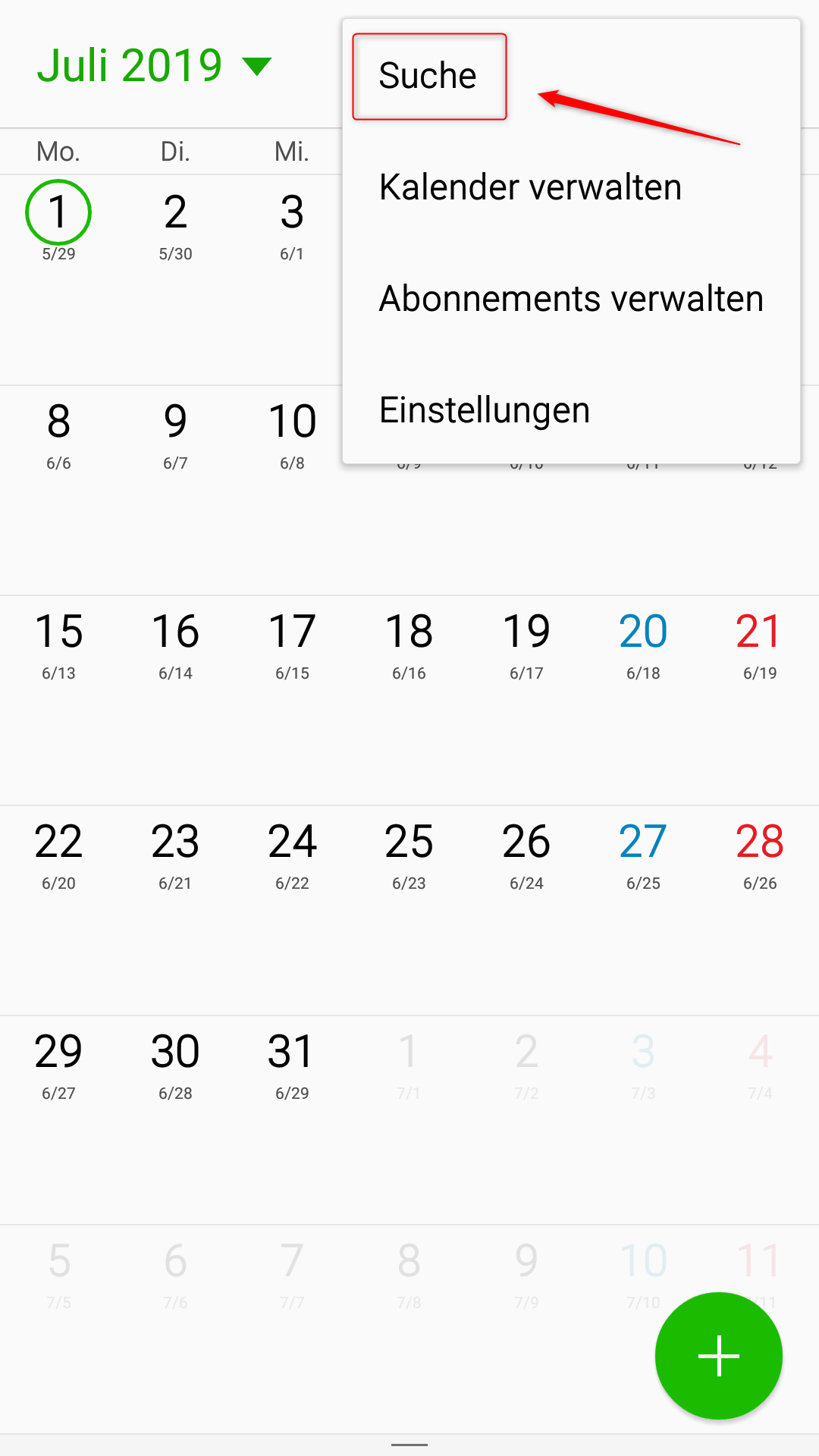
- Kalender sichern: Wählen Sie in MyPhoneExplorer den Reiter "Kalender" und klicken Sie auf "Sichern". Wählen Sie einen Speicherort auf Ihrem Computer, um die Kalenderdaten zu sichern.
- Kalender wiederherstellen: Verbinden Sie das neue Android-Gerät mit Ihrem Computer. Wählen Sie in MyPhoneExplorer den Reiter "Kalender" und klicken Sie auf "Wiederherstellen". Wählen Sie die zuvor gesicherte Kalenderdatei aus.
Häufig gestellte Fragen (FAQ):
F: Was ist USB-Debugging und wie aktiviere ich es?
A: USB-Debugging ist eine Funktion auf Android-Geräten, die es erlaubt, eine Verbindung zwischen dem Gerät und einem Computer herzustellen, um Daten zu übertragen und Anwendungen zu debuggen. Um USB-Debugging zu aktivieren, gehen Sie zu "Einstellungen" > "Über das Telefon" > "Software-Informationen" und tippen Sie sieben Mal auf "Build-Nummer". Kehren Sie zurück zu "Einstellungen" > "Entwickleroptionen" und aktivieren Sie "USB-Debugging".
F: Was passiert mit meinen Kalendereinträgen, wenn ich mein altes Telefon zurücksetze?
A: Wenn Sie Ihr altes Telefon zurücksetzen, werden alle Daten, einschließlich des Kalenders, gelöscht. Es ist daher wichtig, den Kalender vor dem Zurücksetzen zu sichern.
F: Kann ich den Kalender auch per Bluetooth oder WLAN übertragen?
A: MyPhoneExplorer unterstützt derzeit nur die Übertragung per USB-Verbindung.
F: Was passiert, wenn mein altes Telefon nicht mehr funktioniert?
A: Wenn Ihr altes Telefon nicht mehr funktioniert, können Sie den Kalender nicht mehr mit MyPhoneExplorer übertragen. In diesem Fall können Sie versuchen, eine Sicherungskopie Ihres Kalenders von Ihrem Google-Konto herunterzuladen.
Tipps zur Verwendung von MyPhoneExplorer:
- Sichern Sie Ihre Daten regelmäßig: Es ist ratsam, Ihre Daten, einschließlich des Kalenders, regelmäßig zu sichern, um Datenverlust zu vermeiden.
- Verwenden Sie eine sichere Verbindung: Stellen Sie sicher, dass Sie Ihre Android-Geräte über eine sichere USB-Verbindung mit Ihrem Computer verbinden.
- Aktualisieren Sie MyPhoneExplorer: Halten Sie MyPhoneExplorer auf dem neuesten Stand, um die besten Ergebnisse zu erzielen.
Fazit:
MyPhoneExplorer ist ein nützliches Tool für die Datenmigration von Android-Geräten. Es ermöglicht eine einfache und sichere Übertragung des Kalenders vom alten auf das neue Handy. Durch die Verwendung der oben beschriebenen Schritte können Sie Ihre wichtigen Termine und Erinnerungen ohne Probleme auf Ihr neues Gerät übertragen.

Abschluss
Daher hoffen wir, dass dieser Artikel wertvolle Einblicke in Datenmigration: Kalender von einem alten auf ein neues Android-Handy übertragen – Eine Schritt-für-Schritt-Anleitung bietet. Wir schätzen Ihre Aufmerksamkeit für unseren Artikel. Bis zum nächsten Artikel!