Den eigenen Kalender in S Planner für 2025 löschen: Eine Schritt-für-Schritt-Anleitung
Verwandte Artikel: Den eigenen Kalender in S Planner für 2025 löschen: Eine Schritt-für-Schritt-Anleitung
Einführung
Mit Begeisterung werden wir uns durch das faszinierende Thema rund um Den eigenen Kalender in S Planner für 2025 löschen: Eine Schritt-für-Schritt-Anleitung vertiefen. Lassen Sie uns interessante Informationen zusammenfügen und den Lesern frische Perspektiven bieten.
Table of Content
Den eigenen Kalender in S Planner für 2025 löschen: Eine Schritt-für-Schritt-Anleitung
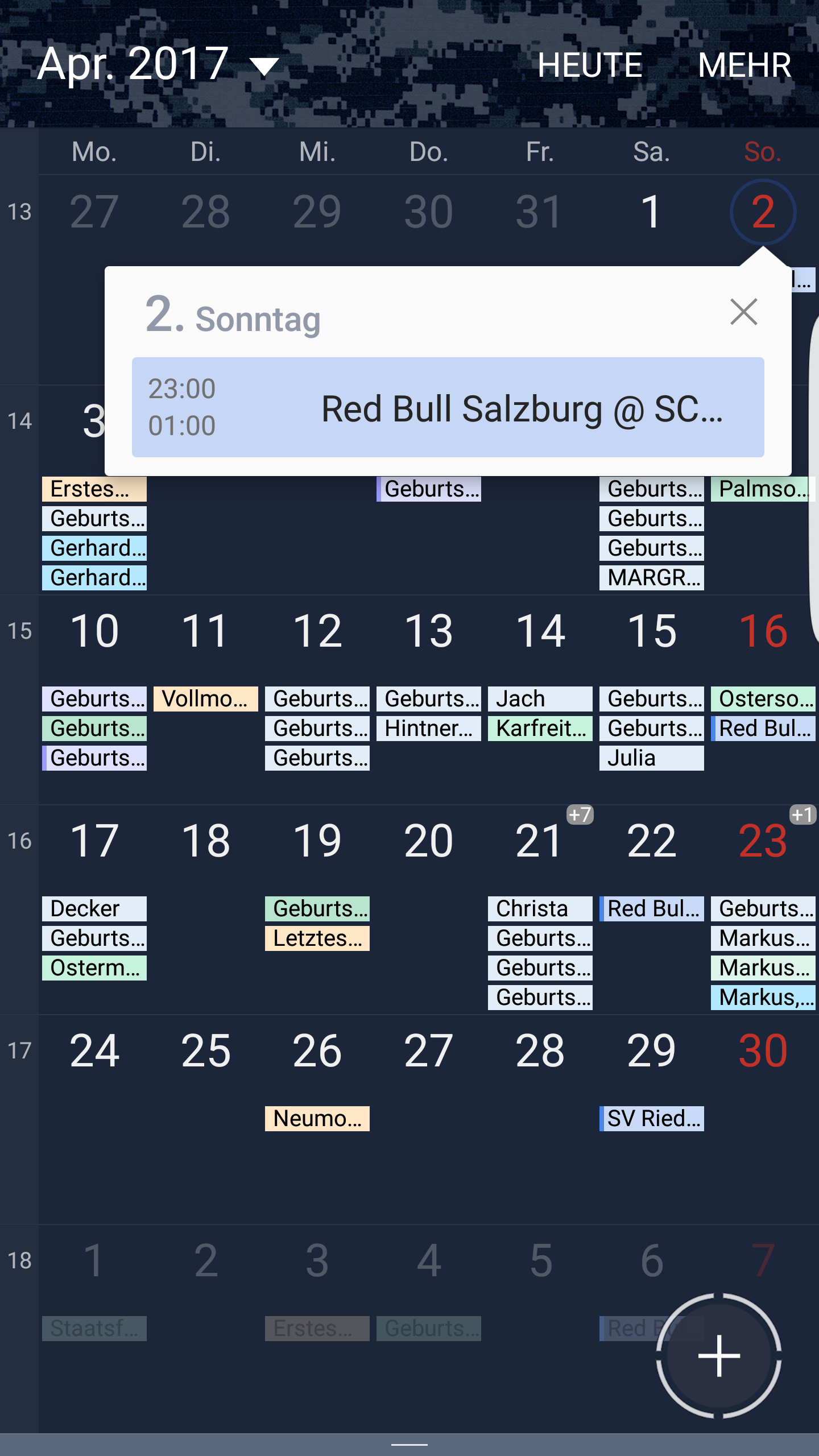
Die digitale Planung ist im Zeitalter der Smartphones und Tablets unerlässlich geworden. S Planner, die integrierte Kalender-App von Samsung, bietet eine Vielzahl von Funktionen, um Termine, Aufgaben und Erinnerungen zu verwalten. Doch manchmal ist es notwendig, den eigenen Kalender für das kommende Jahr zu löschen, beispielsweise um einen neuen Kalender zu erstellen oder um die App zu aktualisieren. Dieser Artikel führt Sie Schritt für Schritt durch den Prozess des Löschens Ihres eigenen Kalenders in S Planner für das Jahr 2025.
1. Navigieren Sie zu S Planner:
Öffnen Sie die S Planner App auf Ihrem Samsung-Gerät.
2. Wählen Sie den "Kalender"-Tab:
Am unteren Rand der App finden Sie verschiedene Tabs. Wählen Sie den "Kalender"-Tab, der normalerweise durch ein Kalendersymbol dargestellt wird.
3. Öffnen Sie die "Einstellungen":
Klicken Sie auf das Zahnradsymbol in der oberen rechten Ecke des Bildschirms. Dies öffnet die "Einstellungen" von S Planner.
4. Wählen Sie "Kalender verwalten":
In den Einstellungen finden Sie verschiedene Optionen. Wählen Sie "Kalender verwalten".
5. Wählen Sie den zu löschenden Kalender:
In der Liste der Kalender wird Ihr persönlicher Kalender angezeigt. Tippen Sie auf den Kalender, den Sie löschen möchten.
6. Wählen Sie "Löschen":
In der Detailansicht des Kalenders finden Sie verschiedene Optionen, darunter "Löschen". Wählen Sie diese Option, um den Kalender zu löschen.
7. Bestätigen Sie den Löschvorgang:
S Planner wird Sie nach einer Bestätigung fragen, bevor der Kalender endgültig gelöscht wird. Bestätigen Sie den Löschvorgang, indem Sie auf "Löschen" tippen.
8. Kalender erfolgreich gelöscht:
Der Kalender wird nun aus S Planner entfernt. Sie können den Vorgang für alle weiteren Kalender wiederholen, die Sie löschen möchten.
Häufig gestellte Fragen (FAQs):
Kann ich einen Kalender nur für 2025 löschen?
Leider ist es nicht möglich, einen Kalender nur für ein bestimmtes Jahr zu löschen. Das Löschen eines Kalenders betrifft alle Daten, die in diesem Kalender gespeichert sind, unabhängig vom Jahr.
Was passiert mit meinen Terminen, wenn ich den Kalender lösche?
Alle Termine, Aufgaben und Erinnerungen, die in dem gelöschten Kalender gespeichert waren, werden unwiderruflich gelöscht. Stellen Sie sicher, dass Sie wichtige Termine oder Erinnerungen vor dem Löschen des Kalenders sichern.
Kann ich einen neuen Kalender für 2025 erstellen?
Ja, Sie können jederzeit einen neuen Kalender in S Planner erstellen. Gehen Sie dazu in den "Einstellungen" von S Planner und wählen Sie "Kalender hinzufügen".
Tipps:
- Sichern Sie wichtige Daten: Bevor Sie einen Kalender löschen, sollten Sie alle wichtigen Termine, Aufgaben und Erinnerungen sichern, beispielsweise durch Exportieren in eine Datei oder durch Kopieren in einen anderen Kalender.
- Erstellen Sie einen neuen Kalender: Nachdem Sie den alten Kalender gelöscht haben, erstellen Sie einen neuen Kalender für 2025.
- Nutzen Sie die Vorteile von S Planner: S Planner bietet eine Vielzahl von Funktionen, die Ihnen helfen, Ihre Zeit effektiv zu organisieren. Nutzen Sie die Möglichkeiten der App, um Ihre Termine, Aufgaben und Erinnerungen zu verwalten.
Fazit:
Das Löschen eines Kalenders in S Planner ist ein einfacher Prozess, der Ihnen hilft, Ihre digitalen Kalender zu verwalten. Stellen Sie sicher, dass Sie alle wichtigen Daten sichern, bevor Sie einen Kalender löschen. Nutzen Sie die Vorteile von S Planner, um Ihre Zeit effektiv zu organisieren und Ihre Termine, Aufgaben und Erinnerungen zu verwalten.




Abschluss
Daher hoffen wir, dass dieser Artikel wertvolle Einblicke in Den eigenen Kalender in S Planner für 2025 löschen: Eine Schritt-für-Schritt-Anleitung bietet. Wir schätzen Ihre Aufmerksamkeit für unseren Artikel. Bis zum nächsten Artikel!