Den Huawei-Kalender deaktivieren: Ein Leitfaden für mehr Kontrolle
Verwandte Artikel: Den Huawei-Kalender deaktivieren: Ein Leitfaden für mehr Kontrolle
Einführung
Mit Begeisterung werden wir uns durch das faszinierende Thema rund um Den Huawei-Kalender deaktivieren: Ein Leitfaden für mehr Kontrolle vertiefen. Lassen Sie uns interessante Informationen zusammenfügen und den Lesern frische Perspektiven bieten.
Table of Content
Den Huawei-Kalender deaktivieren: Ein Leitfaden für mehr Kontrolle
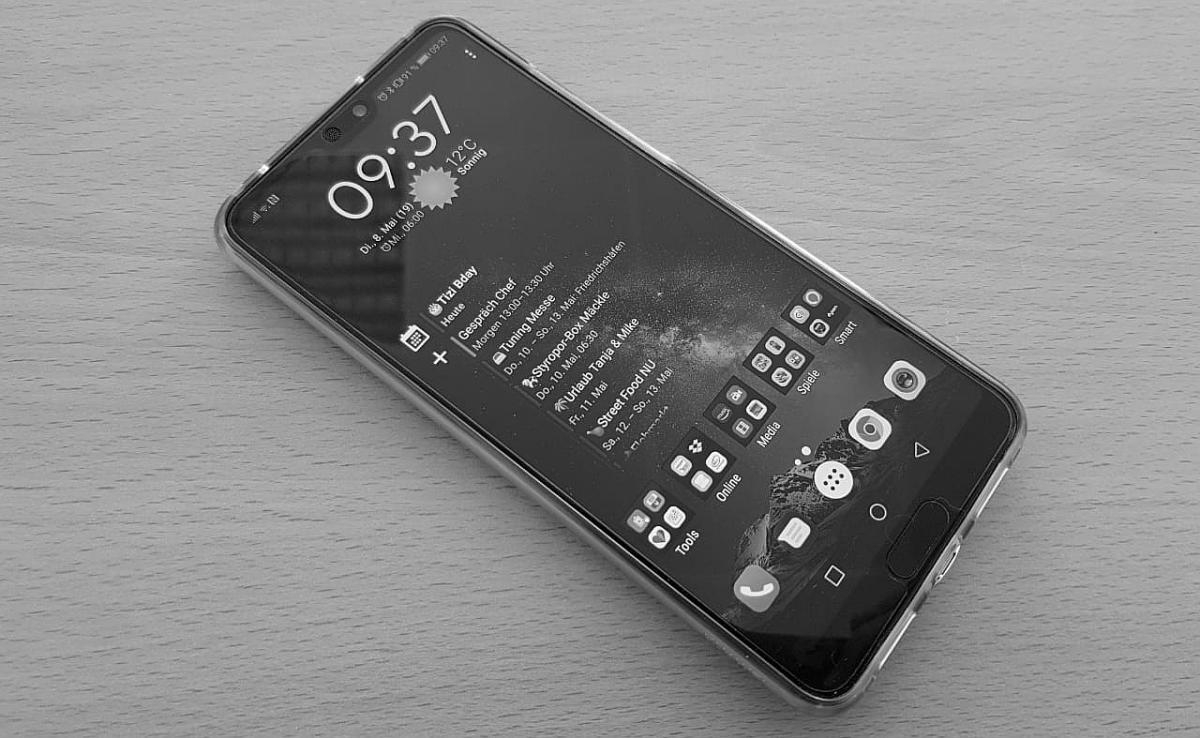
Der Huawei-Kalender ist ein nützliches Werkzeug, um Termine, Geburtstage und andere wichtige Ereignisse zu verwalten. Doch manchmal kann er auch störend sein, zum Beispiel wenn er mit anderen Kalendern synchronisiert ist, die man nicht mehr verwenden möchte, oder wenn er einfach zu viele Benachrichtigungen ausgibt. In diesen Fällen kann es sinnvoll sein, den Huawei-Kalender zu deaktivieren.
Dieser Artikel soll Ihnen Schritt für Schritt erklären, wie Sie den Huawei-Kalender auf Ihrem Gerät deaktivieren können, und dabei auch wichtige Punkte zur Funktionsweise des Kalenders und seinen Auswirkungen auf andere Anwendungen hervorheben.
Verstehen Sie die Funktionsweise des Huawei-Kalenders
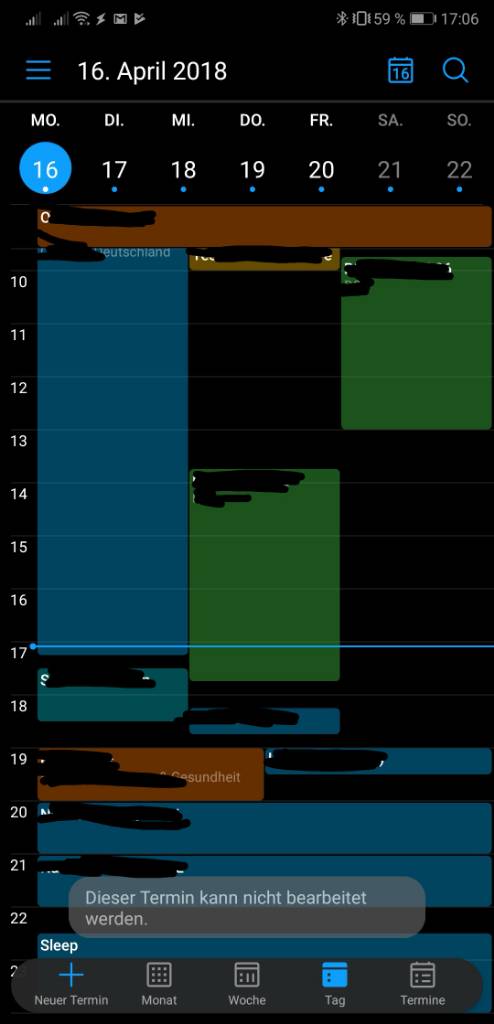
Der Huawei-Kalender ist tief in das Betriebssystem Ihres Huawei-Geräts integriert. Er dient als zentrale Anlaufstelle für alle Termine und Ereignisse, die Sie auf Ihrem Gerät speichern. Der Kalender kann mit verschiedenen Diensten synchronisiert werden, wie z. B. Google Kalender oder Outlook. Dies ermöglicht Ihnen, Ihre Termine und Ereignisse auf verschiedenen Geräten zu verwalten.
Warum den Huawei-Kalender deaktivieren?
Es gibt verschiedene Gründe, warum Sie den Huawei-Kalender deaktivieren möchten:
- Unerwünschte Synchronisation: Wenn Sie den Huawei-Kalender mit anderen Diensten synchronisiert haben, die Sie nicht mehr verwenden möchten, kann dies zu Verwirrung und Doppelungen führen.
- Übermäßige Benachrichtigungen: Der Huawei-Kalender kann eine Vielzahl von Benachrichtigungen senden, die Sie möglicherweise als störend empfinden.
- Datenschutzbedenken: Einige Nutzer sind besorgt über die Daten, die der Huawei-Kalender sammelt und speichert.
- Vorlieben für andere Kalender-Apps: Manche Nutzer bevorzugen andere Kalender-Apps, die mehr Funktionen oder eine bessere Benutzeroberfläche bieten.
Den Huawei-Kalender deaktivieren: Schritt für Schritt
Die Schritte zum Deaktivieren des Huawei-Kalenders können je nach Modell Ihres Huawei-Geräts leicht variieren. Hier sind jedoch die allgemeinen Schritte:
- Öffnen Sie die Einstellungen-App: Suchen Sie auf Ihrem Huawei-Gerät nach dem Zahnrad-Symbol, das für die Einstellungen steht.
- Navigieren Sie zu "Apps und Benachrichtigungen": In den Einstellungen finden Sie einen Abschnitt, der sich auf Anwendungen und Benachrichtigungen bezieht.
- Wählen Sie "Alle Apps anzeigen": Hier finden Sie eine Liste aller auf Ihrem Gerät installierten Anwendungen.
- Suchen Sie nach "Kalender": Scrollen Sie durch die Liste der Apps, bis Sie den Eintrag "Kalender" finden.
- Öffnen Sie die App-Informationen: Tippen Sie auf den Eintrag "Kalender", um die App-Informationen anzuzeigen.
- Deaktivieren Sie den Kalender: Sie finden hier verschiedene Optionen, darunter die Möglichkeit, den Kalender zu deaktivieren.
- Bestätigen Sie die Deaktivierung: Bestätigen Sie Ihre Entscheidung, den Kalender zu deaktivieren.
Wichtige Punkte zu beachten
- Synchronisation: Wenn Sie den Huawei-Kalender deaktivieren, werden keine neuen Termine oder Ereignisse mehr mit anderen Diensten synchronisiert.
- Datenverlust: Sie verlieren möglicherweise alle Daten, die Sie im Huawei-Kalender gespeichert haben. Stellen Sie daher sicher, dass Sie Ihre wichtigen Daten sichern, bevor Sie den Kalender deaktivieren.
- Andere Apps: Einige Apps, die auf den Huawei-Kalender zugreifen, funktionieren möglicherweise nicht mehr ordnungsgemäß, wenn Sie den Kalender deaktivieren.
Häufig gestellte Fragen (FAQ)
1. Kann ich den Huawei-Kalender später wieder aktivieren?
Ja, Sie können den Huawei-Kalender jederzeit wieder aktivieren, indem Sie die gleichen Schritte wie oben beschrieben befolgen.
2. Was passiert mit meinen gespeicherten Terminen, wenn ich den Kalender deaktiviere?
Die gespeicherten Termine im Huawei-Kalender werden nicht gelöscht, wenn Sie den Kalender deaktivieren. Sie bleiben jedoch möglicherweise nicht mehr zugänglich, je nachdem, wie Sie den Kalender deaktivieren.
3. Kann ich den Huawei-Kalender durch eine andere App ersetzen?
Ja, es gibt viele alternative Kalender-Apps, die Sie verwenden können. Einige beliebte Optionen sind Google Kalender, Outlook Kalender und Business Calendar 2.
4. Was passiert, wenn ich den Huawei-Kalender deaktiviere, aber mit Google Kalender synchronisiert habe?
Wenn Sie den Huawei-Kalender deaktivieren, werden Ihre Termine und Ereignisse nicht mehr mit Google Kalender synchronisiert. Sie können jedoch weiterhin Google Kalender direkt auf Ihrem Gerät verwenden.
5. Kann ich die Benachrichtigungen des Huawei-Kalenders deaktivieren, ohne den gesamten Kalender zu deaktivieren?
Ja, Sie können die Benachrichtigungen des Huawei-Kalenders in den Einstellungen des Geräts deaktivieren.
Tipps
- Sichern Sie Ihre Daten: Bevor Sie den Huawei-Kalender deaktivieren, sollten Sie Ihre wichtigen Daten sichern.
- Alternative Apps: Recherchieren Sie alternative Kalender-Apps, die Ihren Bedürfnissen entsprechen.
- Benachrichtigungen: Deaktivieren Sie die Benachrichtigungen des Huawei-Kalenders, wenn Sie sie als störend empfinden.
- Wiederherstellung: Wenn Sie den Huawei-Kalender deaktivieren, können Sie ihn jederzeit wieder aktivieren.
Fazit
Das Deaktivieren des Huawei-Kalenders kann eine sinnvolle Option sein, wenn Sie bestimmte Funktionen des Kalenders nicht mehr benötigen oder andere Kalender-Apps bevorzugen. Es ist jedoch wichtig, die Auswirkungen der Deaktivierung auf andere Anwendungen und die Synchronisation Ihrer Daten zu verstehen. Indem Sie die oben genannten Schritte befolgen und die wichtigen Punkte beachten, können Sie den Huawei-Kalender auf Ihrem Gerät effektiv deaktivieren.
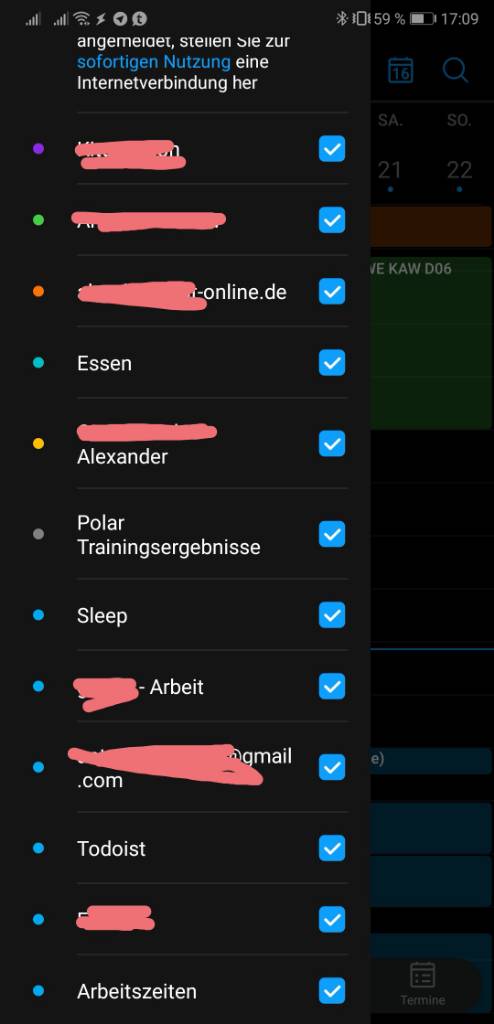


![Termin über den Kalender teilen - Huawei [Android 10 - EMUI 12] - YouTube](https://i.ytimg.com/vi/K49PB6QpE28/maxresdefault.jpg)
Abschluss
Daher hoffen wir, dass dieser Artikel wertvolle Einblicke in Den Huawei-Kalender deaktivieren: Ein Leitfaden für mehr Kontrolle bietet. Wir schätzen Ihre Aufmerksamkeit für unseren Artikel. Bis zum nächsten Artikel!