Den Outlook-Kalender nur auf diesem Computer synchronisieren: Eine Anleitung für 2025
Verwandte Artikel: Den Outlook-Kalender nur auf diesem Computer synchronisieren: Eine Anleitung für 2025
Einführung
Bei dieser feierlichen Gelegenheit freuen wir uns, in das das faszinierende Thema rund um Den Outlook-Kalender nur auf diesem Computer synchronisieren: Eine Anleitung für 2025 vertiefen. Lassen Sie uns interessante Informationen zusammenfügen und den Lesern frische Perspektiven bieten.
Table of Content
Den Outlook-Kalender nur auf diesem Computer synchronisieren: Eine Anleitung für 2025

In der heutigen digitalen Welt ist es üblich, dass unsere Daten, einschließlich unserer Termine und Aufgaben, über mehrere Geräte hinweg synchronisiert werden. Doch manchmal ist es notwendig, einen Outlook-Kalender nur auf einem bestimmten Computer zu verwenden und eine Synchronisierung mit anderen Geräten zu verhindern. Dies kann aus verschiedenen Gründen sinnvoll sein, zum Beispiel:
- Datenschutz: Wenn sensible Termine oder Aufgaben nur auf einem bestimmten Gerät benötigt werden, kann eine Synchronisierung die Daten unnötig anfällig machen.
- Sicherung: Durch die Beschränkung der Synchronisierung auf einen Computer kann eine lokale Sicherung des Kalenders vereinfacht werden.
- Performance: Bei großen Kalendern mit vielen Einträgen kann die Synchronisierung mit mehreren Geräten die Performance beeinträchtigen.
- Offline-Arbeit: Wenn man offline arbeiten möchte, ist es sinnvoll, den Kalender nur auf dem lokalen Computer zu verwenden.
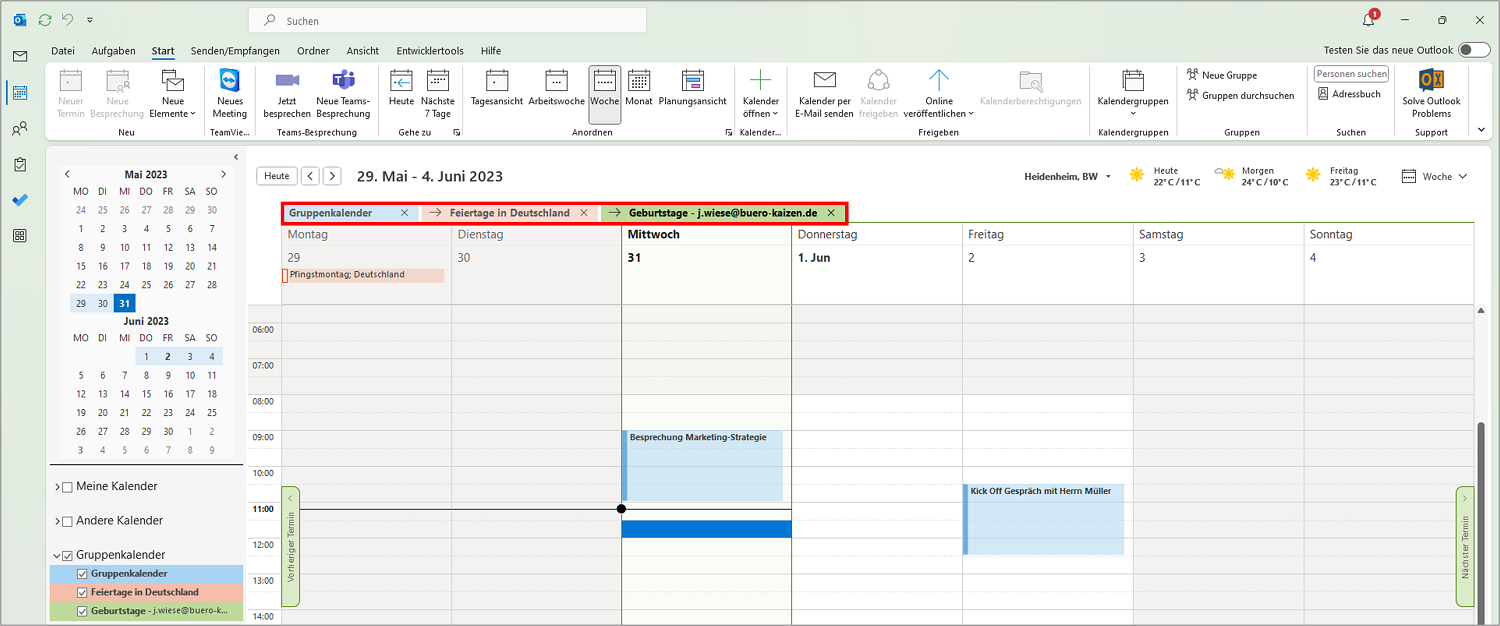
Die folgende Anleitung zeigt, wie Sie den Outlook-Kalender nur auf Ihrem aktuellen Computer synchronisieren und so eine Synchronisierung mit anderen Geräten verhindern können.
Schritt-für-Schritt-Anleitung:
- Outlook starten: Öffnen Sie Microsoft Outlook auf Ihrem Computer.
- Datei-Menü: Klicken Sie auf "Datei" in der oberen Menüleiste.
- Kontoeinstellungen: Wählen Sie "Kontoeinstellungen" aus dem Menü.
- Konten-Tab: Klicken Sie auf den Tab "Konten".
- Konto auswählen: Wählen Sie das Konto aus, das mit Ihrem Outlook-Kalender verbunden ist.
- Änderungen: Klicken Sie auf "Änderungen".
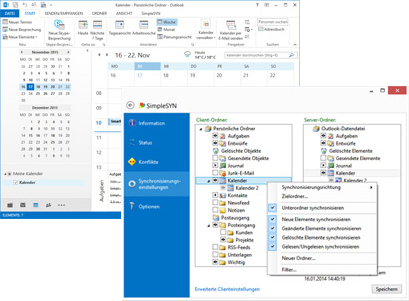
- Synchronisierungseinstellungen: Suchen Sie nach den Synchronisierungseinstellungen. Diese können je nach Outlook-Version und Kontotyp variieren.
- Synchronisierung deaktivieren: Deaktivieren Sie die Option, die die Synchronisierung mit anderen Geräten aktiviert.
- Speichern: Klicken Sie auf "Speichern", um die Änderungen zu bestätigen.
Zusätzliche Hinweise:
- Offline-Modus: Stellen Sie sicher, dass der Offline-Modus in Outlook aktiviert ist, um eine unbeabsichtigte Synchronisierung zu verhindern.
- Kontrollzentrum: Überprüfen Sie die Einstellungen des Kontrollzentrums Ihres Betriebssystems, um sicherzustellen, dass die Synchronisierung des Kalenders deaktiviert ist.
- Cloud-Speicher: Wenn Sie Ihren Kalender in einer Cloud-Speicherlösung wie OneDrive oder Google Drive speichern, müssen Sie die Synchronisierungseinstellungen dort ebenfalls anpassen.
Häufig gestellte Fragen:
1. Kann ich den Kalender weiterhin auf meinem Smartphone verwenden, wenn ich die Synchronisierung auf dem Computer deaktiviere?
- Nein, die Deaktivierung der Synchronisierung auf dem Computer verhindert auch die Synchronisierung mit anderen Geräten wie Smartphones oder Tablets.
2. Was passiert mit den Daten im Kalender, wenn ich die Synchronisierung deaktiviere?
- Die Daten bleiben auf dem lokalen Computer erhalten. Die Synchronisierung mit anderen Geräten wird jedoch unterbrochen.
3. Kann ich die Synchronisierung später wieder aktivieren?
- Ja, Sie können die Synchronisierung jederzeit wieder aktivieren, indem Sie die oben beschriebenen Schritte wiederholen und die Synchronisierungseinstellungen entsprechend anpassen.
4. Was passiert, wenn ich den Kalender auf einem anderen Computer öffne?
- Der Kalender wird auf dem anderen Computer nicht angezeigt, da die Synchronisierung deaktiviert ist.
5. Was passiert, wenn ich den Kalender auf meinem aktuellen Computer lösche?
- Die Daten gehen verloren, da sie nicht mit anderen Geräten synchronisiert werden.
Tipps:
- Sicherung: Erstellen Sie regelmäßig eine Sicherungskopie Ihres Outlook-Kalenders, um Datenverlust zu vermeiden.
- Offline-Modus: Verwenden Sie den Offline-Modus, um den Kalender unabhängig von einer Internetverbindung zu nutzen.
- Kontrollzentrum: Überprüfen Sie die Einstellungen des Kontrollzentrums Ihres Betriebssystems, um sicherzustellen, dass die Synchronisierung deaktiviert ist.
- Cloud-Speicher: Wenn Sie Ihren Kalender in einer Cloud-Speicherlösung speichern, deaktivieren Sie die Synchronisierung dort ebenfalls.
Fazit:
Die Deaktivierung der Synchronisierung des Outlook-Kalenders kann aus verschiedenen Gründen sinnvoll sein. Durch die Beschränkung der Synchronisierung auf einen Computer können Sie Daten schützen, eine lokale Sicherung vereinfachen, die Performance verbessern und offline arbeiten. Die oben beschriebenen Schritte ermöglichen es Ihnen, den Outlook-Kalender nur auf Ihrem aktuellen Computer zu synchronisieren und so eine Synchronisierung mit anderen Geräten zu verhindern.
Abschluss
Daher hoffen wir, dass dieser Artikel wertvolle Einblicke in Den Outlook-Kalender nur auf diesem Computer synchronisieren: Eine Anleitung für 2025 bietet. Wir schätzen Ihre Aufmerksamkeit für unseren Artikel. Bis zum nächsten Artikel!