Den Outlook-Kalender von diesem Computer entfernen: Eine Schritt-für-Schritt-Anleitung
Verwandte Artikel: Den Outlook-Kalender von diesem Computer entfernen: Eine Schritt-für-Schritt-Anleitung
Einführung
Mit großer Freude werden wir uns mit das faszinierende Thema rund um Den Outlook-Kalender von diesem Computer entfernen: Eine Schritt-für-Schritt-Anleitung vertiefen. Lassen Sie uns interessante Informationen zusammenfügen und den Lesern frische Perspektiven bieten.
Table of Content
Den Outlook-Kalender von diesem Computer entfernen: Eine Schritt-für-Schritt-Anleitung
Der Outlook-Kalender bietet eine leistungsstarke Plattform zur Organisation von Terminen, Aufgaben und Erinnerungen. Doch es kann vorkommen, dass Sie den Kalender von einem bestimmten Computer entfernen möchten, beispielsweise wenn Sie ein altes Gerät abgeben oder eine Neuinstallation durchführen. Dieser Artikel bietet eine detaillierte Anleitung, wie Sie den Outlook-Kalender von Ihrem Computer entfernen können, ohne Ihre Kalenderdaten zu verlieren.
Verstehen Sie die Unterschiede:
Bevor Sie mit dem Löschen beginnen, ist es wichtig zu verstehen, dass es zwei verschiedene Arten von Daten im Outlook-Kalender gibt:
- Lokale Kalenderdaten: Diese Daten werden direkt auf Ihrem Computer gespeichert und sind nur auf diesem Gerät zugänglich.
- Cloud-basierte Kalenderdaten: Diese Daten werden auf einem Server gespeichert, z.B. in der Microsoft Cloud (Exchange oder OneDrive), und sind von jedem Gerät mit Internetzugang erreichbar.
Entfernen des lokalen Outlook-Kalenders:
Wenn Sie den Outlook-Kalender von Ihrem Computer entfernen möchten, ohne Ihre Daten in der Cloud zu löschen, müssen Sie die lokalen Kalenderdaten entfernen. Hierzu gibt es verschiedene Möglichkeiten:
-
Kalender exportieren und dann löschen:
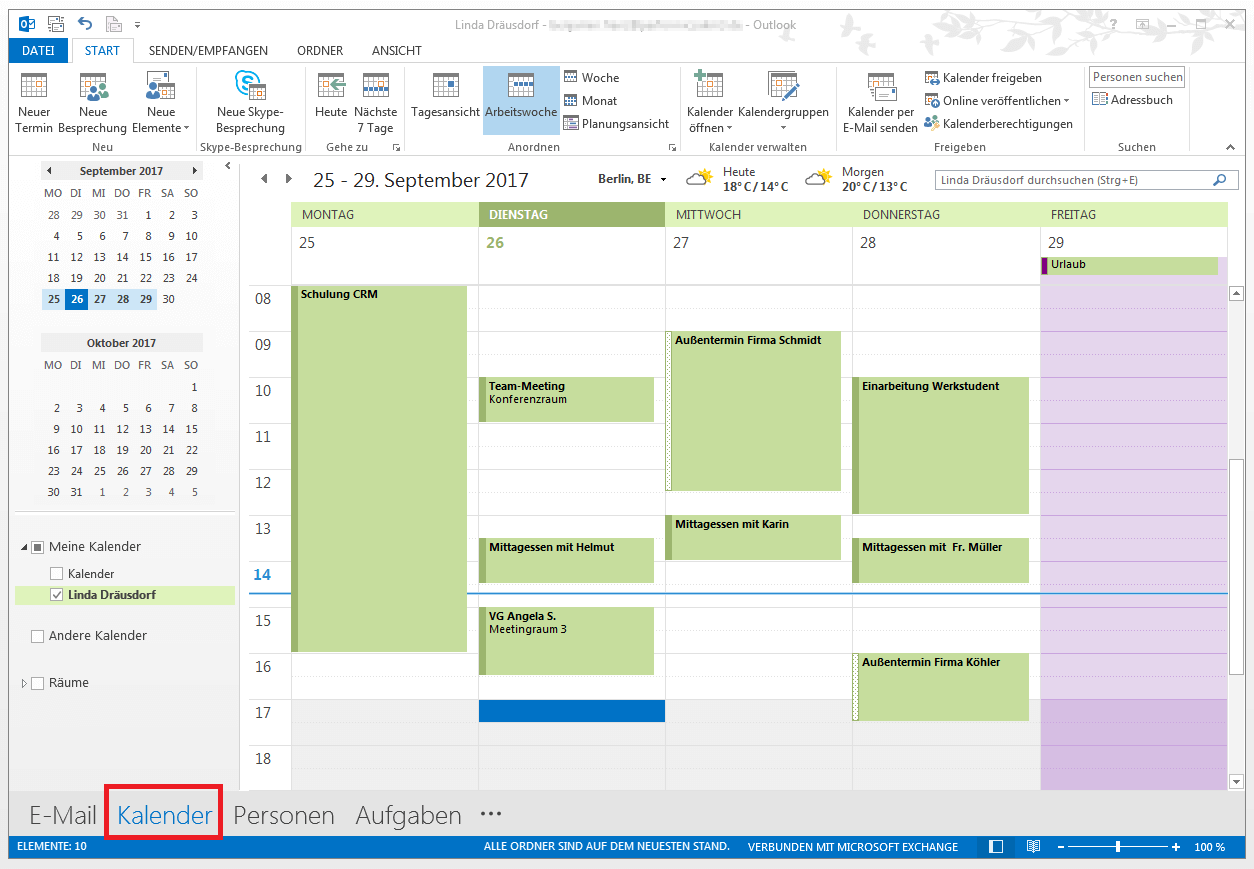
- Öffnen Sie Outlook und navigieren Sie zu dem Kalender, den Sie entfernen möchten.
- Klicken Sie auf "Datei" > "Öffnen und Exportieren" > "Importieren/Exportieren".
- Wählen Sie "Kalender exportieren" und klicken Sie auf "Weiter".
- Wählen Sie "Datei mit Kommagetrennten Werten (.csv)" als Dateityp und klicken Sie auf "Weiter".
- Wählen Sie den Kalender aus, den Sie exportieren möchten, und klicken Sie auf "Weiter".
- Wählen Sie einen Speicherort für die exportierte CSV-Datei und klicken Sie auf "Fertig stellen".
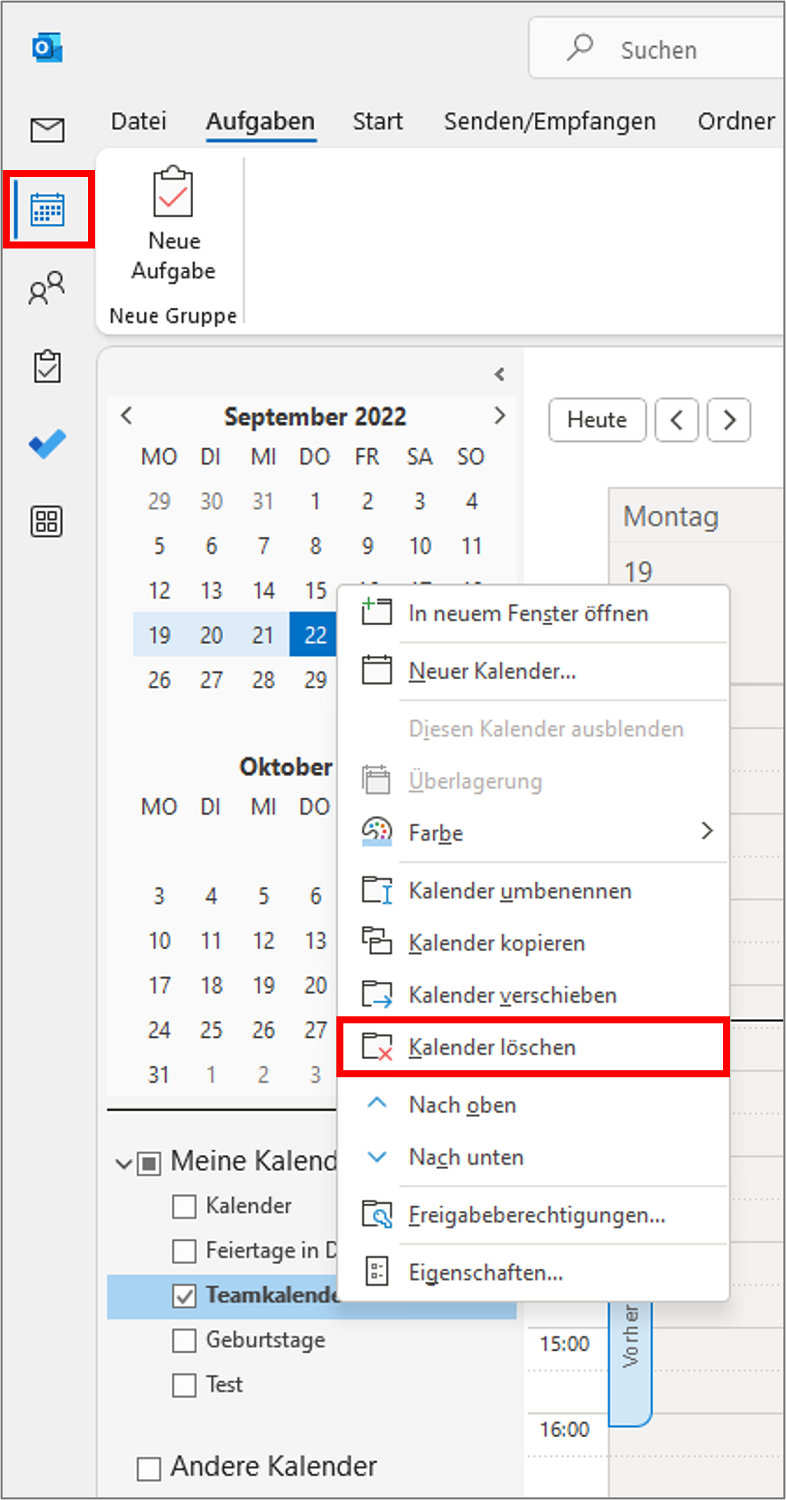
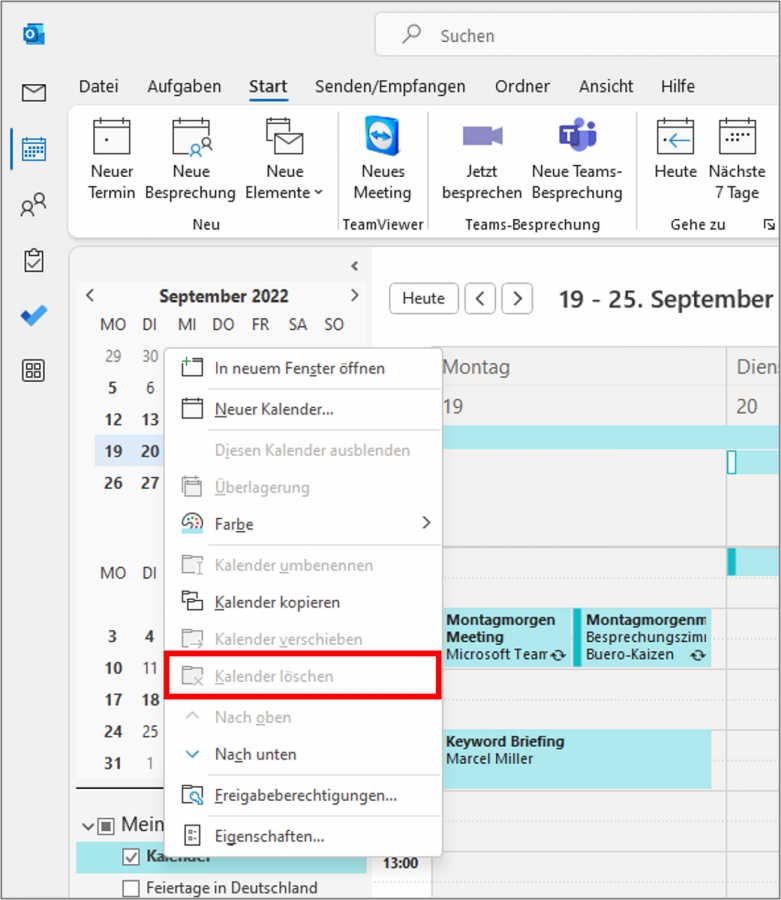
- Öffnen Sie den Kalender in Outlook und klicken Sie mit der rechten Maustaste auf den Kalendernamen.
- Wählen Sie "Kalender löschen" und bestätigen Sie die Aktion.
-
Kalender ausblenden:
- Öffnen Sie Outlook und navigieren Sie zu dem Kalender, den Sie ausblenden möchten.
- Klicken Sie mit der rechten Maustaste auf den Kalendernamen und wählen Sie "Kalender ausblenden".
- Der Kalender wird nun nicht mehr in der Kalenderliste angezeigt, bleibt aber auf Ihrem Computer gespeichert.
Entfernen des Cloud-basierten Outlook-Kalenders:
Wenn Sie den Cloud-basierten Outlook-Kalender von Ihrem Computer entfernen möchten, ohne Ihre Daten in der Cloud zu löschen, müssen Sie die Verbindung zu Ihrem Konto trennen. Hierzu gehen Sie wie folgt vor:
-
Outlook-Konto entfernen:
- Öffnen Sie Outlook und klicken Sie auf "Datei" > "Kontoeinstellungen" > "Konto hinzufügen".
- Wählen Sie das Konto aus, das Sie entfernen möchten, und klicken Sie auf "Entfernen".
- Bestätigen Sie die Aktion.
-
Outlook-Profil löschen:
- Schließen Sie Outlook.
- Öffnen Sie die Systemsteuerung und wählen Sie "Mail".
- Klicken Sie auf "Profile anzeigen".
- Wählen Sie das Profil aus, das Sie löschen möchten, und klicken Sie auf "Entfernen".
- Bestätigen Sie die Aktion.
Wichtige Hinweise:
- Stellen Sie sicher, dass Sie Ihre Kalenderdaten vor dem Löschen des Kalenders sichern, falls Sie diese später wieder benötigen.
- Wenn Sie den Cloud-basierten Kalender von Ihrem Computer entfernen, haben Sie weiterhin Zugriff auf Ihre Daten von anderen Geräten.
- Wenn Sie Probleme beim Entfernen des Kalenders haben, wenden Sie sich an den Microsoft Support.
Häufig gestellte Fragen:
1. Was passiert mit meinen Kalenderdaten, wenn ich den lokalen Outlook-Kalender lösche?
Die lokalen Kalenderdaten werden von Ihrem Computer entfernt. Ihre Daten in der Cloud bleiben jedoch erhalten, wenn Sie einen Cloud-basierten Kalender verwenden.
2. Kann ich den Outlook-Kalender von meinem Computer entfernen, ohne meine Daten zu verlieren?
Ja, Sie können den lokalen Outlook-Kalender entfernen, indem Sie ihn exportieren und anschließend löschen. Ihre Daten in der Cloud bleiben erhalten.
3. Was passiert mit meinen Kalenderdaten, wenn ich das Outlook-Konto von meinem Computer entferne?
Ihre Kalenderdaten in der Cloud bleiben erhalten. Sie haben jedoch keinen Zugriff auf den Kalender von diesem Computer.
4. Kann ich den Outlook-Kalender von einem Gerät entfernen, ohne ihn von anderen Geräten zu entfernen?
Ja, Sie können den lokalen Outlook-Kalender von einem Gerät entfernen, ohne ihn von anderen Geräten zu entfernen. Ihre Daten in der Cloud bleiben erhalten.
5. Was ist der Unterschied zwischen dem Löschen des lokalen Kalenders und dem Ausblenden des Kalenders?
Wenn Sie den lokalen Kalender löschen, werden die Daten von Ihrem Computer entfernt. Wenn Sie den Kalender ausblenden, wird er nur aus der Liste der Kalender entfernt, bleibt aber auf Ihrem Computer gespeichert.
Tipps:
- Bevor Sie den Outlook-Kalender von Ihrem Computer entfernen, sollten Sie eine Sicherungskopie Ihrer Daten erstellen.
- Wenn Sie den Cloud-basierten Kalender verwenden, können Sie Ihre Daten jederzeit von einem anderen Gerät aus aufrufen.
- Wenn Sie Probleme beim Entfernen des Kalenders haben, wenden Sie sich an den Microsoft Support.
Fazit:
Das Entfernen des Outlook-Kalenders von Ihrem Computer kann auf verschiedene Arten erfolgen, je nachdem, ob Sie nur die lokalen Daten oder auch die Cloud-Verbindung entfernen möchten. Mit den oben beschriebenen Schritten können Sie den Kalender problemlos entfernen, ohne Ihre Daten zu verlieren. Denken Sie jedoch daran, dass das Entfernen des Kalenders von einem Gerät nicht bedeutet, dass er von allen Geräten entfernt wird, wenn Sie einen Cloud-basierten Kalender verwenden.



Abschluss
Daher hoffen wir, dass dieser Artikel wertvolle Einblicke in Den Outlook-Kalender von diesem Computer entfernen: Eine Schritt-für-Schritt-Anleitung bietet. Wir danken Ihnen, dass Sie sich die Zeit genommen haben, diesen Artikel zu lesen. Bis zum nächsten Artikel!