Die Kalenderwoche in Outlook: Effizienz und Übersicht im Blick
Verwandte Artikel: Die Kalenderwoche in Outlook: Effizienz und Übersicht im Blick
Einführung
Mit Begeisterung werden wir uns durch das faszinierende Thema rund um Die Kalenderwoche in Outlook: Effizienz und Übersicht im Blick vertiefen. Lassen Sie uns interessante Informationen zusammenfügen und den Lesern frische Perspektiven bieten.
Table of Content
Die Kalenderwoche in Outlook: Effizienz und Übersicht im Blick
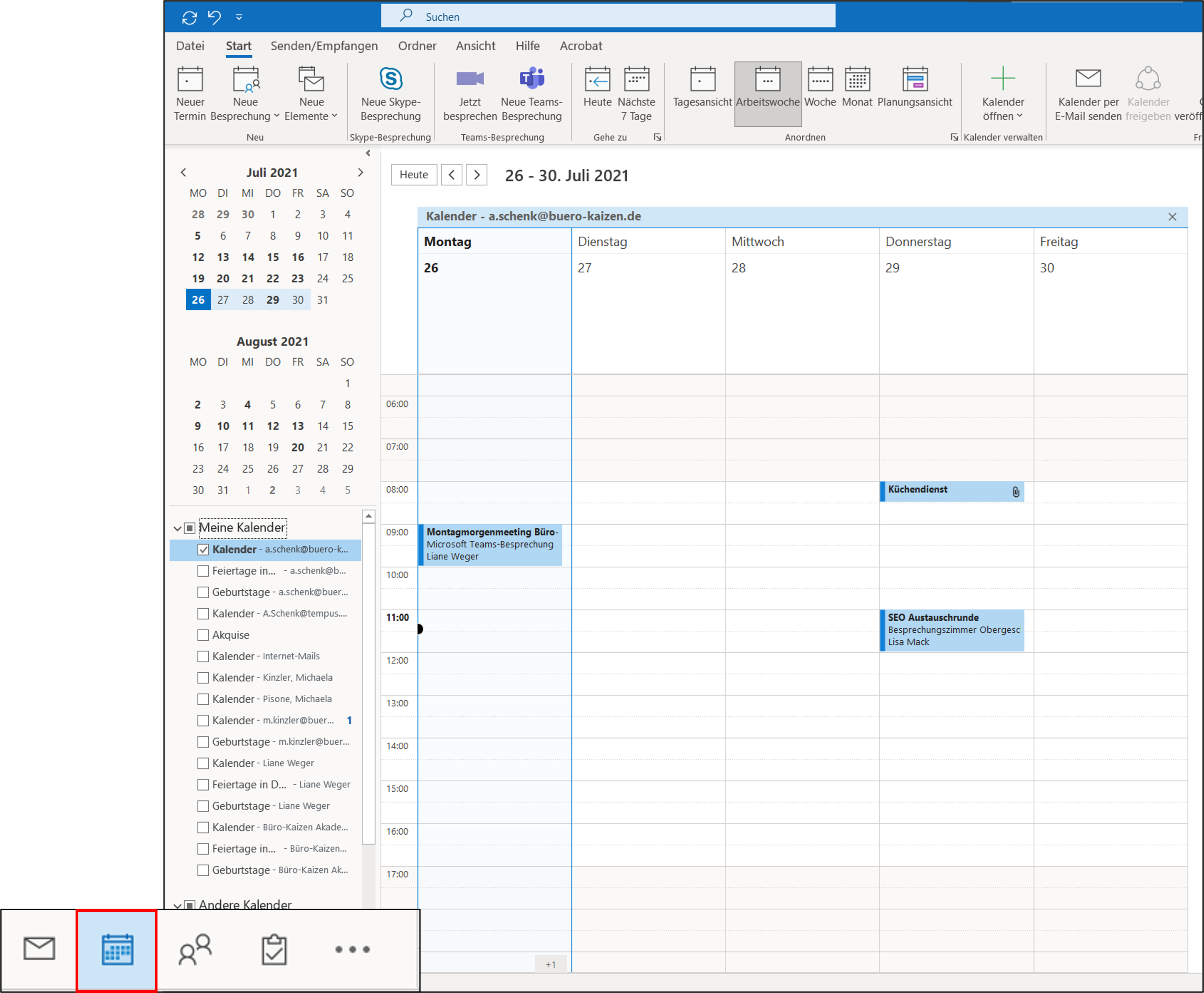
Die Planung und Organisation von Aufgaben und Terminen ist essenziell für einen reibungslosen Arbeitsablauf und eine optimale Zeiteinteilung. Microsoft Outlook bietet mit seinem integrierten Kalender eine leistungsstarke Plattform für die Verwaltung von Zeitplänen. Doch die Möglichkeiten von Outlook gehen weit über die bloße Eingabe von Terminen hinaus.
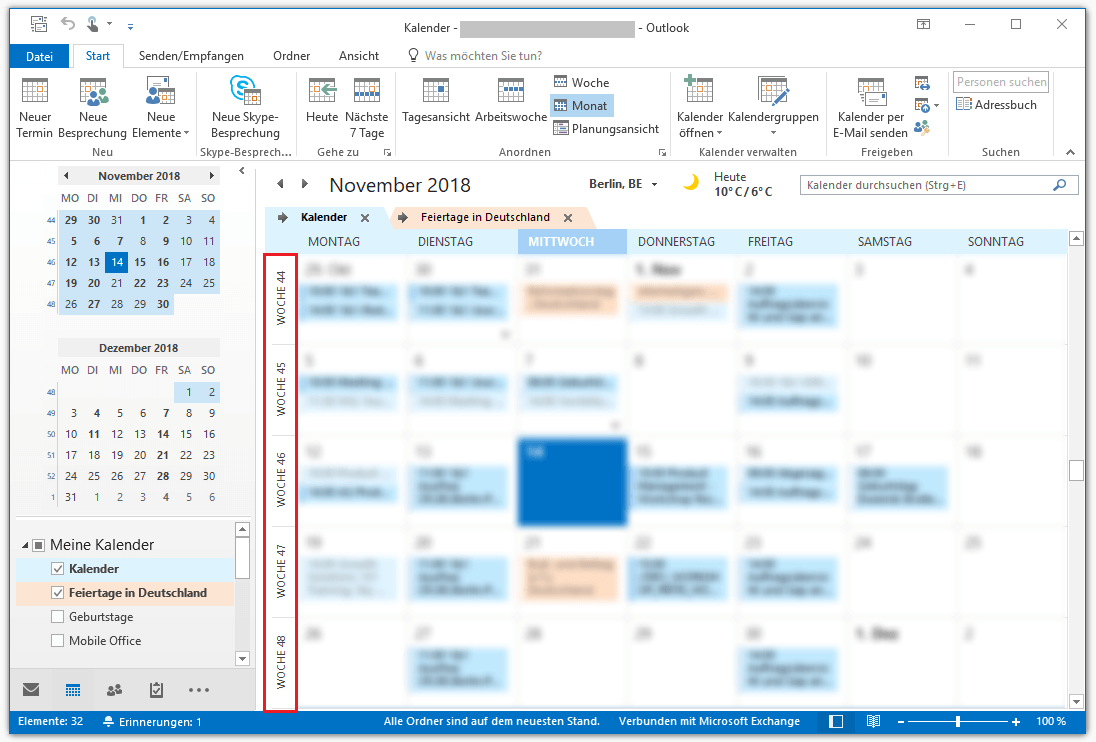
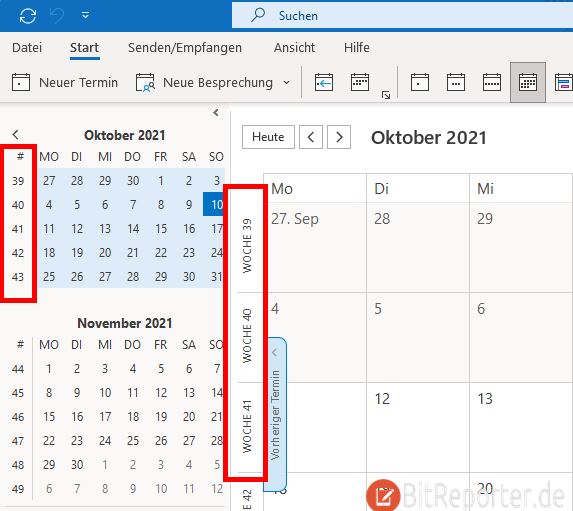
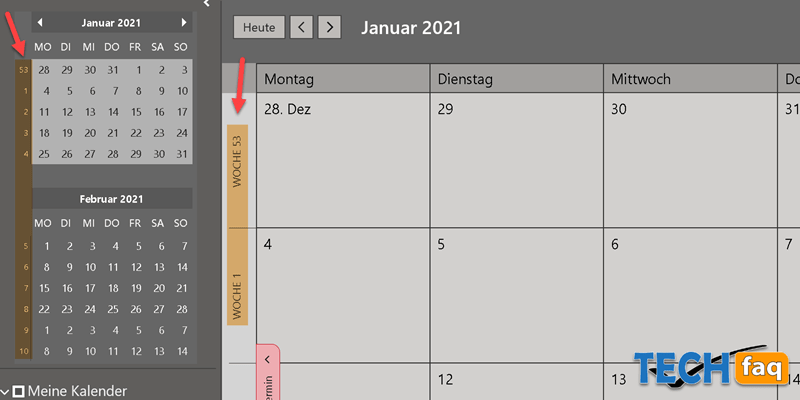
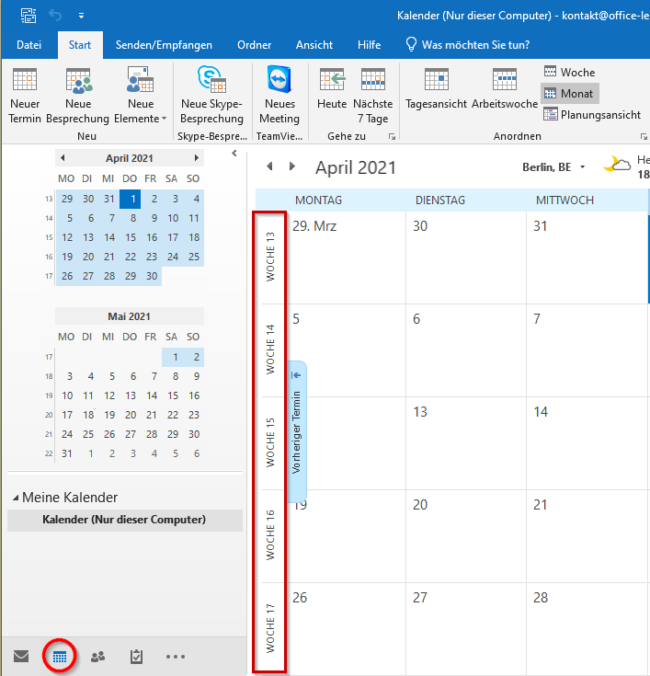
Ein besonders nützliches Feature ist die Anzeige der Kalenderwoche. Diese Funktion ermöglicht eine übersichtliche Darstellung von Terminen und Aufgaben innerhalb eines Wochenzeitraums. So lassen sich Planungen besser strukturieren und potenzielle Konflikte frühzeitig erkennen.
Die Bedeutung der Kalenderwochenanzeige
Die Anzeige der Kalenderwoche in Outlook bietet zahlreiche Vorteile, die die Organisation und Planung von Terminen und Aufgaben deutlich vereinfachen:
- Verbesserte Übersicht: Die Kalenderwochenanzeige ermöglicht einen schnellen Überblick über alle Termine und Aufgaben innerhalb einer Woche. So lassen sich potenzielle Konflikte frühzeitig erkennen und vermeiden.
- Effiziente Planung: Durch die visuelle Darstellung der gesamten Woche können Aufgaben und Termine strategisch geplant und optimal in den Tagesablauf integriert werden.
- Bessere Zeitmanagement: Die Kalenderwochenanzeige unterstützt bei der effektiven Nutzung der verfügbaren Zeit und der Vermeidung von Überlastung.
- Klare Terminübersicht: Die Darstellung aller Termine innerhalb einer Woche erleichtert die Planung von Meetings, Besprechungen und anderen wichtigen Ereignissen.
- Verbesserte Zusammenarbeit: Die Kalenderwochenanzeige erleichtert die gemeinsame Planung und Abstimmung von Terminen mit Kollegen und Geschäftspartnern.
So aktivieren Sie die Kalenderwochenanzeige in Outlook
Die Aktivierung der Kalenderwochenanzeige in Outlook ist denkbar einfach:
- Öffnen Sie Outlook und navigieren Sie zum Kalender.
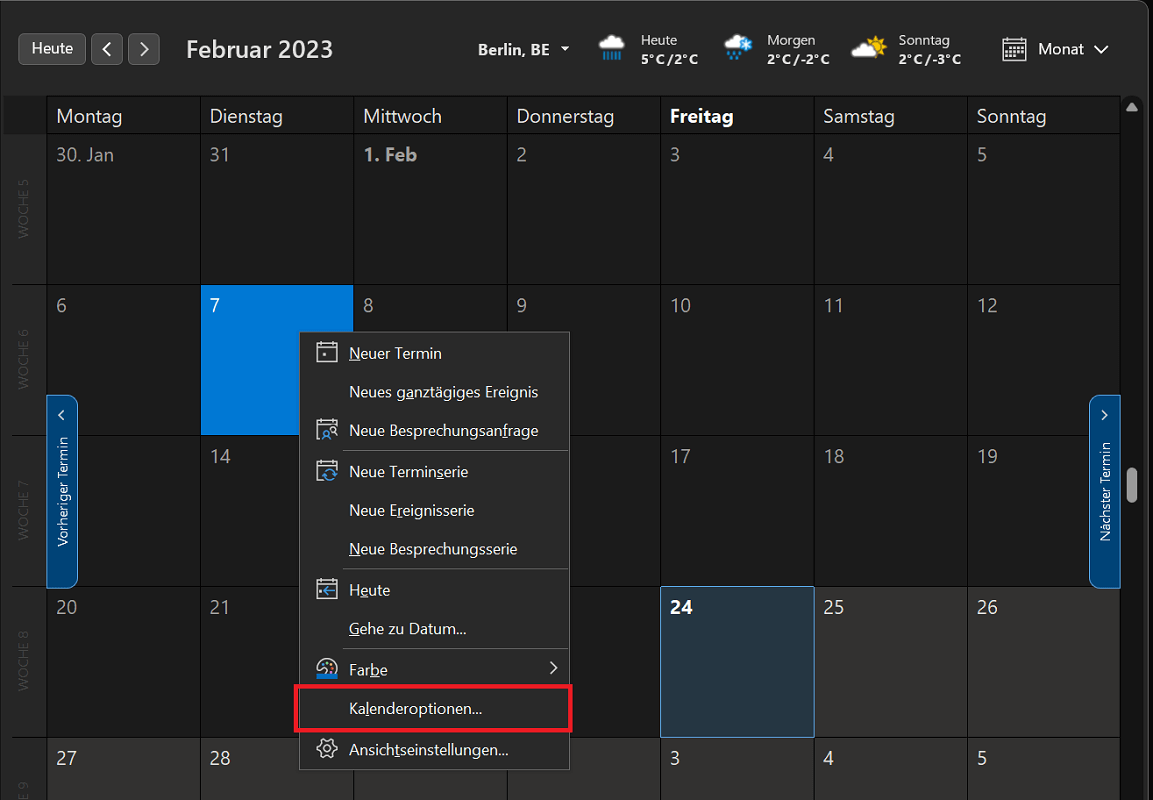
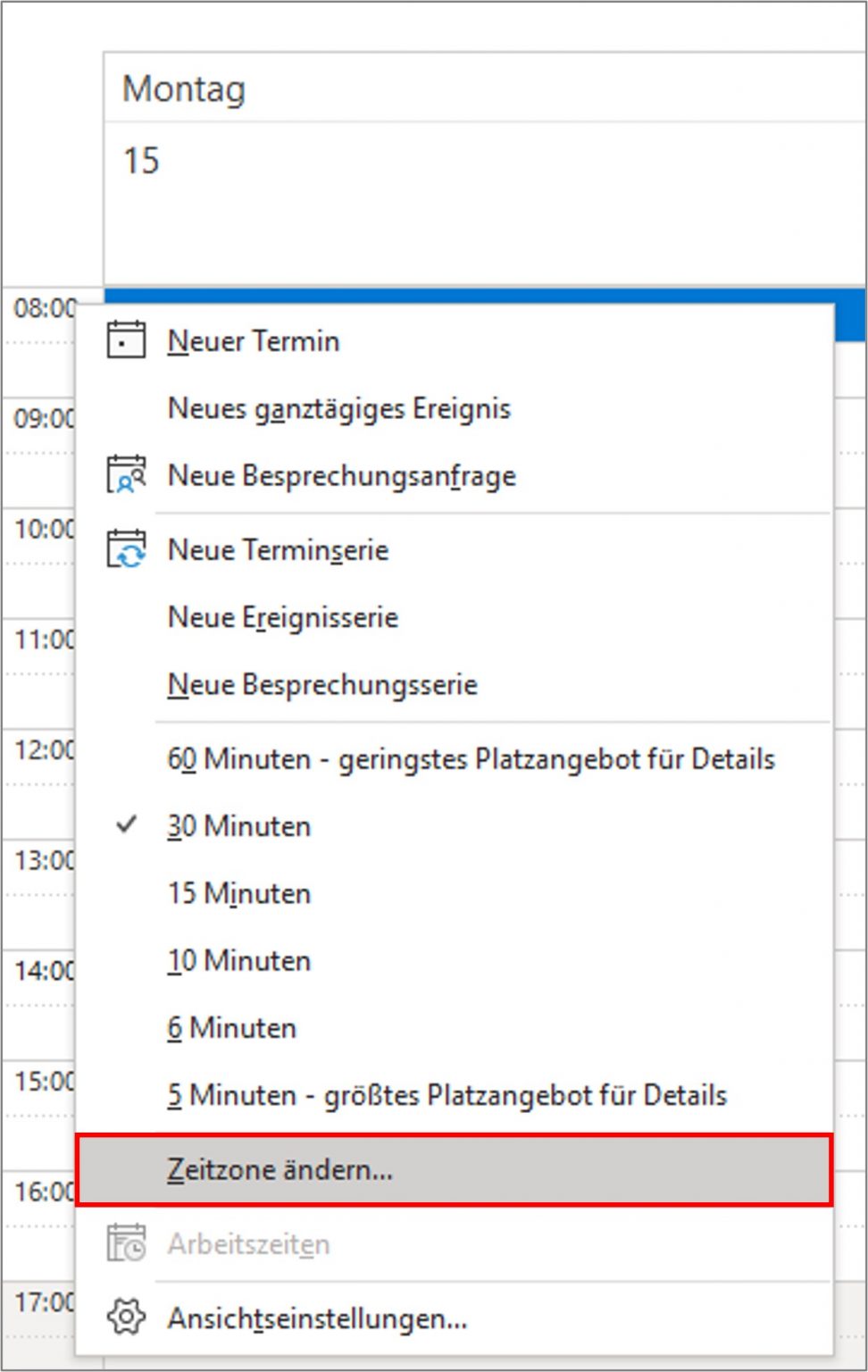
- Klicken Sie mit der rechten Maustaste auf die Kalenderleiste, die sich oberhalb der Wochenansicht befindet.
- Wählen Sie im Kontextmenü "Ansicht" und anschließend "Kalenderwochen".
Die Kalenderwochenanzeige: Ein vielseitiges Tool für die Organisation
Die Anzeige der Kalenderwochen in Outlook bietet zahlreiche Möglichkeiten zur individuellen Anpassung:
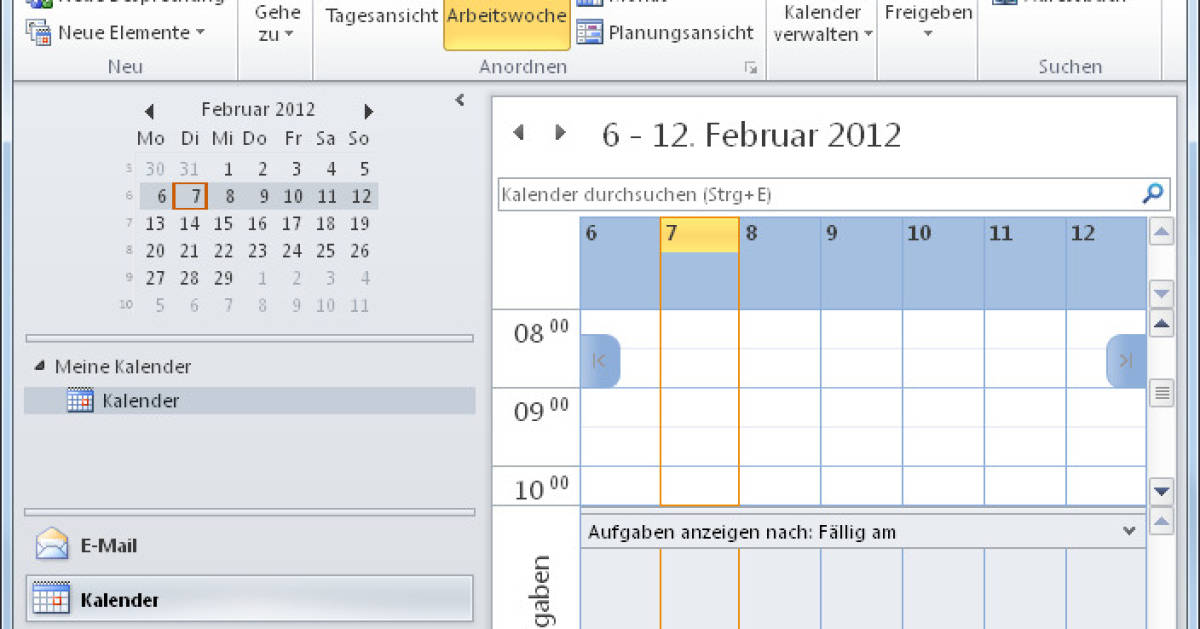
- Wöchentliche Ansichten: Die Kalenderwochenanzeige kann in verschiedenen Ansichten genutzt werden. So können Sie beispielsweise die Woche als Tagesansicht, Wochenansicht oder als Zwei-Wochen-Ansicht anzeigen.
- Farbliche Kennzeichnung: Termine und Aufgaben können mit verschiedenen Farben gekennzeichnet werden, um sie besser zu unterscheiden.
- Filterung: Die Kalenderwochenanzeige kann nach verschiedenen Kriterien gefiltert werden. So können Sie beispielsweise nur Termine anzeigen, die mit einem bestimmten Kontakt verknüpft sind.
- Erinnerungen: Für wichtige Termine und Aufgaben können Erinnerungen eingestellt werden.
Häufig gestellte Fragen (FAQs) zur Kalenderwochenanzeige
Frage 1: Wie kann ich die Kalenderwochenanzeige in Outlook dauerhaft aktivieren?
Antwort: Die Kalenderwochenanzeige wird nach der Aktivierung automatisch für alle zukünftigen Kalenderansichten aktiviert.
Frage 2: Kann ich die Kalenderwochenanzeige für bestimmte Kalender anpassen?
Antwort: Ja, Sie können die Kalenderwochenanzeige für jeden einzelnen Kalender in Outlook individuell anpassen.
Frage 3: Kann ich die Kalenderwochenanzeige mit anderen Funktionen von Outlook kombinieren?
Antwort: Ja, die Kalenderwochenanzeige kann mit anderen Funktionen wie Terminplaner, Aufgabenliste und E-Mail-Funktion kombiniert werden.
Frage 4: Gibt es weitere Möglichkeiten, die Kalenderwochenanzeige zu optimieren?
Antwort: Ja, Sie können die Kalenderwochenanzeige mit verschiedenen Einstellungen und Optionen anpassen, um sie optimal an Ihre Bedürfnisse anzupassen.
Tipps zur effektiven Nutzung der Kalenderwochenanzeige
- Nutzen Sie die verschiedenen Ansichten: Experimentieren Sie mit den verschiedenen Ansichten, um die optimale Darstellung für Ihre Bedürfnisse zu finden.
- Definieren Sie Farben: Verwenden Sie verschiedene Farben, um Termine und Aufgaben zu kategorisieren.
- Setzen Sie Erinnerungen: Stellen Sie Erinnerungen für wichtige Termine und Aufgaben ein, um nichts zu vergessen.
- Integrieren Sie die Kalenderwochenanzeige in Ihren Arbeitsablauf: Nutzen Sie die Kalenderwochenanzeige als zentralen Bestandteil Ihrer Organisation und Planung.
Fazit
Die Kalenderwochenanzeige in Outlook ist ein mächtiges Werkzeug für die effiziente Organisation und Planung von Terminen und Aufgaben. Sie bietet eine übersichtliche Darstellung der gesamten Woche und ermöglicht eine bessere Kontrolle über den eigenen Zeitplan. Durch die einfache Aktivierung und die vielfältigen Anpassungsmöglichkeiten kann die Kalenderwochenanzeige an individuelle Bedürfnisse angepasst werden und so einen wertvollen Beitrag zu einer effektiven Zeitnutzung leisten.

Abschluss
Daher hoffen wir, dass dieser Artikel wertvolle Einblicke in Die Kalenderwoche in Outlook: Effizienz und Übersicht im Blick bietet. Wir danken Ihnen, dass Sie sich die Zeit genommen haben, diesen Artikel zu lesen. Bis zum nächsten Artikel!