Die Macht der Synchronisation: Ihren Google Kalender mit Gmail verbinden
Verwandte Artikel: Die Macht der Synchronisation: Ihren Google Kalender mit Gmail verbinden
Einführung
Bei dieser feierlichen Gelegenheit freuen wir uns, in das das faszinierende Thema rund um Die Macht der Synchronisation: Ihren Google Kalender mit Gmail verbinden vertiefen. Lassen Sie uns interessante Informationen zusammenfügen und den Lesern frische Perspektiven bieten.
Table of Content
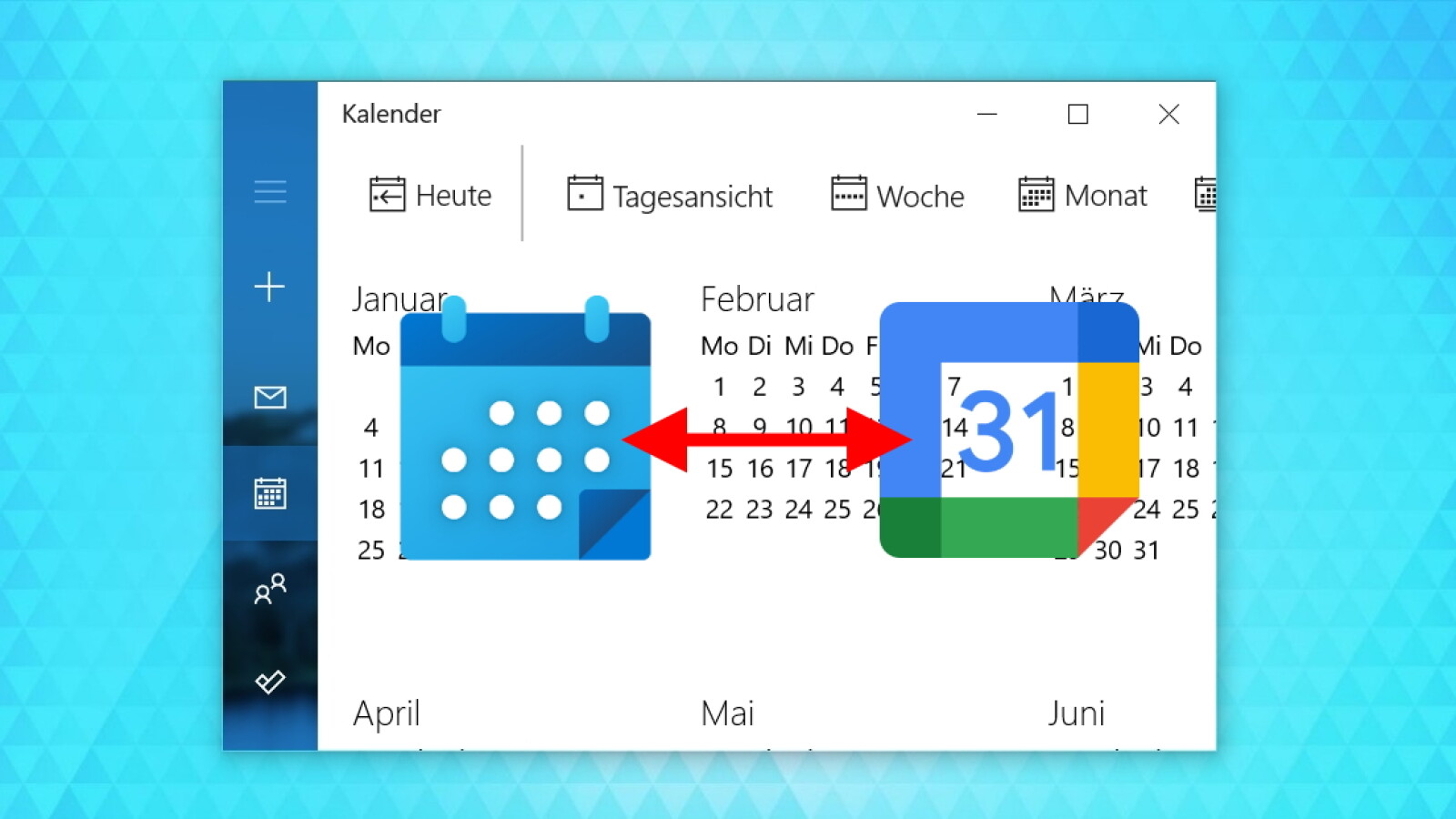
Die Macht der Synchronisation: Ihren Google Kalender mit Gmail verbinden
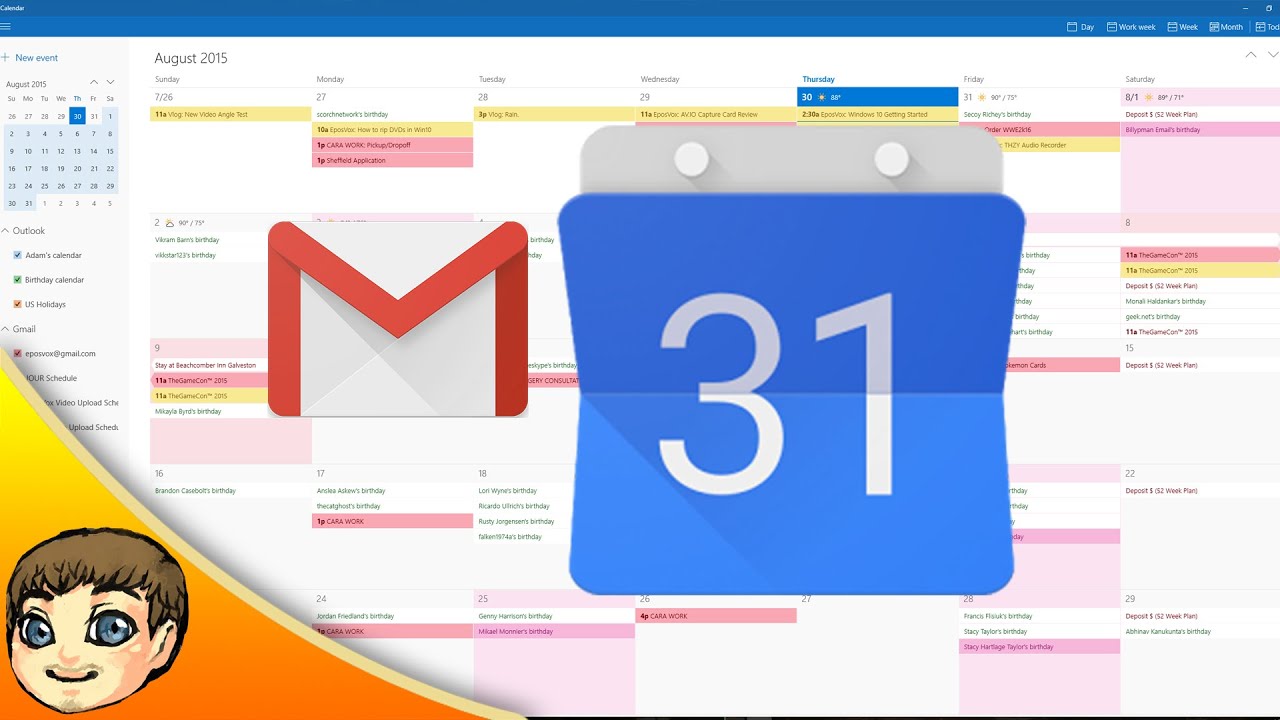
In der heutigen digitalen Welt, in der wir ständig zwischen verschiedenen Geräten und Plattformen wechseln, ist es essenziell, dass unsere Daten nahtlos miteinander verbunden sind. Eine besonders nützliche Verbindung stellt die Synchronisation zwischen Ihrem Google Kalender und Ihrem Gmail-Konto dar. Diese Integration bietet eine Vielzahl von Vorteilen, die die Organisation Ihres Alltags und die Verwaltung Ihrer Zeit erheblich vereinfachen.
Die Vorteile der Synchronisation
Die Synchronisation Ihres Google Kalenders mit Ihrem Gmail-Konto bietet Ihnen eine Reihe von Vorteilen:
- Vereinfachte Terminplanung: Sie können direkt aus Ihren E-Mails heraus Termine in Ihrem Google Kalender erstellen. Erhalten Sie beispielsweise eine Einladung zu einem Meeting, können Sie diese mit nur wenigen Klicks in Ihren Kalender integrieren. So entfällt das lästige manuelle Eintragen von Terminen und Sie sparen wertvolle Zeit.
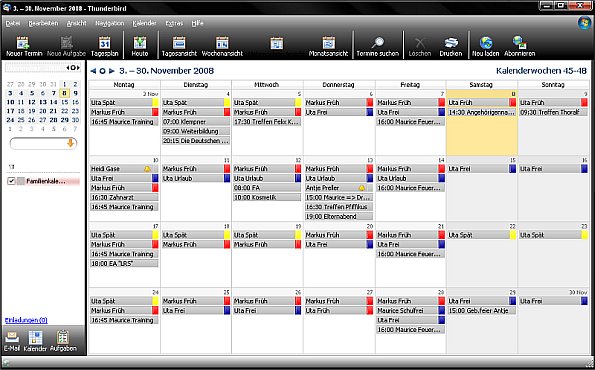
- Zentrale Terminverwaltung: Alle Ihre Termine, ob privat oder beruflich, sind an einem Ort zusammengefasst. So behalten Sie jederzeit den Überblick über Ihre Verpflichtungen und verpassen keine wichtigen Termine mehr.
- Automatische Erinnerungen: Der Google Kalender erinnert Sie zuverlässig an anstehende Termine, sodass Sie nichts mehr vergessen. Sie können individuelle Erinnerungen für jeden Termin festlegen und diese auf verschiedene Arten erhalten, zum Beispiel per E-Mail, SMS oder Push-Benachrichtigung.
- Optimierte Zeitmanagement: Durch die Synchronisation mit Gmail haben Sie alle wichtigen Informationen zu Ihren Terminen direkt zur Hand. Sie können Ihre Termine mit Ihren E-Mails verknüpfen, relevante Dokumente hinzufügen oder Notizen direkt in Ihrem Kalender erstellen. So haben Sie alles, was Sie für Ihre Termine benötigen, an einem Ort.
- Nahtlose Integration: Die Synchronisation Ihres Kalenders mit Gmail ermöglicht einen nahtlosen Übergang zwischen verschiedenen Geräten. Egal ob Sie auf Ihrem Computer, Smartphone oder Tablet arbeiten, Ihre Termine sind jederzeit und überall verfügbar.
Wie Sie Ihren Google Kalender mit Gmail synchronisieren
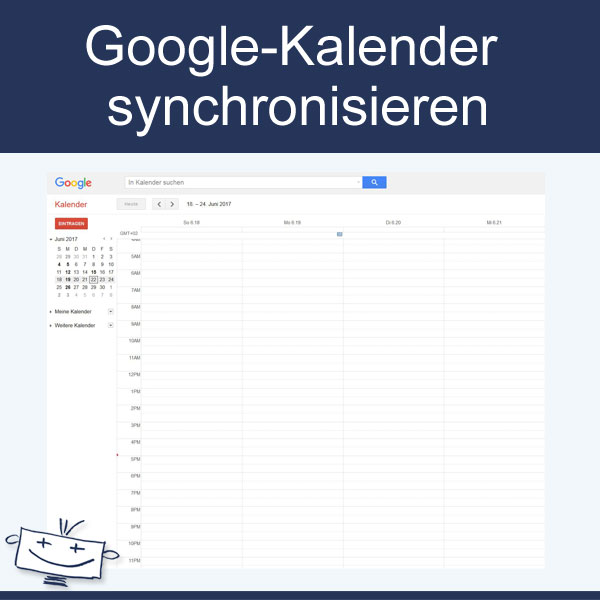
Die Synchronisation Ihres Google Kalenders mit Ihrem Gmail-Konto ist ein Kinderspiel. Folgen Sie einfach diesen Schritten:
- Anmelden bei Ihrem Google-Konto: Melden Sie sich zunächst in Ihrem Google-Konto an, das sowohl für Gmail als auch für Ihren Google Kalender verwendet wird.
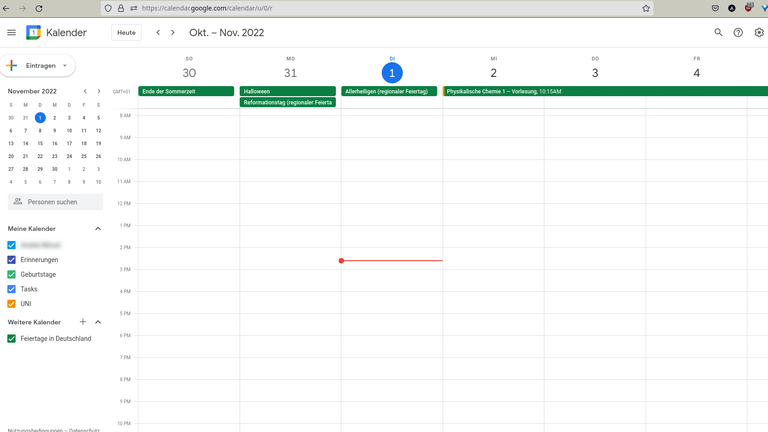
- Öffnen Sie den Google Kalender: Klicken Sie auf das Google Kalender-Symbol in Ihrem Google-Konto.
- Einstellungen: Klicken Sie auf das Zahnrad-Symbol in der rechten oberen Ecke des Kalenders, um die Einstellungen zu öffnen.
- "Termine aus Gmail importieren": Suchen Sie in den Einstellungen nach der Option "Termine aus Gmail importieren" und aktivieren Sie diese.
- Bestätigen: Bestätigen Sie die Synchronisierung und schon werden alle zukünftigen Termin-Einladungen aus Ihren E-Mails automatisch in Ihren Google Kalender importiert.
Häufig gestellte Fragen zur Synchronisation von Google Kalender und Gmail
Frage: Kann ich auch Termine aus anderen E-Mail-Diensten in meinen Google Kalender importieren?
Antwort: Derzeit ist die automatische Integration von Terminen aus anderen E-Mail-Diensten wie Outlook oder Yahoo Mail nicht möglich. Sie können jedoch Termine aus diesen Diensten manuell in Ihren Google Kalender importieren.
Frage: Kann ich die Synchronisation wieder deaktivieren?
Antwort: Ja, Sie können die Synchronisation jederzeit in den Einstellungen Ihres Google Kalenders deaktivieren.
Frage: Was passiert mit meinen bereits vorhandenen Terminen im Kalender?
Antwort: Ihre bereits vorhandenen Termine im Google Kalender bleiben erhalten. Die Synchronisierung bezieht sich nur auf zukünftige Termin-Einladungen aus Ihren E-Mails.
Tipps zur Optimierung der Synchronisation
- Kontrolle der Synchronisierung: Überprüfen Sie regelmäßig Ihren Google Kalender, um sicherzustellen, dass die Synchronisierung korrekt funktioniert.
- Individuelle Anpassungen: Passen Sie die Erinnerungen für Ihre Termine an Ihre Bedürfnisse an. Legen Sie beispielsweise die Erinnerungsdauer fest oder wählen Sie die Art der Benachrichtigung.
- Verwenden Sie Kategorien: Organisieren Sie Ihre Termine mit Hilfe von Kategorien. So können Sie beispielsweise Termine für Arbeit, Freizeit oder Familie unterscheiden.
Fazit
Die Synchronisation Ihres Google Kalenders mit Gmail ist ein mächtiges Werkzeug, das Ihnen hilft, Ihren Alltag zu organisieren und Ihre Zeit effektiv zu verwalten. Durch die nahtlose Integration Ihrer Termine und E-Mails haben Sie alle wichtigen Informationen an einem Ort und können Ihre Zeit effizienter planen. Nutzen Sie die Vorteile der Synchronisation und vereinfachen Sie Ihr Leben!


Abschluss
Daher hoffen wir, dass dieser Artikel wertvolle Einblicke in Die Macht der Synchronisation: Ihren Google Kalender mit Gmail verbinden bietet. Wir schätzen Ihre Aufmerksamkeit für unseren Artikel. Bis zum nächsten Artikel!