Die Macht der Synchronisation: Ihren Mac Outlook Kalender im Jahr 2025 optimal nutzen
Verwandte Artikel: Die Macht der Synchronisation: Ihren Mac Outlook Kalender im Jahr 2025 optimal nutzen
Einführung
Mit großer Freude werden wir uns mit das faszinierende Thema rund um Die Macht der Synchronisation: Ihren Mac Outlook Kalender im Jahr 2025 optimal nutzen vertiefen. Lassen Sie uns interessante Informationen zusammenfügen und den Lesern frische Perspektiven bieten.
Table of Content
- 1 Verwandte Artikel: Die Macht der Synchronisation: Ihren Mac Outlook Kalender im Jahr 2025 optimal nutzen
- 2 Einführung
- 3 Die Macht der Synchronisation: Ihren Mac Outlook Kalender im Jahr 2025 optimal nutzen
- 3.1 Warum ist die Synchronisierung des Mac Outlook Kalenders so wichtig?
- 3.2 So synchronisieren Sie Ihren Mac Outlook Kalender im Jahr 2025
- 3.3 Häufig gestellte Fragen zur Synchronisierung des Mac Outlook Kalenders
- 3.4 Tipps für die Synchronisierung des Mac Outlook Kalenders
- 3.5 Schlussfolgerung
- 4 Abschluss
Die Macht der Synchronisation: Ihren Mac Outlook Kalender im Jahr 2025 optimal nutzen
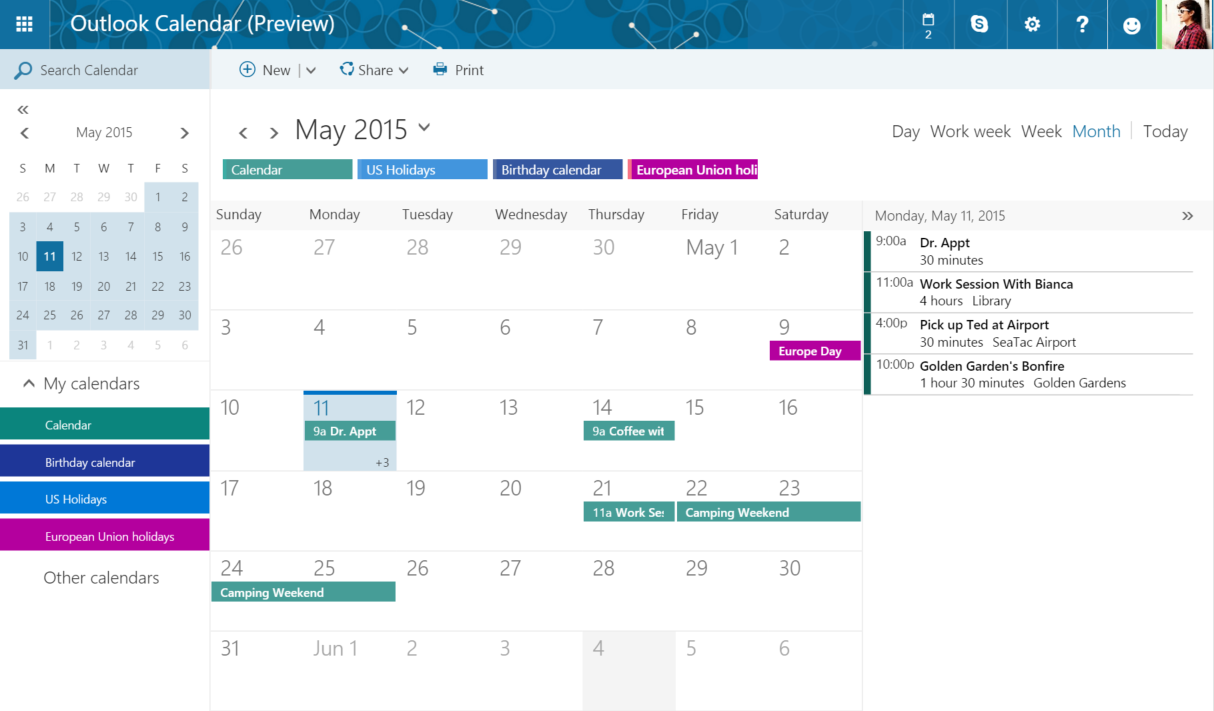
Im digitalen Zeitalter ist die Organisation von Terminen und Aufgaben von entscheidender Bedeutung. Outlook, eine der beliebtesten E-Mail- und Kalender-Anwendungen, bietet Nutzern eine umfassende Plattform für die Verwaltung ihrer Zeit und Aufgaben. Für Mac-Benutzer ist die Synchronisierung des Outlook Kalenders mit anderen Geräten und Diensten von großer Bedeutung, um einen nahtlosen und effizienten Workflow zu gewährleisten.
Warum ist die Synchronisierung des Mac Outlook Kalenders so wichtig?
Die Synchronisierung des Mac Outlook Kalenders bietet zahlreiche Vorteile, die die Organisation und Effizienz im Alltag deutlich verbessern:
- Zugriff von überall: Der Kalender ist jederzeit und von jedem Gerät aus zugänglich, sei es der Mac, das iPhone, das iPad oder ein Windows-PC. Dies ermöglicht es, Termine und Aufgaben jederzeit einzusehen und zu bearbeiten.
- Zusammenarbeit in Echtzeit: Die Synchronisierung ermöglicht die gemeinsame Nutzung des Kalenders mit Kollegen, Familienmitgliedern oder Freunden. Änderungen werden in Echtzeit auf allen Geräten aktualisiert, wodurch die Kommunikation und Zusammenarbeit vereinfacht wird.
- Verhindert Datenverlust: Die Synchronisierung stellt sicher, dass alle Daten auf allen Geräten aktuell sind. So werden Datenverluste durch versehentliches Löschen oder Fehler vermieden.
- Effizientes Zeitmanagement: Die Synchronisierung des Kalenders mit anderen Geräten und Diensten ermöglicht es, Termine und Aufgaben effizient zu planen und zu verwalten. Erinnerungen und Benachrichtigungen sorgen dafür, dass wichtige Termine nicht vergessen werden.
- Optimale Integration: Die Synchronisierung des Mac Outlook Kalenders mit anderen Anwendungen und Diensten, wie z.B. Google Kalender oder iCloud, ermöglicht eine nahtlose Integration und einen effizienten Datenaustausch.
So synchronisieren Sie Ihren Mac Outlook Kalender im Jahr 2025
Die Synchronisierung des Mac Outlook Kalenders ist im Jahr 2025 ein einfacher Prozess. Hier sind die gängigsten Methoden:
1. iCloud:
- Öffnen Sie die Outlook-Anwendung auf Ihrem Mac.
- Klicken Sie auf "Datei" und wählen Sie "Konten".
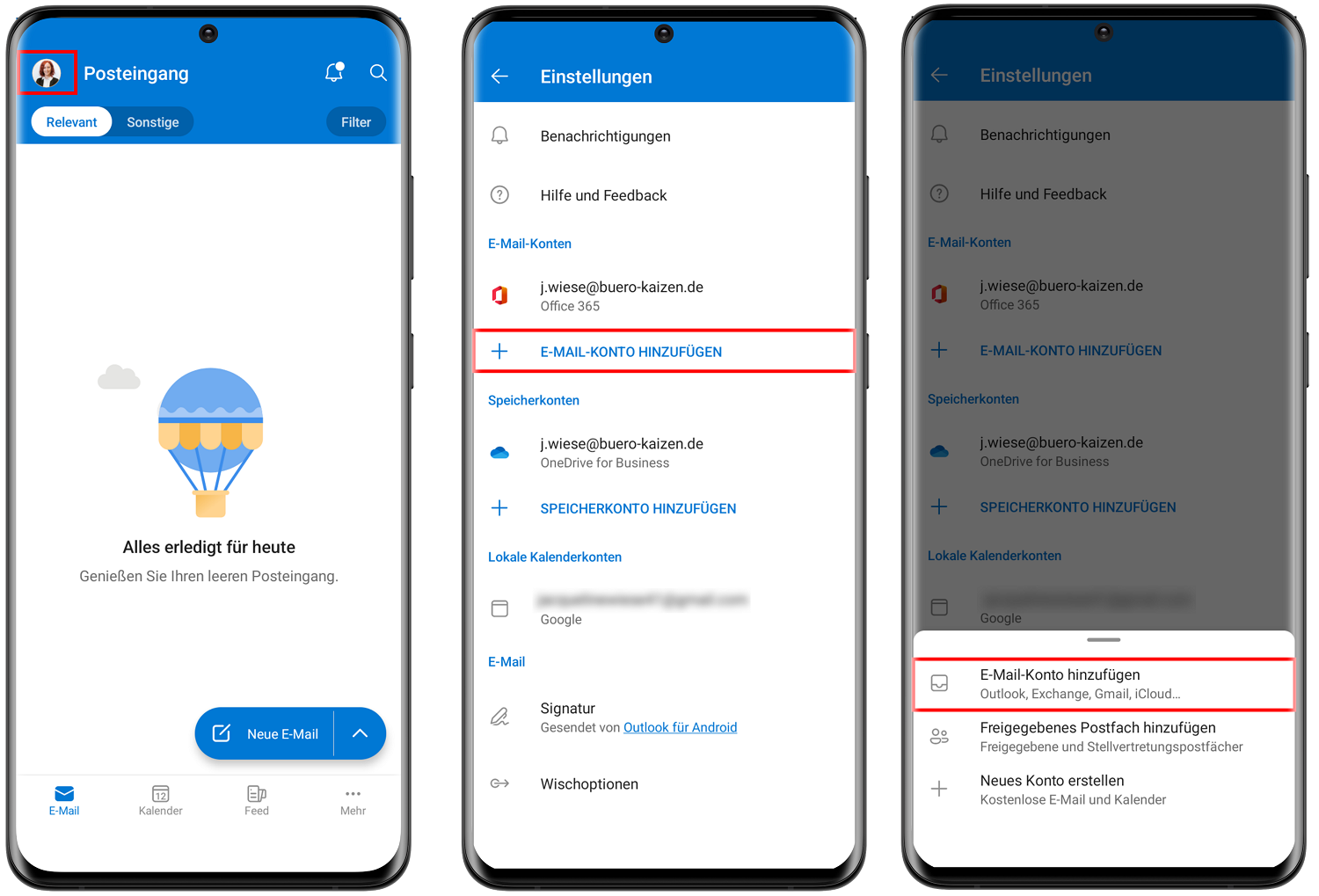
- Klicken Sie auf den "+"-Button, um ein neues Konto hinzuzufügen.
- Wählen Sie "iCloud" und geben Sie Ihre iCloud-Anmeldedaten ein.
- Wählen Sie die gewünschten Optionen für die Synchronisierung, z.B. Kalender und Aufgaben.
- Klicken Sie auf "Hinzufügen".
2. Google Kalender:
- Öffnen Sie die Outlook-Anwendung auf Ihrem Mac.
- Klicken Sie auf "Datei" und wählen Sie "Konten".
- Klicken Sie auf den "+"-Button, um ein neues Konto hinzuzufügen.
- Wählen Sie "Google" und geben Sie Ihre Google-Anmeldedaten ein.
- Wählen Sie die gewünschten Optionen für die Synchronisierung, z.B. Kalender und Aufgaben.
- Klicken Sie auf "Hinzufügen".
3. Exchange Server:
- Öffnen Sie die Outlook-Anwendung auf Ihrem Mac.
- Klicken Sie auf "Datei" und wählen Sie "Konten".
- Klicken Sie auf den "+"-Button, um ein neues Konto hinzuzufügen.
- Wählen Sie "Exchange" und geben Sie die Serverinformationen und Ihre Anmeldedaten ein.
- Wählen Sie die gewünschten Optionen für die Synchronisierung, z.B. Kalender und Aufgaben.
- Klicken Sie auf "Hinzufügen".
4. Andere Kalender-Anwendungen:
- Viele andere Kalender-Anwendungen, wie z.B. Fantastical oder BusyCal, bieten die Möglichkeit, sich mit dem Mac Outlook Kalender zu synchronisieren.
- Folgen Sie den Anweisungen der jeweiligen Anwendung, um die Synchronisierung zu konfigurieren.
5. Outlook.com:
- Wenn Sie einen Outlook.com-Account verwenden, ist die Synchronisierung bereits automatisch aktiviert.
- Stellen Sie sicher, dass die richtigen Einstellungen in Ihrem Outlook-Account aktiviert sind.
Häufig gestellte Fragen zur Synchronisierung des Mac Outlook Kalenders
1. Was passiert, wenn ich Änderungen an meinem Mac Outlook Kalender vornehme?
Änderungen, die Sie an Ihrem Mac Outlook Kalender vornehmen, werden automatisch mit allen synchronisierten Geräten und Diensten synchronisiert. So bleiben alle Daten aktuell.
2. Kann ich bestimmte Kalender separat synchronisieren?
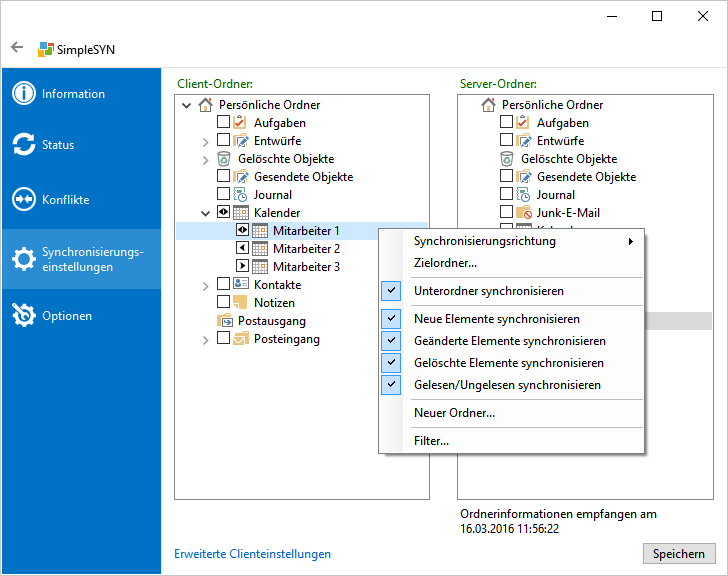
Ja, Sie können bestimmte Kalender separat synchronisieren. In den Einstellungen der jeweiligen Synchronisierungsmethode können Sie auswählen, welche Kalender synchronisiert werden sollen.
3. Was passiert, wenn ich die Synchronisierung deaktiviere?
Wenn Sie die Synchronisierung deaktivieren, werden Änderungen, die Sie am Mac Outlook Kalender vornehmen, nicht mehr mit anderen Geräten oder Diensten synchronisiert.
4. Wie kann ich Konflikte zwischen synchronisierten Kalendern lösen?
Bei Konflikten zwischen synchronisierten Kalendern wird Outlook in der Regel die aktuellste Version des Kalenders verwenden. Sie können die Konfliktauflösung auch manuell anpassen.
5. Kann ich den Mac Outlook Kalender mit einem Android-Gerät synchronisieren?
Ja, Sie können den Mac Outlook Kalender mit einem Android-Gerät synchronisieren, indem Sie die Outlook-App auf Ihrem Android-Gerät installieren und Ihr Outlook-Konto hinzufügen.
Tipps für die Synchronisierung des Mac Outlook Kalenders
- Regelmäßige Synchronisierung: Stellen Sie sicher, dass die Synchronisierung des Mac Outlook Kalenders regelmäßig stattfindet, um Datenverlust zu vermeiden.
- Überprüfen Sie die Einstellungen: Überprüfen Sie regelmäßig die Einstellungen der Synchronisierungsmethode, um sicherzustellen, dass die gewünschten Optionen aktiviert sind.
- Verwenden Sie ein stabiles Netzwerk: Eine stabile Internetverbindung ist für die Synchronisierung des Kalenders unerlässlich.
- Verwenden Sie eine Passwortverwaltung: Verwenden Sie eine Passwortverwaltung, um Ihre Anmeldedaten für verschiedene Konten sicher zu speichern.
- Aktualisieren Sie die Software: Stellen Sie sicher, dass Ihre Software, einschließlich Outlook und das Betriebssystem Ihres Mac, auf dem neuesten Stand ist, um Fehler zu vermeiden.
Schlussfolgerung
Die Synchronisierung des Mac Outlook Kalenders ist ein entscheidender Schritt, um im digitalen Zeitalter organisiert und effizient zu bleiben. Durch die Synchronisierung des Kalenders mit anderen Geräten und Diensten können Sie jederzeit und von überall auf Ihre Termine und Aufgaben zugreifen, mit anderen zusammenarbeiten und Datenverluste vermeiden. Die zahlreichen Vorteile der Synchronisierung machen sie zu einem unverzichtbaren Werkzeug für jeden Mac-Benutzer.


Abschluss
Daher hoffen wir, dass dieser Artikel wertvolle Einblicke in Die Macht der Synchronisation: Ihren Mac Outlook Kalender im Jahr 2025 optimal nutzen bietet. Wir hoffen, dass Sie diesen Artikel informativ und nützlich finden. Bis zum nächsten Artikel!