Die Organisation Ihres Jahres: Feiertage in Excel 2025 eintragen
Verwandte Artikel: Die Organisation Ihres Jahres: Feiertage in Excel 2025 eintragen
Einführung
Bei dieser feierlichen Gelegenheit freuen wir uns, in das das faszinierende Thema rund um Die Organisation Ihres Jahres: Feiertage in Excel 2025 eintragen vertiefen. Lassen Sie uns interessante Informationen zusammenfügen und den Lesern frische Perspektiven bieten.
Table of Content
Die Organisation Ihres Jahres: Feiertage in Excel 2025 eintragen

Im Berufsleben ist eine effiziente Zeitplanung essenziell. Die Einbindung von Feiertagen in den persönlichen oder betrieblichen Kalender spielt dabei eine entscheidende Rolle. Excel bietet Ihnen die Möglichkeit, Ihre Termine und Feiertage übersichtlich zu verwalten und somit Ihre Zeit optimal zu nutzen.
Grundlegendes Verständnis: Warum Feiertage in Excel einfügen?
Die Integration von Feiertagen in Ihren Excel-Kalender bietet zahlreiche Vorteile:
- Verbesserte Planung: Sie erhalten einen klaren Überblick über die Arbeits- und Feiertage, wodurch Sie Ihre Zeit effektiv planen und wichtige Termine nicht vergessen.
- Effizienzsteigerung: Die Kenntnis der Feiertage ermöglicht eine präzise Terminplanung und vermeidet unnötige Verzögerungen oder Konflikte.
- Gesteigerte Produktivität: Durch die Einarbeitung von Feiertagen in Ihren Arbeitskalender können Sie Ihre Arbeitszeit besser strukturieren und Ihre Produktivität steigern.
- Vermeidung von Fehlern: Das Wissen um die Feiertage reduziert die Gefahr von Terminüberschneidungen oder verpassten Deadlines.
Schritt-für-Schritt-Anleitung: Feiertage in Excel 2025 eintragen
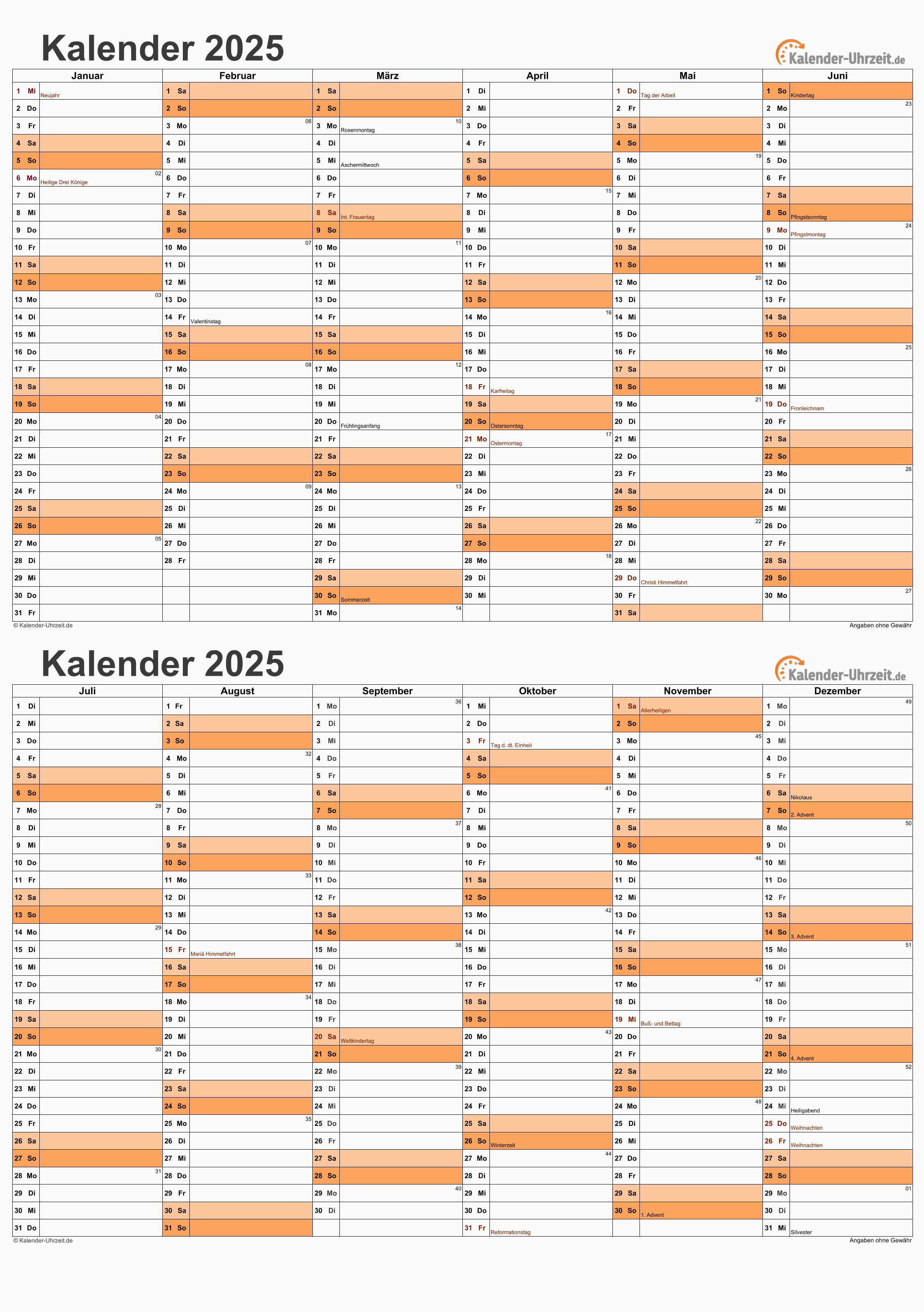
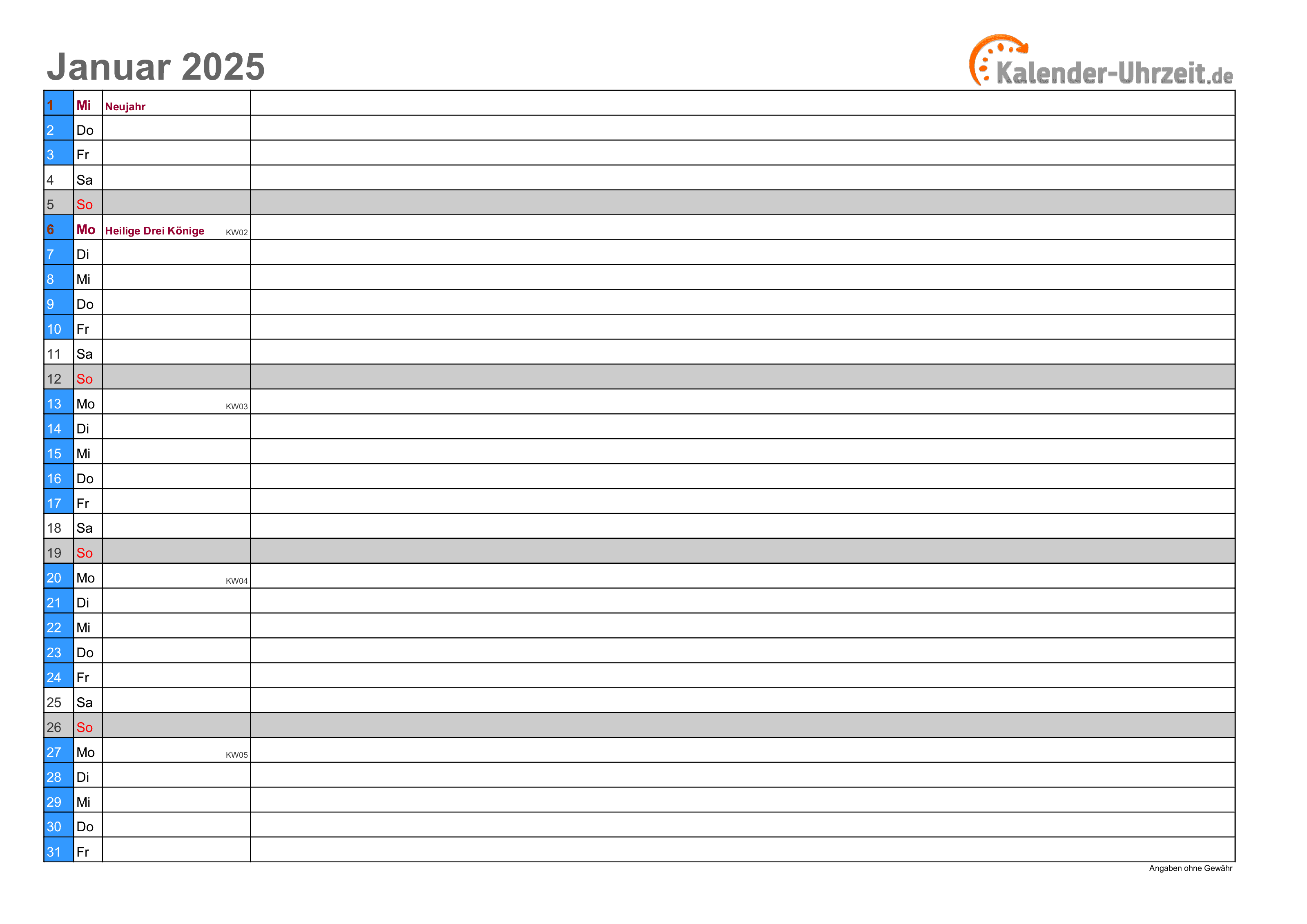
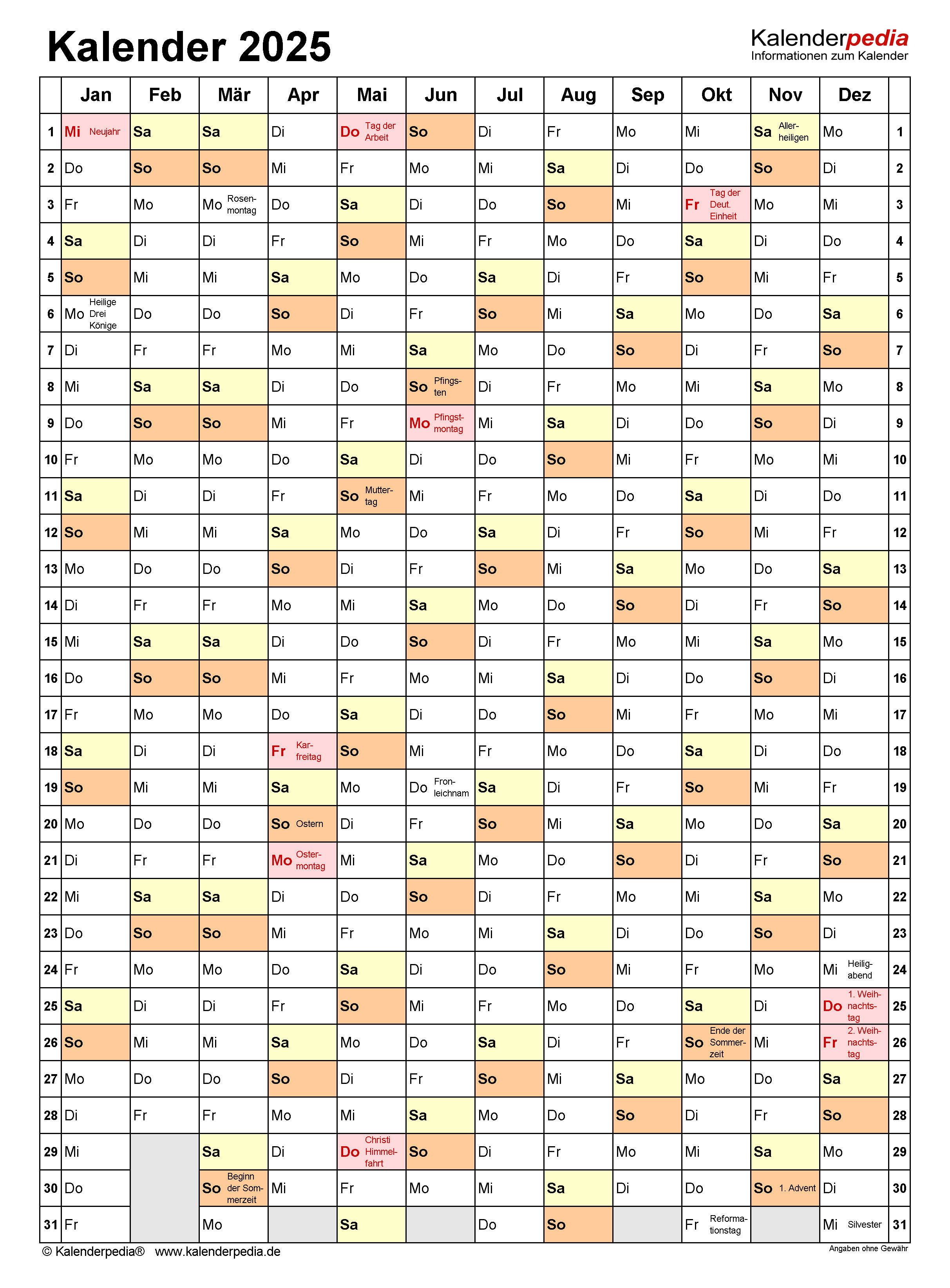
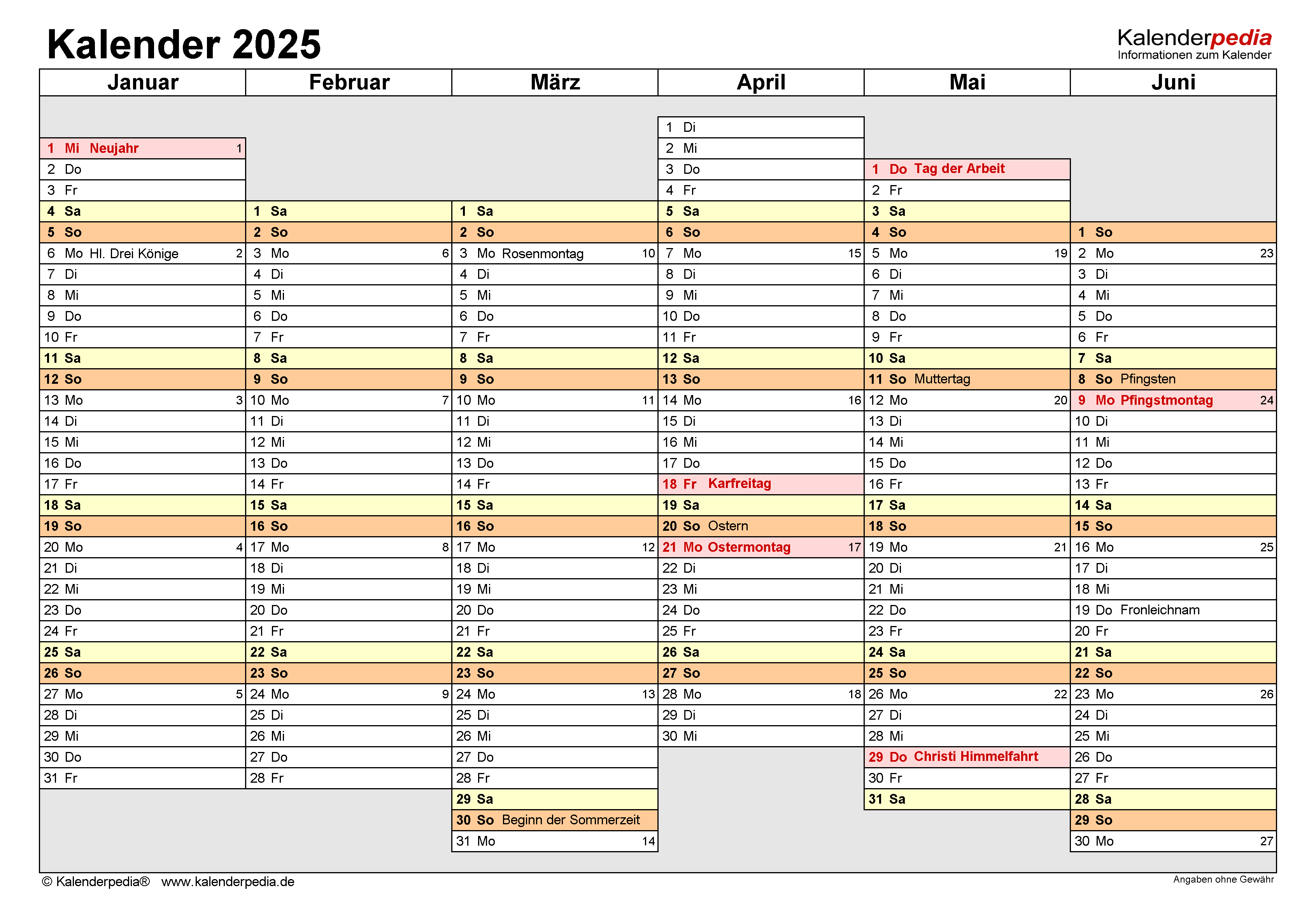
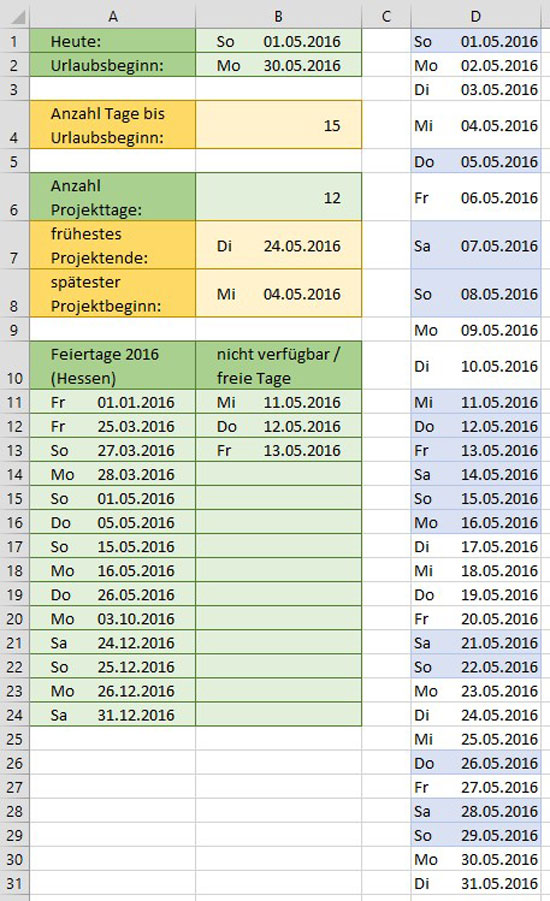
- Erstellen Sie einen neuen Arbeitsbereich: Öffnen Sie eine neue Excel-Datei und erstellen Sie eine Tabelle mit den Spalten "Datum", "Tag" und "Feiertag".
- Geben Sie die Datumswerte ein: Tragen Sie in die Spalte "Datum" alle relevanten Daten des Jahres 2025 ein. Sie können dies manuell tun oder die Funktion "AUTOFILL" verwenden, um die Datenreihe automatisch zu vervollständigen.
- Bestimmen Sie die Wochentage: In der Spalte "Tag" können Sie die entsprechenden Wochentage einfügen. Verwenden Sie dazu die Funktion "WOCHENTAG" oder geben Sie die Wochentage manuell ein.
- Fügen Sie die Feiertage ein: In der Spalte "Feiertag" tragen Sie nun alle Feiertage des Jahres 2025 ein. Für die korrekte Einbindung der Feiertage ist es wichtig, die offiziellen Feiertage Ihres Landes oder Ihrer Region zu berücksichtigen.
- Formatierung: Für eine übersichtliche Darstellung können Sie die Tabelle formatieren. Verwenden Sie beispielsweise unterschiedliche Farben für Arbeits- und Feiertage oder fügen Sie Formatierungselemente wie Rahmenlinien oder Schriftarten hinzu.
Zusätzliche Tipps zur Optimierung Ihres Excel-Kalenders:
- Automatische Aktualisierung: Um die Aktualität Ihres Kalenders zu gewährleisten, können Sie die Feiertage aus einer externen Quelle importieren. Es gibt verschiedene Websites, die Listen mit Feiertagen für verschiedene Länder anbieten.
- Farbliche Hervorhebung: Markieren Sie die Feiertage in Ihrer Tabelle durch eine auffällige Farbe, um sie deutlich von den Arbeitstagen zu unterscheiden.
- Zusätzliche Spalten: Erstellen Sie weitere Spalten für zusätzliche Informationen, wie z.B. Urlaubstage oder interne Feiertage.
- Verwendung von Formeln: Um die Berechnung von Arbeitstagen oder die Ermittlung von Fristen zu vereinfachen, können Sie in Excel verschiedene Formeln verwenden.
Häufig gestellte Fragen (FAQ):
1. Wo finde ich eine Liste der Feiertage für 2025?
Eine Liste der Feiertage für 2025 finden Sie auf den Websites von Behörden oder Institutionen, die für die Festlegung der Feiertage zuständig sind. Alternativ können Sie auch Online-Kalenderdienste nutzen, die eine Übersicht der Feiertage für verschiedene Länder anbieten.
2. Kann ich den Excel-Kalender mit anderen Programmen synchronisieren?
Ja, Sie können Ihren Excel-Kalender mit anderen Programmen wie z.B. Outlook oder Google Kalender synchronisieren. Dies ermöglicht Ihnen den Zugriff auf Ihren Kalender von verschiedenen Geräten aus.
3. Wie kann ich einen Feiertag in Excel markieren?
Markieren Sie den Feiertag in der Spalte "Feiertag" mit einer auffälligen Farbe oder fügen Sie ein Symbol hinzu. So können Sie die Feiertage schnell und einfach identifizieren.
4. Kann ich in Excel automatisch die Anzahl der Arbeitstage berechnen?
Ja, Sie können in Excel Formeln verwenden, um die Anzahl der Arbeitstage zwischen zwei Datumswerten zu berechnen. Dabei können Sie die Feiertage aus Ihrer Tabelle einbeziehen, um die genaue Anzahl der Arbeitstage zu ermitteln.
Fazit:
Die Integration von Feiertagen in Ihren Excel-Kalender ist ein wertvolles Instrument für eine effiziente Zeitplanung und Organisation. Durch die korrekte Einbindung der Feiertage in Ihren Kalender können Sie Ihre Zeit optimal nutzen, Ihre Produktivität steigern und Fehler vermeiden. Mit den beschriebenen Tipps und Funktionen können Sie Ihren Excel-Kalender individuell anpassen und so Ihren persönlichen oder beruflichen Anforderungen gerecht werden.



Abschluss
Daher hoffen wir, dass dieser Artikel wertvolle Einblicke in Die Organisation Ihres Jahres: Feiertage in Excel 2025 eintragen bietet. Wir schätzen Ihre Aufmerksamkeit für unseren Artikel. Bis zum nächsten Artikel!