Die Outlook Android Kalender Monatsansicht: Ein Überblick für 2025
Verwandte Artikel: Die Outlook Android Kalender Monatsansicht: Ein Überblick für 2025
Einführung
Mit Begeisterung werden wir uns durch das faszinierende Thema rund um Die Outlook Android Kalender Monatsansicht: Ein Überblick für 2025 vertiefen. Lassen Sie uns interessante Informationen zusammenfügen und den Lesern frische Perspektiven bieten.
Table of Content
Die Outlook Android Kalender Monatsansicht: Ein Überblick für 2025
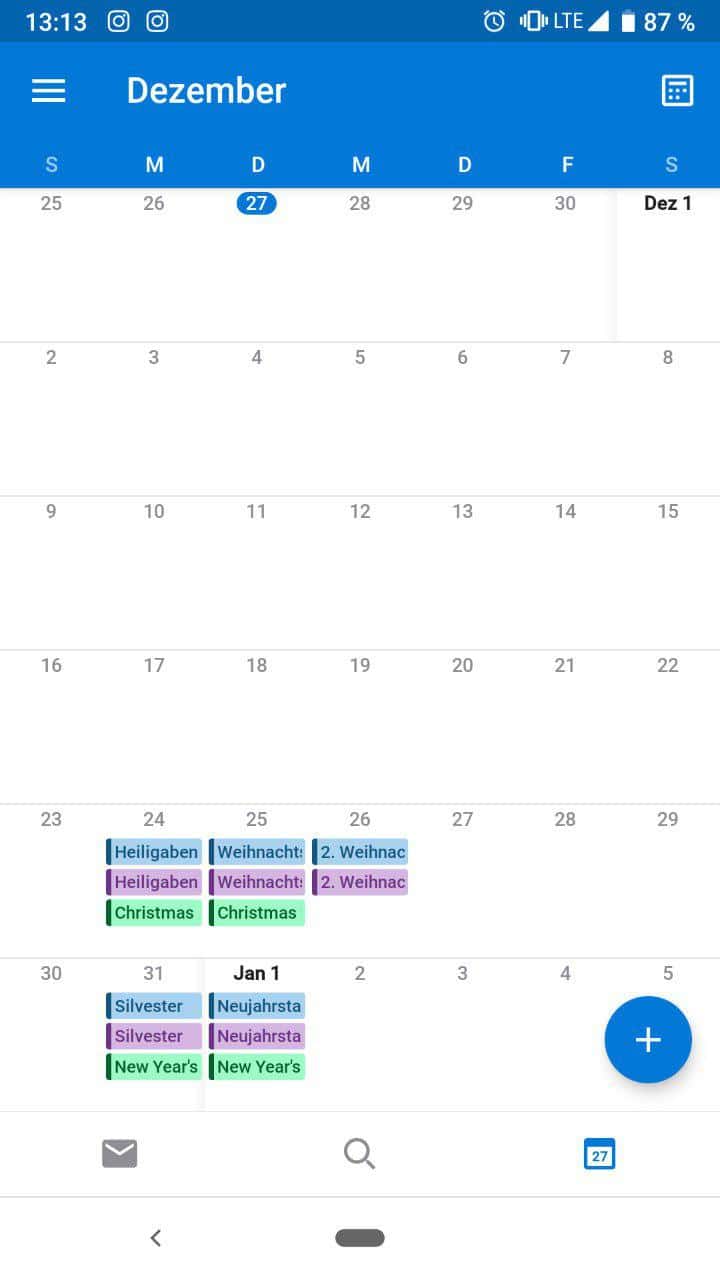
Die Kalender-App von Outlook auf Android bietet eine Vielzahl von Möglichkeiten, Termine, Aufgaben und Erinnerungen zu verwalten. Eine besonders nützliche Funktion ist die Monatsansicht, die einen umfassenden Überblick über den gesamten Monat bietet. Dieser Artikel beleuchtet die Funktionsweise der Monatsansicht in der Outlook Android App und erläutert ihre Vorteile für die Organisation des Alltags.
Die Funktionsweise der Monatsansicht
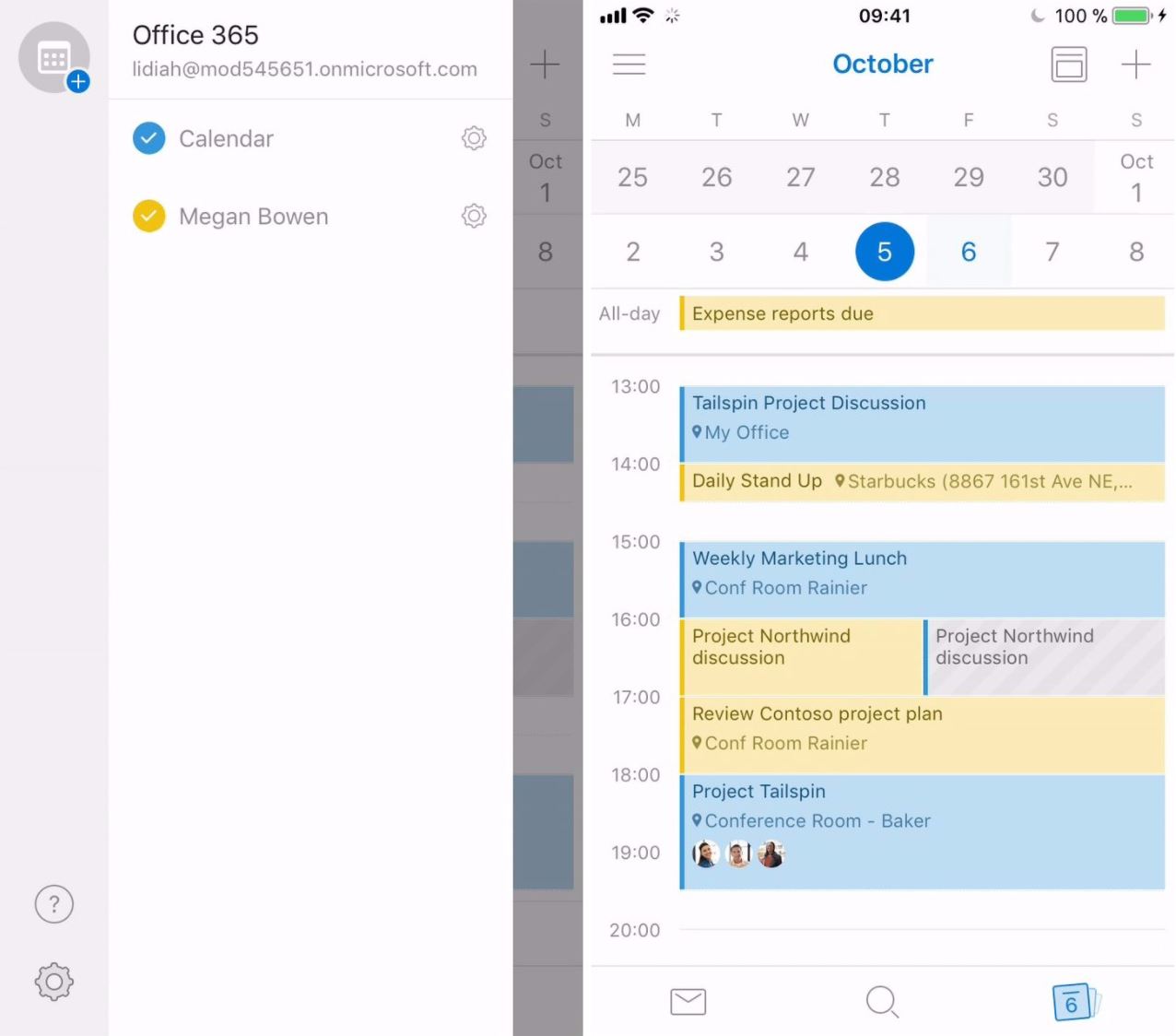
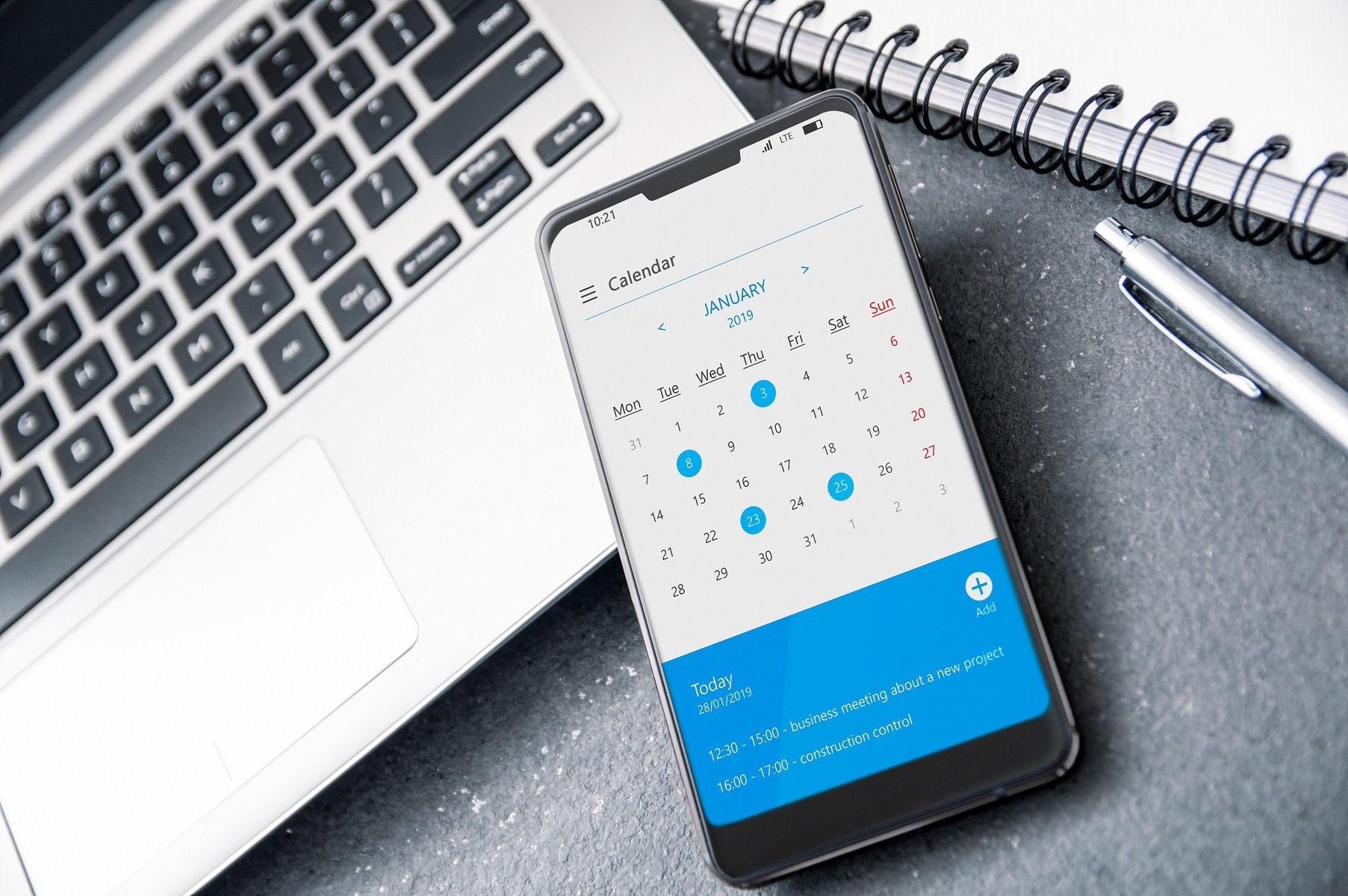
Die Monatsansicht in der Outlook Android Kalender-App zeigt alle Termine und Ereignisse für den jeweiligen Monat in einer übersichtlichen Darstellung. Jeder Tag wird in einem separaten Feld dargestellt, wobei die Termine als farbige Balken oder Symbole innerhalb des Tages angezeigt werden. Die Größe des Balken gibt die Dauer des Termins wieder. Durch einen Klick auf einen Termin können detaillierte Informationen wie Titel, Zeit, Ort und Beschreibung abgerufen werden.
Vorteile der Monatsansicht
Die Monatsansicht bietet zahlreiche Vorteile für die Organisation des Alltags:
- Übersichtlichkeit: Die Monatsansicht bietet einen schnellen Überblick über alle Termine und Ereignisse des Monats. So können wichtige Termine und Fristen rechtzeitig erkannt und eingeplant werden.
- Effizientes Zeitmanagement: Die Darstellung aller Termine in einem Monat ermöglicht eine effektive Planung und Organisation der eigenen Zeit.
- Flexibilität: Die Monatsansicht kann individuell angepasst werden, z. B. durch das Hinzufügen von Erinnerungen, die Einstellung der Farbe für verschiedene Terminarten oder das Anzeigen von Wochenenden.
- Integration mit anderen Outlook-Funktionen: Die Monatsansicht ist eng mit anderen Funktionen von Outlook integriert, wie z. B. Aufgaben, E-Mails und Kontakten. So können Termine direkt aus E-Mails oder Aufgaben erstellt werden.
- Synchronisation mit anderen Geräten: Die Kalender-App von Outlook synchronisiert sich nahtlos mit anderen Geräten, wie z. B. PCs, Macs und iPhones. So haben Sie jederzeit Zugriff auf Ihre Termine, unabhängig vom Gerät.
Individuelle Anpassung der Monatsansicht
Die Monatsansicht kann individuell an die eigenen Bedürfnisse angepasst werden. So können Sie beispielsweise:
- Die Darstellung der Termine ändern: Die Größe und Farbe der Termine können angepasst werden, um wichtige Termine hervorzuheben.
- Die Ansicht des Kalenders anpassen: Die Monatsansicht kann so konfiguriert werden, dass sie nur die gewünschten Kalender oder Terminarten anzeigt.
- Erinnerungen hinzufügen: Erinnerungen können für bestimmte Termine oder Ereignisse aktiviert werden, um rechtzeitig daran erinnert zu werden.
Häufig gestellte Fragen zur Monatsansicht
Wie kann ich die Monatsansicht in der Outlook Android Kalender-App öffnen?
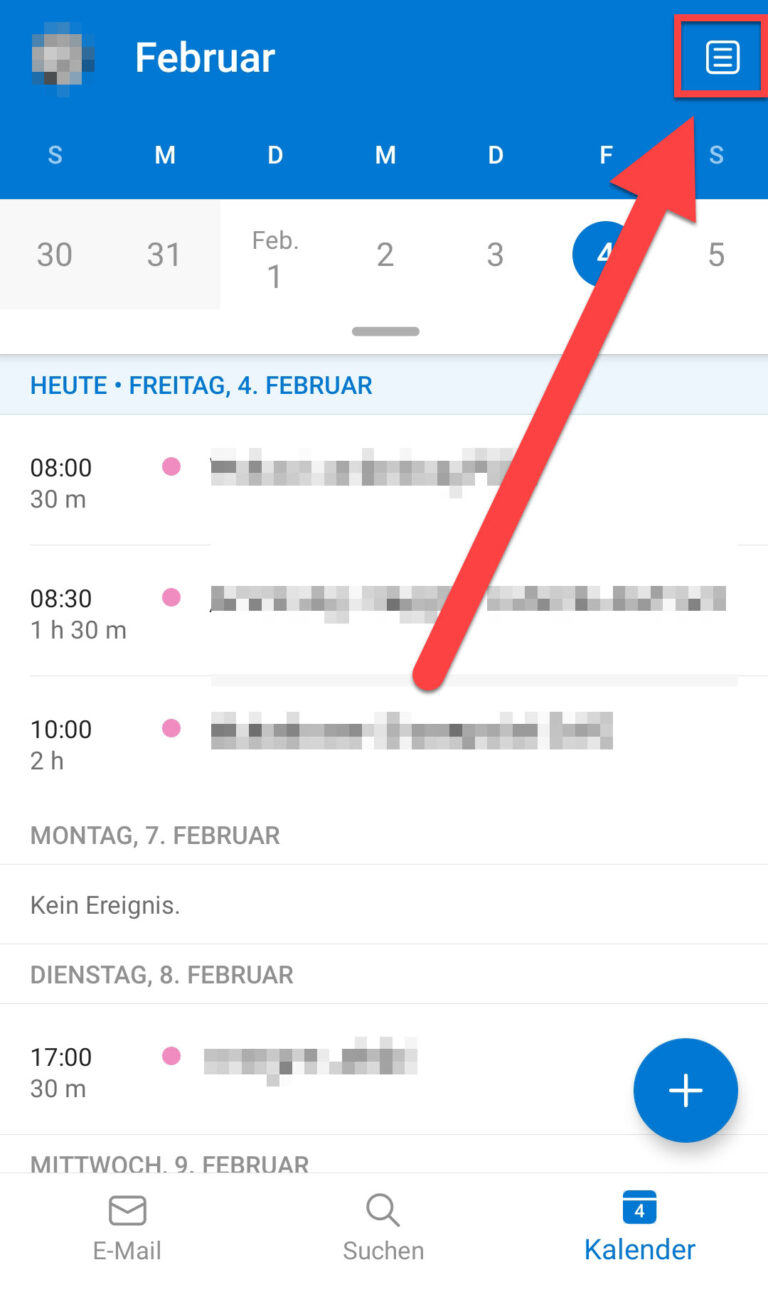
Öffnen Sie die Outlook Android App und wählen Sie den Kalender aus, den Sie anzeigen möchten. Tippen Sie dann auf das Symbol mit den drei Punkten in der oberen rechten Ecke des Bildschirms und wählen Sie "Monatsansicht" aus.
Wie kann ich einen neuen Termin in der Monatsansicht erstellen?
Um einen neuen Termin zu erstellen, tippen Sie auf das Datum in der Monatsansicht, an dem der Termin stattfinden soll. Geben Sie dann die Details des Termins ein und tippen Sie auf "Speichern".
Wie kann ich einen bestehenden Termin bearbeiten oder löschen?
Um einen bestehenden Termin zu bearbeiten oder zu löschen, tippen Sie auf den Termin in der Monatsansicht. Wählen Sie dann die gewünschte Aktion aus dem Menü.
Kann ich die Monatsansicht mit anderen Kalendern synchronisieren?
Ja, die Monatsansicht kann mit anderen Kalendern synchronisiert werden. So können Sie beispielsweise Ihren Google-Kalender mit Outlook synchronisieren.
Kann ich die Monatsansicht als PDF-Datei speichern?
Ja, die Monatsansicht kann als PDF-Datei gespeichert werden. Tippen Sie dazu auf das Symbol mit den drei Punkten in der oberen rechten Ecke des Bildschirms und wählen Sie "Drucken" aus. Wählen Sie dann "PDF" als Druckformat aus.
Tipps zur Verwendung der Monatsansicht
- Nutzen Sie die Farbeinstellungen, um wichtige Termine hervorzuheben.
- Aktivieren Sie Erinnerungen für wichtige Termine, um rechtzeitig daran erinnert zu werden.
- Erstellen Sie separate Kalender für verschiedene Bereiche Ihres Lebens, z. B. Arbeit, Familie und Freizeit.
- Nutzen Sie die Suchfunktion, um schnell nach bestimmten Terminen zu suchen.
- Synchronisieren Sie Ihre Kalender mit anderen Geräten, um jederzeit Zugriff auf Ihre Termine zu haben.
Fazit
Die Monatsansicht in der Outlook Android Kalender-App ist ein unverzichtbares Werkzeug für die Organisation des Alltags. Sie bietet eine übersichtliche Darstellung aller Termine und Ereignisse des Monats, ermöglicht eine effiziente Planung und Organisation der eigenen Zeit und kann individuell an die eigenen Bedürfnisse angepasst werden. Die Integration mit anderen Outlook-Funktionen und die Synchronisation mit anderen Geräten machen die Monatsansicht zu einem leistungsstarken Werkzeug für die Verwaltung Ihrer Zeit und Termine.

Abschluss
Daher hoffen wir, dass dieser Artikel wertvolle Einblicke in Die Outlook Android Kalender Monatsansicht: Ein Überblick für 2025 bietet. Wir schätzen Ihre Aufmerksamkeit für unseren Artikel. Bis zum nächsten Artikel!