Die Synchronisierung von GMX Kalender mit Thunderbird: Eine Anleitung für 2025
Verwandte Artikel: Die Synchronisierung von GMX Kalender mit Thunderbird: Eine Anleitung für 2025
Einführung
Bei dieser feierlichen Gelegenheit freuen wir uns, in das das faszinierende Thema rund um Die Synchronisierung von GMX Kalender mit Thunderbird: Eine Anleitung für 2025 vertiefen. Lassen Sie uns interessante Informationen zusammenfügen und den Lesern frische Perspektiven bieten.
Table of Content
Die Synchronisierung von GMX Kalender mit Thunderbird: Eine Anleitung für 2025
Die Nutzung mehrerer Geräte und Plattformen im Alltag erfordert eine effiziente Organisation von Terminen und Aufgaben. Hierbei spielt die Synchronisierung von Kalendern eine entscheidende Rolle. Thunderbird, ein beliebter E-Mail-Client, bietet die Möglichkeit, Kalenderdaten mit verschiedenen Diensten zu synchronisieren, darunter auch der GMX Kalender. Diese Verbindung ermöglicht es Nutzern, ihre Termine und Erinnerungen nahtlos zwischen verschiedenen Geräten und Programmen zu verwalten.
Die Vorteile der Synchronisierung:
- Zentrale Verwaltung: Alle Termine, Erinnerungen und Aufgaben sind an einem Ort verfügbar, unabhängig vom verwendeten Gerät.
- Zeitersparnis: Doppelte Eingabe von Terminen entfällt, da Änderungen automatisch auf allen Geräten aktualisiert werden.
- Verbesserte Organisation: Die Synchronisierung ermöglicht eine übersichtliche und strukturierte Organisation des persönlichen Zeitmanagements.
- Flexibilität: Die Möglichkeit, den Kalender von verschiedenen Geräten aus zu bearbeiten, erhöht die Flexibilität und ermöglicht spontane Anpassungen.
Voraussetzungen für die Synchronisierung:
- Thunderbird: Die neueste Version von Thunderbird ist für die Synchronisierung mit GMX Kalender erforderlich.
- GMX Konto: Ein aktives GMX Konto mit einem eingerichteten Kalender ist notwendig.
- Lightning Add-on: Das Lightning Add-on für Thunderbird ermöglicht die Verwendung von Kalendern innerhalb des Programms.
Schritt-für-Schritt-Anleitung zur Synchronisierung von GMX Kalender mit Thunderbird:
-
Installation des Lightning Add-ons:
- Öffnen Sie Thunderbird und navigieren Sie zu "Extras" > "Add-ons".
- Suchen Sie nach "Lightning" und installieren Sie das Add-on.
- Starten Sie Thunderbird neu.
-
Hinzufügen des GMX Kalenders:
- Klicken Sie in Thunderbird auf das Kalender-Symbol in der Symbolleiste.
- Wählen Sie "Neuen Kalender hinzufügen".
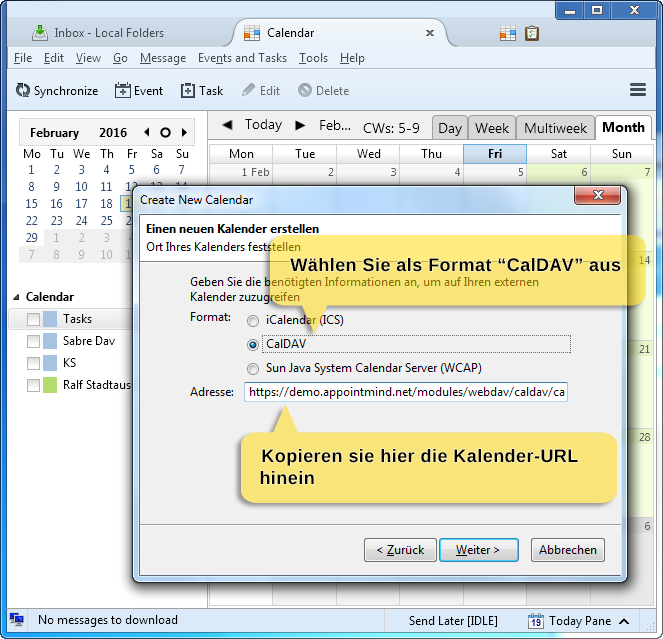
- Wählen Sie "Auf dem Netzwerk" und klicken Sie auf "Weiter".
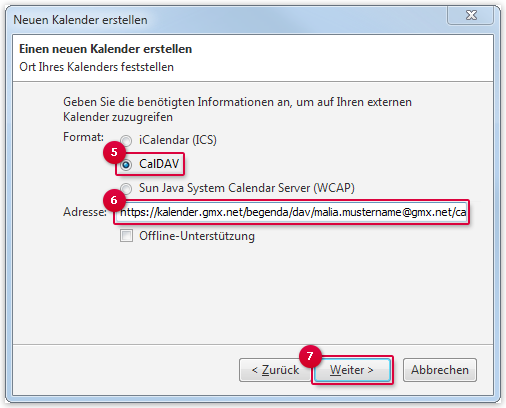
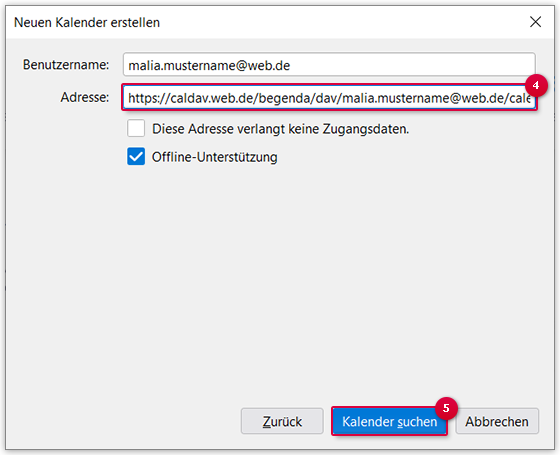
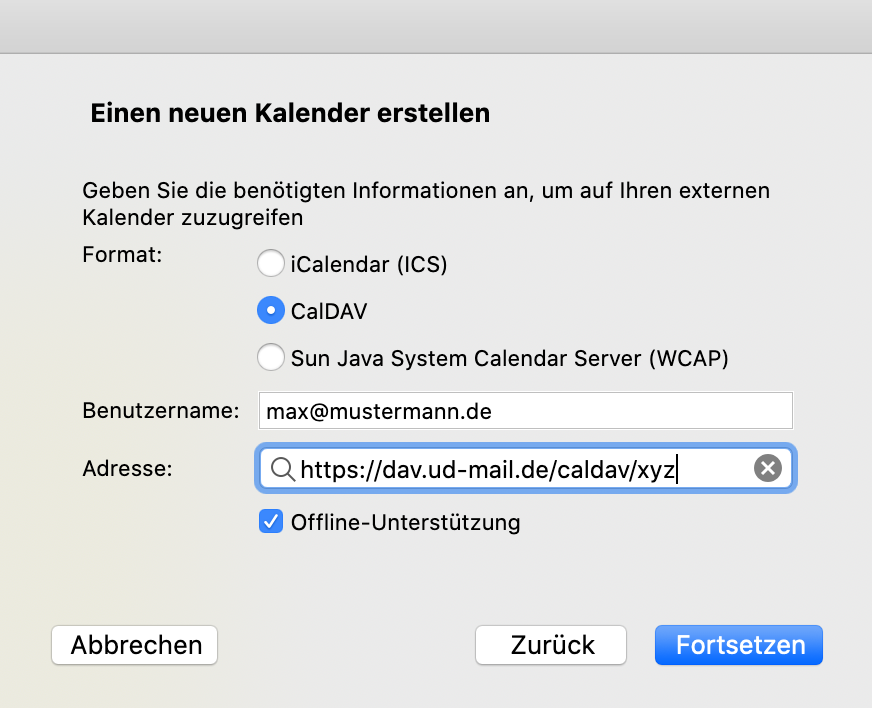
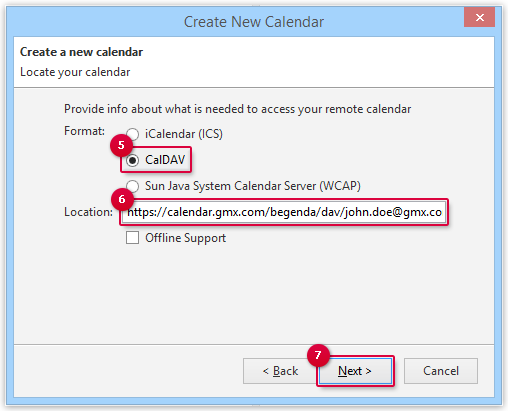
- Wählen Sie "CalDAV" und geben Sie die folgenden Informationen ein:
- Server: caldav.gmx.net
- Benutzername: Ihre GMX E-Mail-Adresse
- Passwort: Ihr GMX Passwort
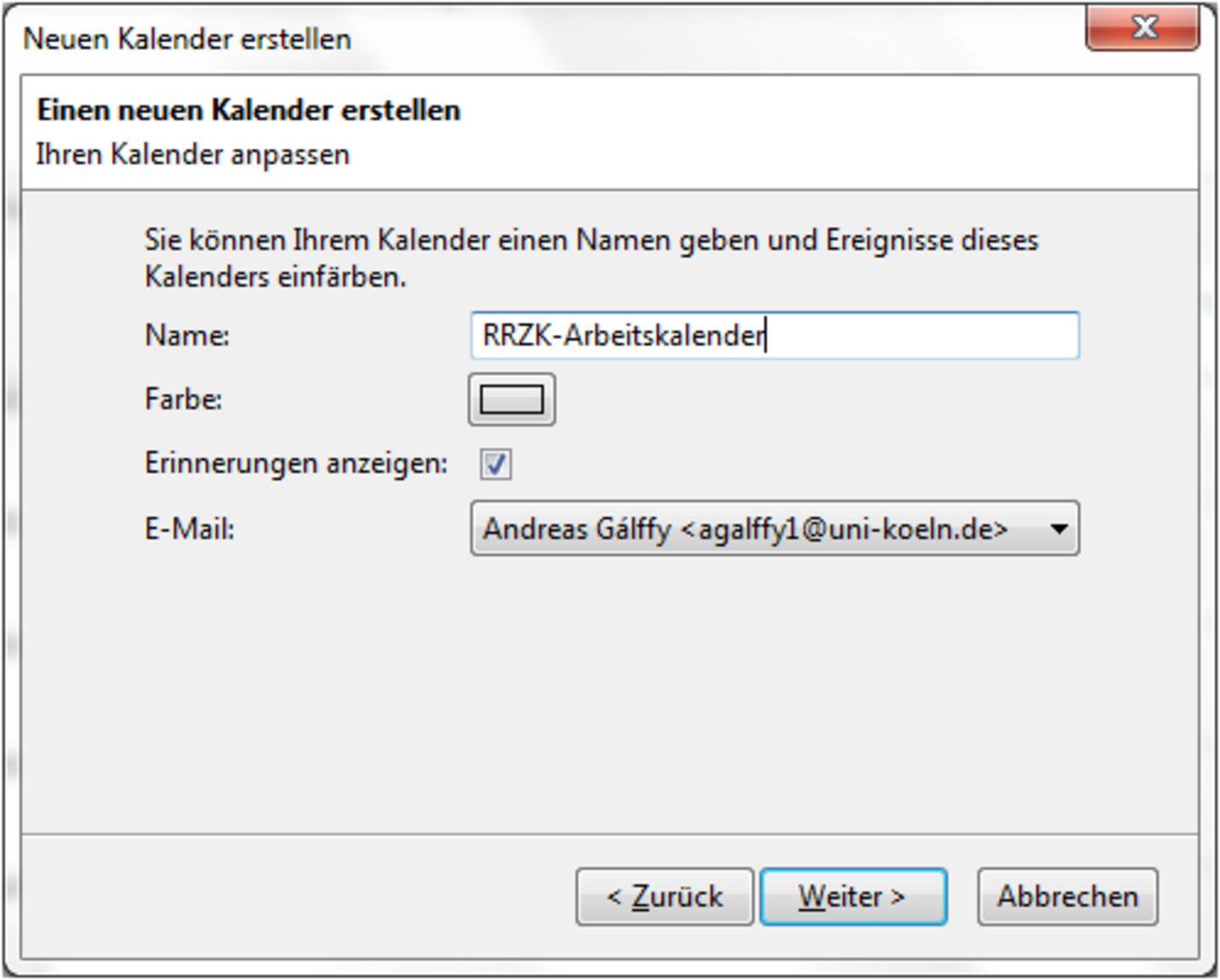
- Kalendername: Geben Sie einen Namen für den synchronisierten Kalender an.
-
Synchronisierung starten:
- Klicken Sie auf "Fertig stellen".
- Thunderbird beginnt mit der Synchronisierung des GMX Kalenders.
Häufig gestellte Fragen:
Frage 1: Welche Daten werden synchronisiert?
Antwort: Termine, Erinnerungen, Aufgaben und andere Kalendereinträge werden synchronisiert.
Frage 2: Wie oft wird der Kalender synchronisiert?
Antwort: Die Synchronisierung erfolgt in der Regel automatisch im Hintergrund. Die Häufigkeit kann in den Einstellungen von Thunderbird angepasst werden.
Frage 3: Was passiert, wenn ich Änderungen am GMX Kalender auf einer anderen Plattform vornehme?
Antwort: Die Änderungen werden automatisch in Thunderbird synchronisiert.
Frage 4: Kann ich mehrere GMX Kalender mit Thunderbird synchronisieren?
Antwort: Ja, es ist möglich, mehrere GMX Kalender mit Thunderbird zu synchronisieren.
Frage 5: Was passiert, wenn ich mein GMX Passwort ändere?
Antwort: Sie müssen die Verbindung zum GMX Kalender in Thunderbird neu konfigurieren und das neue Passwort angeben.
Tipps für die optimale Nutzung:
- Regelmäßige Synchronisierung: Stellen Sie sicher, dass die Synchronisierung aktiviert ist und regelmäßig durchgeführt wird.
- Kalenderfreigabe: Teilen Sie Ihren GMX Kalender mit anderen Personen, um Termine und Aufgaben gemeinsam zu verwalten.
- Benutzerdefinierte Einstellungen: Passen Sie die Einstellungen des Lightning Add-ons an Ihre Bedürfnisse an.
- Sicherheitsvorkehrungen: Verwenden Sie ein starkes Passwort für Ihr GMX Konto und aktivieren Sie die Zwei-Faktor-Authentifizierung, um die Sicherheit Ihrer Daten zu gewährleisten.
Schlussfolgerung:
Die Synchronisierung von GMX Kalender mit Thunderbird bietet eine komfortable und effiziente Möglichkeit, Termine und Aufgaben auf allen Geräten zu verwalten. Durch die Nutzung dieser Funktion können Nutzer ihre Zeit besser organisieren, ihre Produktivität steigern und gleichzeitig die Flexibilität genießen, die ihnen die verschiedenen Plattformen bieten. Die einfache Einrichtung und die intuitive Bedienung machen die Synchronisierung zu einer wertvollen Ergänzung für jeden, der seine Zeit effektiv managen möchte.

Abschluss
Daher hoffen wir, dass dieser Artikel wertvolle Einblicke in Die Synchronisierung von GMX Kalender mit Thunderbird: Eine Anleitung für 2025 bietet. Wir danken Ihnen, dass Sie sich die Zeit genommen haben, diesen Artikel zu lesen. Bis zum nächsten Artikel!