Die Synchronisierung von iPhone- und Thunderbird-Kalendern: Eine umfassende Anleitung für 2025
Verwandte Artikel: Die Synchronisierung von iPhone- und Thunderbird-Kalendern: Eine umfassende Anleitung für 2025
Einführung
Mit Begeisterung werden wir uns durch das faszinierende Thema rund um Die Synchronisierung von iPhone- und Thunderbird-Kalendern: Eine umfassende Anleitung für 2025 vertiefen. Lassen Sie uns interessante Informationen zusammenfügen und den Lesern frische Perspektiven bieten.
Table of Content
- 1 Verwandte Artikel: Die Synchronisierung von iPhone- und Thunderbird-Kalendern: Eine umfassende Anleitung für 2025
- 2 Einführung
- 3 Die Synchronisierung von iPhone- und Thunderbird-Kalendern: Eine umfassende Anleitung für 2025
- 3.1 Die Bedeutung der Synchronisierung
- 3.2 Voraussetzungen für die Synchronisierung
- 3.3 Schritt-für-Schritt-Anleitung zur Synchronisierung
- 3.4 Häufige Probleme und Lösungen
- 3.5 Tipps für die optimale Nutzung der Synchronisierung
- 3.6 Fazit
- 4 Abschluss
Die Synchronisierung von iPhone- und Thunderbird-Kalendern: Eine umfassende Anleitung für 2025
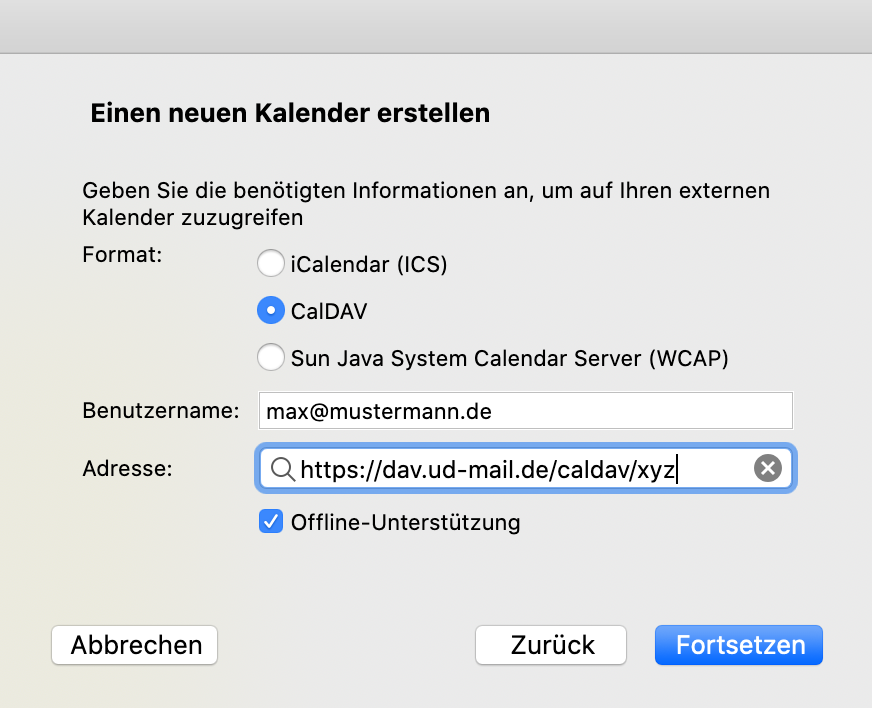
Die nahtlose Integration von verschiedenen Geräten und Anwendungen ist im modernen Alltag von großer Bedeutung. Für viele Nutzer stellt sich die Frage, wie sie ihren iPhone-Kalender mit dem beliebten E-Mail-Client Thunderbird synchronisieren können. Dieser Artikel bietet eine umfassende Anleitung, die Ihnen Schritt für Schritt erklärt, wie Sie diese Verbindung herstellen und von den Vorteilen beider Systeme profitieren.
Die Bedeutung der Synchronisierung
Die Synchronisierung von iPhone- und Thunderbird-Kalendern bietet zahlreiche Vorteile:
- Zentrale Verwaltung: Alle Termine und Erinnerungen werden an einem zentralen Ort gespeichert, unabhängig davon, welches Gerät Sie verwenden.
- Zeitersparnis: Sie müssen Ihre Termine nicht mehr manuell in mehrere Kalender eintragen.
- Verbesserte Organisation: Die Synchronisierung sorgt für eine übersichtliche und geordnete Darstellung Ihrer Termine.
- Flexibilität: Sie können jederzeit und von jedem Gerät aus auf Ihre Termine zugreifen.
Voraussetzungen für die Synchronisierung
Bevor Sie mit der Synchronisierung beginnen, müssen Sie sicherstellen, dass folgende Voraussetzungen erfüllt sind:
- Thunderbird-Installation: Sie benötigen eine aktuelle Version von Thunderbird auf Ihrem Computer.
- Lightning-Add-on: Lightning ist ein kostenloses Add-on für Thunderbird, das die Kalenderfunktionen erweitert. Es ist in der Regel bereits bei der Installation von Thunderbird enthalten.
- Apple-ID: Sie benötigen eine Apple-ID, um sich mit Ihrem iPhone zu verbinden.
- Internetverbindung: Für die Synchronisierung ist eine stabile Internetverbindung erforderlich.
Schritt-für-Schritt-Anleitung zur Synchronisierung
-
Einrichten des Lightning-Kalenders in Thunderbird:
- Öffnen Sie Thunderbird und klicken Sie auf das Menü "Extras" > "Add-ons".
- Suchen Sie nach "Lightning" und installieren Sie das Add-on, falls es noch nicht installiert ist.
- Nach der Installation wird ein neuer Kalender in Thunderbird angezeigt.
-
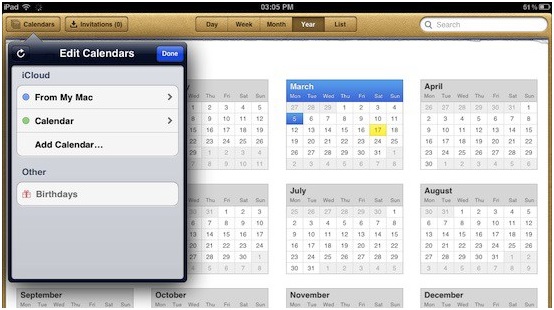
Konfigurieren des iPhone-Kalenders:
- Öffnen Sie die "Einstellungen" auf Ihrem iPhone.
- Tippen Sie auf "Kalender" und wählen Sie "Konten".
- Tippen Sie auf "Konto hinzufügen" und wählen Sie "Andere".
- Wählen Sie "CalDAV-Konto".
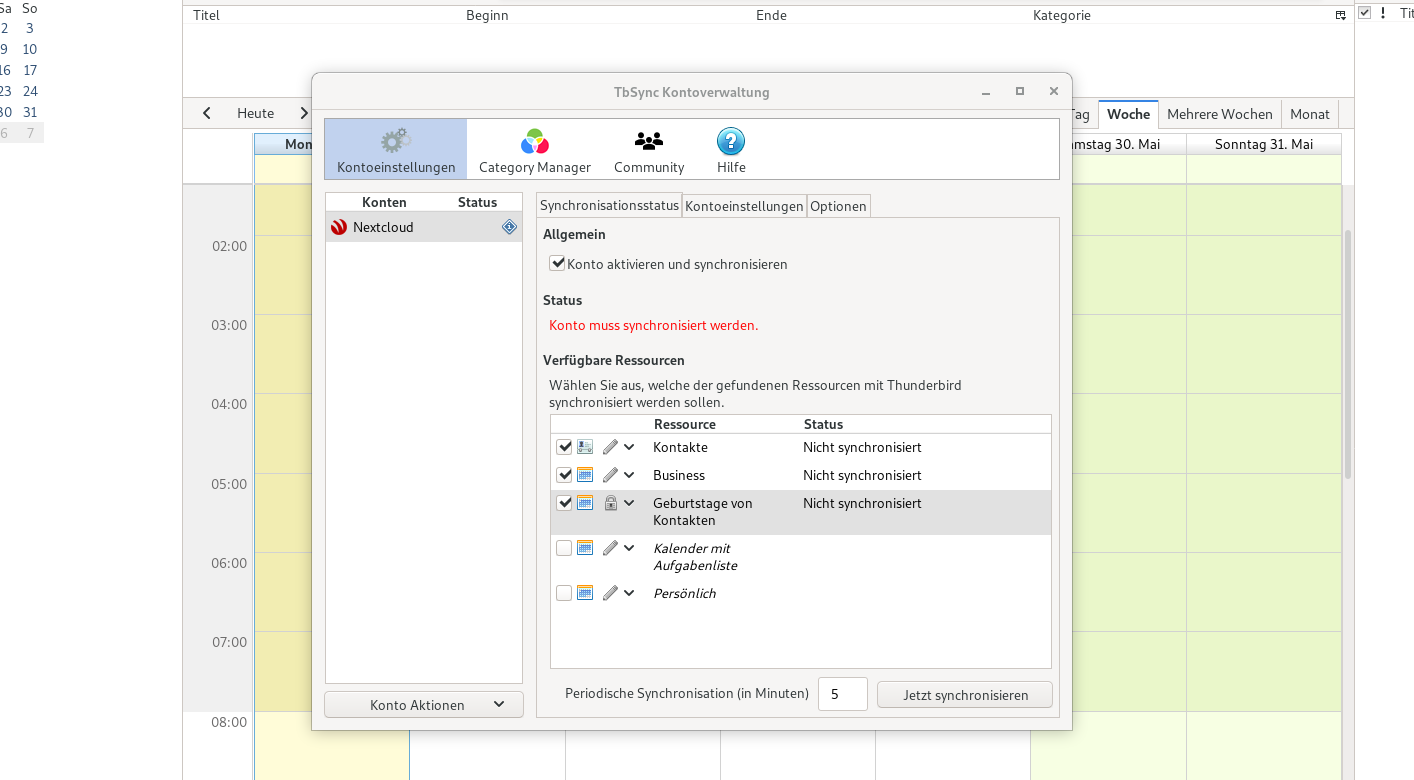
- Geben Sie die Serveradresse, Benutzername und Passwort Ihres Thunderbird-Kalenders ein. Diese Informationen finden Sie in den Einstellungen von Thunderbird.
-
Überprüfung der Synchronisierung:
- Nachdem Sie die Einstellungen gespeichert haben, sollten Ihre Termine und Erinnerungen zwischen iPhone und Thunderbird synchronisiert werden.
- Um die Synchronisierung zu überprüfen, können Sie einen neuen Termin in Thunderbird erstellen und sicherstellen, dass er auch auf Ihrem iPhone angezeigt wird.
Häufige Probleme und Lösungen
- Fehlermeldung bei der Verbindung: Stellen Sie sicher, dass Sie die korrekten Serveradresse, Benutzername und Passwort eingegeben haben. Überprüfen Sie auch Ihre Internetverbindung.
- Termine werden nicht synchronisiert: Überprüfen Sie, ob die Synchronisierung in den Einstellungen von Thunderbird und auf Ihrem iPhone aktiviert ist. Stellen Sie außerdem sicher, dass die Zeit- und Datumsformate auf beiden Geräten übereinstimmen.
- Termine erscheinen doppelt: Dies kann vorkommen, wenn Sie mehrere Kalender verwenden. Stellen Sie sicher, dass Sie den richtigen Kalender für die Synchronisierung ausgewählt haben.
Tipps für die optimale Nutzung der Synchronisierung
- Regelmäßige Synchronisierung: Stellen Sie sicher, dass die Synchronisierung regelmäßig aktiviert ist, um sicherzustellen, dass alle Termine und Erinnerungen auf beiden Geräten aktuell sind.
- Sicherheitskopie: Erstellen Sie regelmäßig eine Sicherheitskopie Ihrer Kalenderdaten, um Datenverlust zu vermeiden.
- Verwendung von Kategorien: Vergeben Sie Kategorien für Ihre Termine, um sie besser zu organisieren.
Fazit
Die Synchronisierung von iPhone- und Thunderbird-Kalendern bietet eine effiziente und flexible Möglichkeit, Ihre Termine und Erinnerungen zentral zu verwalten. Mit dieser Anleitung können Sie die Synchronisierung schnell und einfach einrichten und von den zahlreichen Vorteilen profitieren. Es ist wichtig, die Voraussetzungen zu überprüfen und die Synchronisierung regelmäßig zu aktivieren, um sicherzustellen, dass alle Daten aktuell sind. Durch die Nutzung von Kategorien und Sicherheitskopien können Sie die Synchronisierung noch effizienter gestalten und Ihre Organisation verbessern.
Abschluss
Daher hoffen wir, dass dieser Artikel wertvolle Einblicke in Die Synchronisierung von iPhone- und Thunderbird-Kalendern: Eine umfassende Anleitung für 2025 bietet. Wir danken Ihnen, dass Sie sich die Zeit genommen haben, diesen Artikel zu lesen. Bis zum nächsten Artikel!