Ein Kalender für 2025 in Excel erstellen: Eine Schritt-für-Schritt-Anleitung
Verwandte Artikel: Ein Kalender für 2025 in Excel erstellen: Eine Schritt-für-Schritt-Anleitung
Einführung
Mit großer Freude werden wir uns mit das faszinierende Thema rund um Ein Kalender für 2025 in Excel erstellen: Eine Schritt-für-Schritt-Anleitung vertiefen. Lassen Sie uns interessante Informationen zusammenfügen und den Lesern frische Perspektiven bieten.
Table of Content
- 1 Verwandte Artikel: Ein Kalender für 2025 in Excel erstellen: Eine Schritt-für-Schritt-Anleitung
- 2 Einführung
- 3 Ein Kalender für 2025 in Excel erstellen: Eine Schritt-für-Schritt-Anleitung
- 3.1 Die Grundstruktur des Kalenders
- 3.2 Formatierung und Anpassung
- 3.3 Erweiterte Funktionen
- 3.4 Tipps für die Erstellung eines effektiven Kalenders
- 3.5 Häufig gestellte Fragen
- 3.6 Schlussfolgerung
- 4 Abschluss
Ein Kalender für 2025 in Excel erstellen: Eine Schritt-für-Schritt-Anleitung

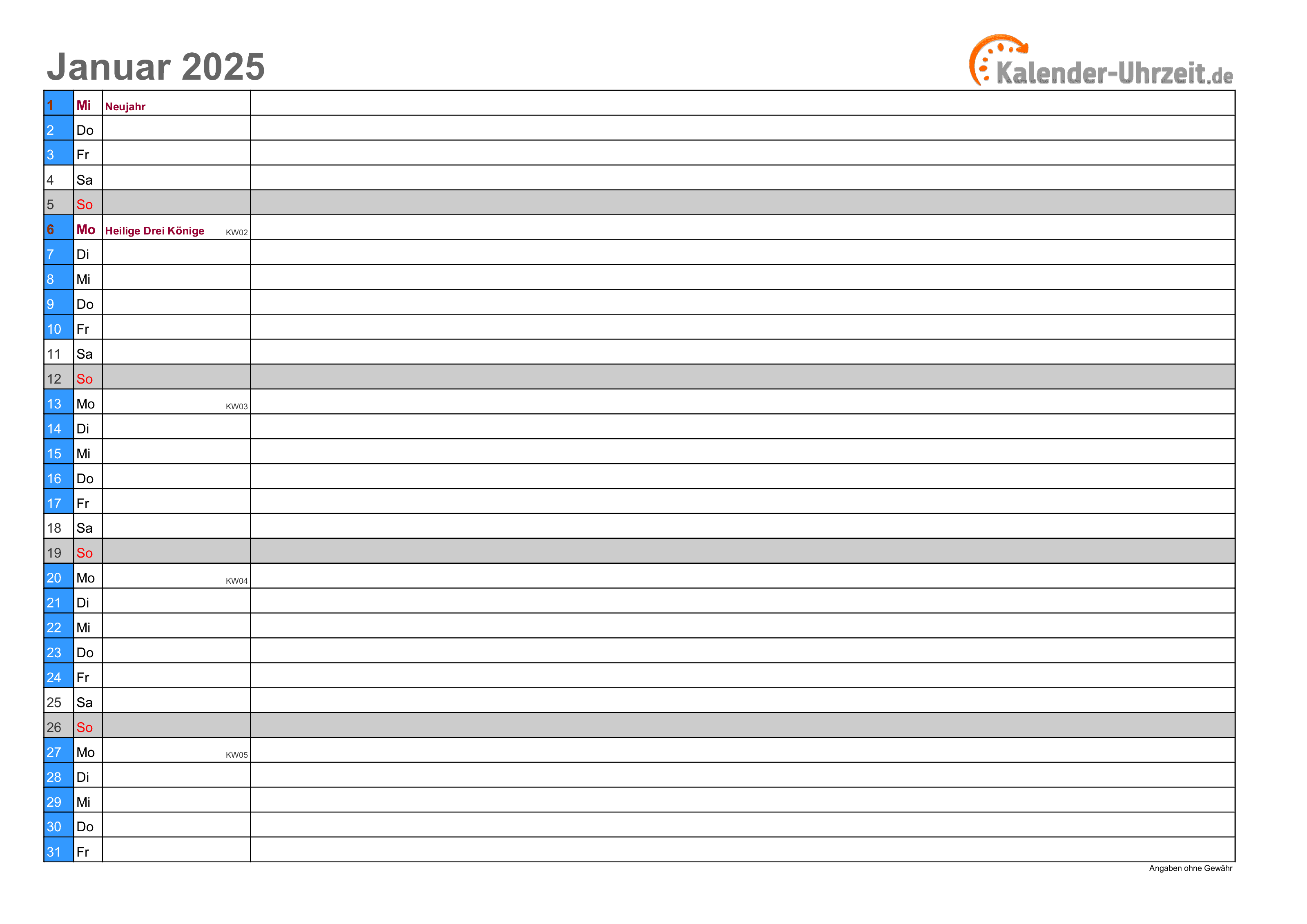
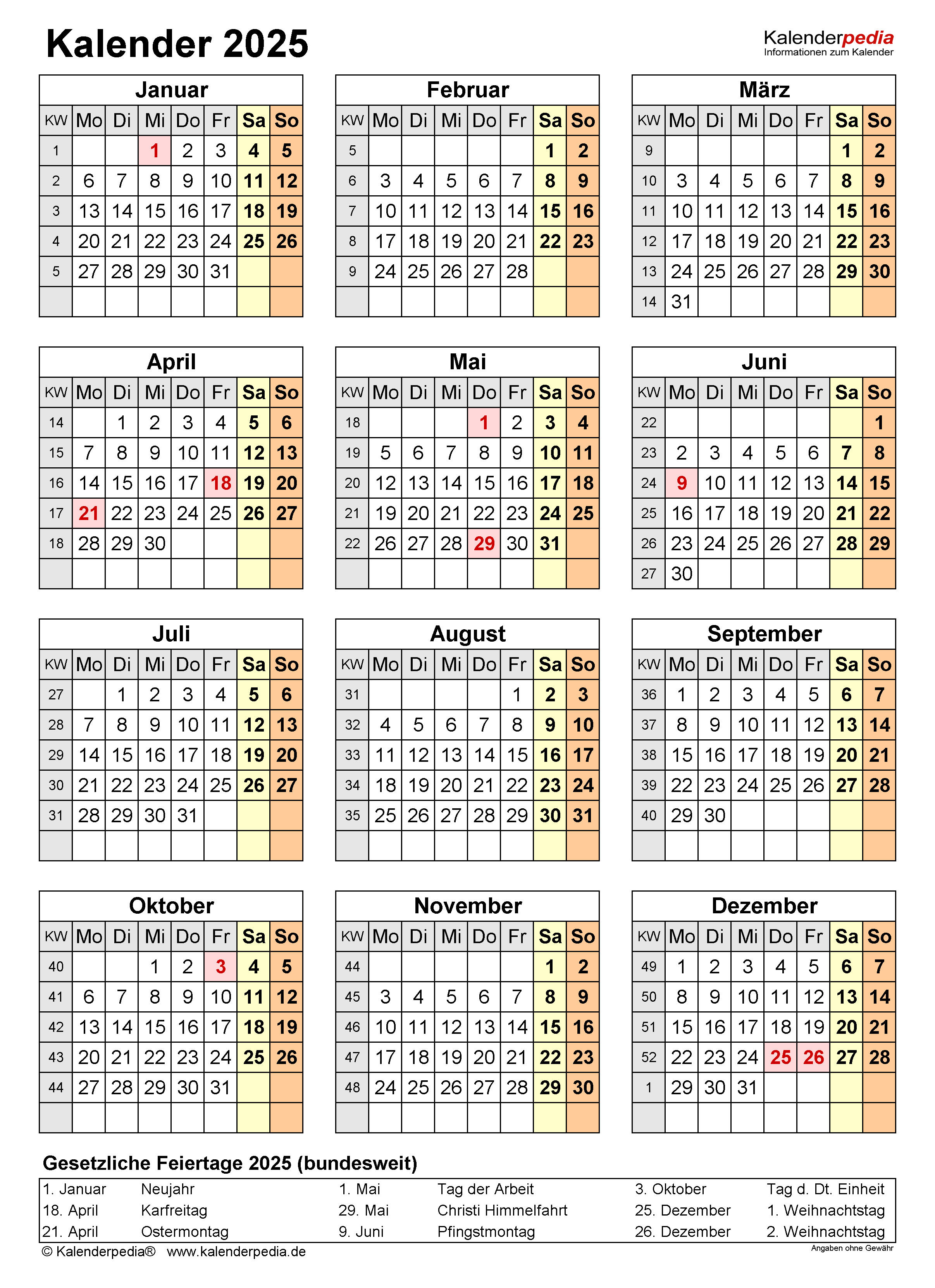
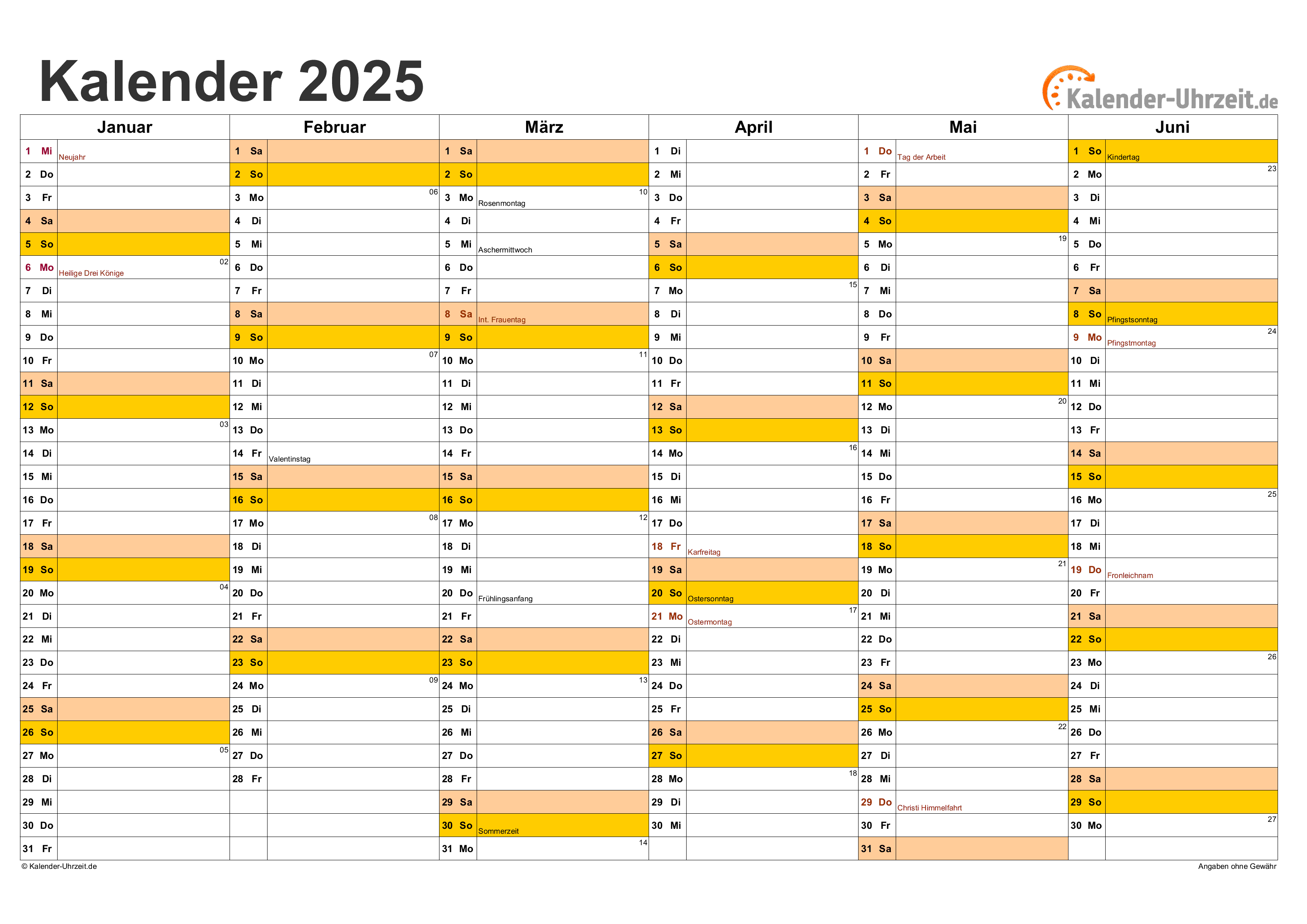
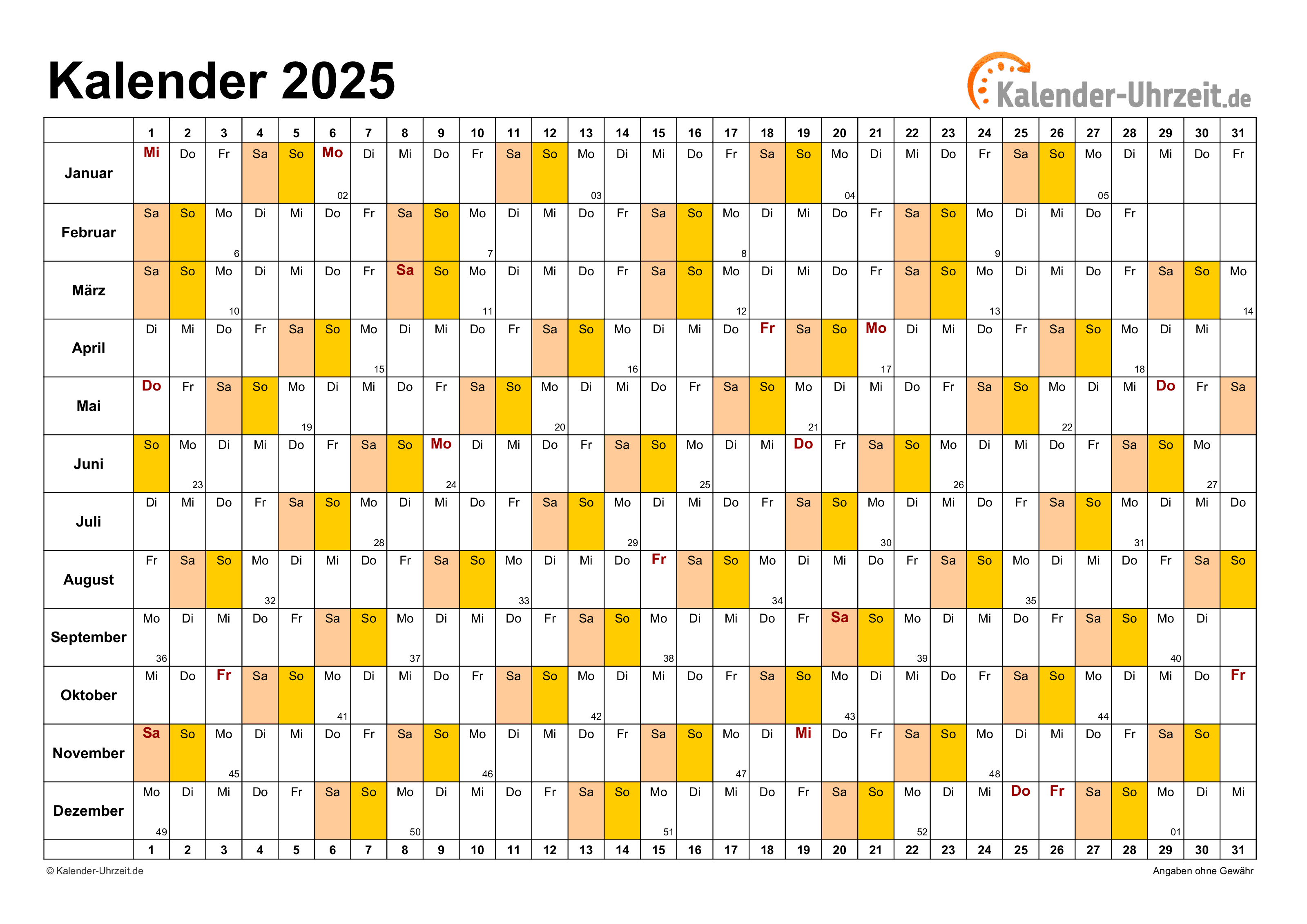
Die Organisation des Alltags ist essenziell, um den Überblick zu behalten und die eigenen Ziele zu erreichen. Ein zuverlässiger Kalender spielt dabei eine entscheidende Rolle. Microsoft Excel bietet eine hervorragende Plattform, um einen individuellen Kalender für das Jahr 2025 zu erstellen, der flexibel, anpassbar und übersichtlich ist. Dieser Artikel führt Sie Schritt für Schritt durch die Erstellung eines Excel-Kalenders für 2025 und beleuchtet die vielfältigen Möglichkeiten, die sich Ihnen dabei bieten.
Die Grundstruktur des Kalenders
- Erstellen Sie eine neue Excel-Datei. Benennen Sie die Datei sinnvoll, z. B. "Kalender 2025".
- Erstellen Sie die Überschrift "Kalender 2025" in Zelle A1. Formatieren Sie die Überschrift nach Ihren Wünschen, beispielsweise mit einer größeren Schriftgröße und einer Fettdruckformatierung.
- Erstellen Sie die Wochentage in den Zellen A2 bis G2. Geben Sie die Wochentage in der Reihenfolge Montag bis Sonntag ein.
- Erstellen Sie die Monatsüberschriften in Spalte A. Beginnen Sie in Zelle A3 mit "Januar" und fügen Sie die restlichen Monate in den Zellen A10, A17, A24, A31, A38, A45 und A52 ein.
- Erstellen Sie die Datumsfelder. Beginnen Sie in Zelle B3 mit der "1" und füllen Sie die Zellen bis G9 mit den restlichen Tagen des Monats Januar. Setzen Sie die Zahlenreihenfolge für die restlichen Monate fort.
Formatierung und Anpassung
Nachdem die Grundstruktur des Kalenders erstellt ist, können Sie ihn nach Ihren Bedürfnissen gestalten.
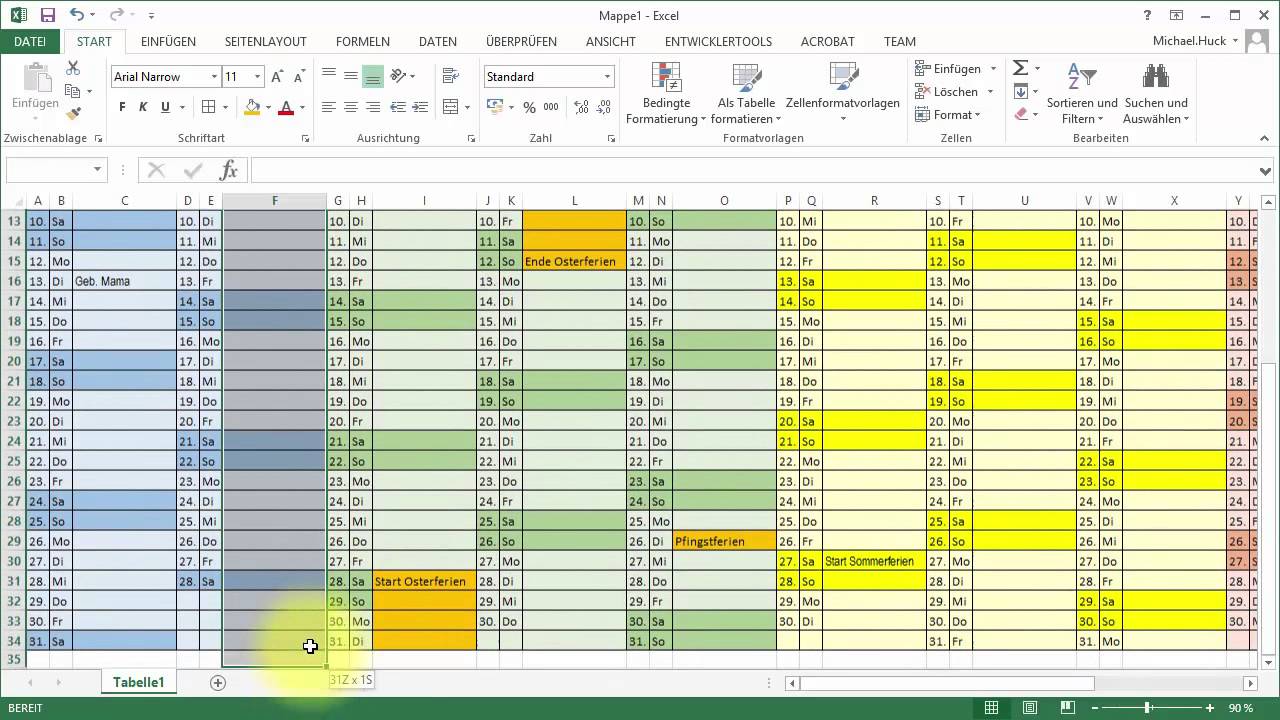
- Formatierung der Zellen: Passen Sie die Schriftgröße, Schriftart, Hintergrundfarbe und Zellenbreite an Ihre Vorlieben an. Verwenden Sie beispielsweise eine größere Schriftgröße für die Monatsüberschriften und eine andere Farbe für die Wochenenden.
- Einfügen von Bildern: Fügen Sie Bilder oder Grafiken in den Kalender ein, um ihn persönlicher zu gestalten. Beispielsweise können Sie ein Bild des aktuellen Jahres oder ein Motiv, das Sie anspricht, in die Kopfzeile des Kalenders einfügen.
- Bedingte Formatierung: Verwenden Sie die Funktion "Bedingte Formatierung", um bestimmte Zellen automatisch zu formatieren. Beispielsweise können Sie alle Zellen mit wichtigen Terminen in einer anderen Farbe hervorheben.
- Automatische Datumsgenerierung: Verwenden Sie die Funktion "Datum" in Excel, um automatisch Datumsangaben zu generieren. So können Sie beispielsweise in Zelle A3 die Formel "=DATUM(2025;1;1)" eingeben, um das Datum 01.01.2025 zu erhalten.
Erweiterte Funktionen
Der Excel-Kalender bietet Ihnen zahlreiche Möglichkeiten, ihn zu erweitern und funktionaler zu gestalten.
- Einbindung von Formeln: Verwenden Sie Formeln, um Berechnungen durchzuführen oder Daten automatisch zu aktualisieren. Beispielsweise können Sie eine Formel verwenden, um die Anzahl der Arbeitstage in einem Monat zu berechnen.
- Erstellen von Diagrammen: Visualisieren Sie Ihre Daten mit Diagrammen. Beispielsweise können Sie ein Diagramm erstellen, das die Anzahl der Termine pro Monat darstellt.
- Erstellen von Dropdown-Listen: Erstellen Sie Dropdown-Listen, um bestimmte Informationen schnell und einfach auszuwählen. Beispielsweise können Sie eine Dropdown-Liste erstellen, um den Typ des Termins (z. B. Arbeit, privat, Urlaub) auszuwählen.
- Verwenden von Makros: Automatisieren Sie Aufgaben mit Makros. Beispielsweise können Sie ein Makro erstellen, das automatisch einen neuen Termin in den Kalender einfügt.
Tipps für die Erstellung eines effektiven Kalenders
- Verwenden Sie eine klare und übersichtliche Gestaltung. Vermeiden Sie zu viele Farben, Schriftarten und Grafiken, die den Kalender unübersichtlich machen könnten.
- Nutzen Sie die Funktionen von Excel effektiv. Nutzen Sie Formeln, Diagramme und andere Funktionen, um den Kalender so funktional wie möglich zu gestalten.
- Erstellen Sie einen Kalender, der zu Ihren Bedürfnissen passt. Passen Sie den Kalender an Ihre individuellen Anforderungen an, beispielsweise indem Sie bestimmte Bereiche für verschiedene Kategorien von Terminen reservieren.
- Speichern Sie den Kalender regelmäßig. Stellen Sie sicher, dass Sie den Kalender regelmäßig speichern, um Datenverluste zu vermeiden.
Häufig gestellte Fragen
- Kann ich den Kalender für mehrere Jahre verwenden? Ja, Sie können den Kalender für mehrere Jahre verwenden, indem Sie die Jahreszahl in der Überschrift und in den Datumsangaben anpassen.
- Kann ich den Kalender mit anderen teilen? Ja, Sie können den Kalender mit anderen teilen, indem Sie ihn als Excel-Datei speichern und diese Datei an die gewünschten Personen weitergeben.
- Kann ich den Kalender mit anderen Programmen synchronisieren? Ja, Sie können den Kalender mit anderen Programmen synchronisieren, indem Sie ihn in ein kompatibles Format exportieren, z. B. als CSV-Datei.
- Gibt es Vorlagen für Excel-Kalender? Ja, es gibt zahlreiche Vorlagen für Excel-Kalender im Internet, die Sie kostenlos herunterladen können.
Schlussfolgerung
Die Erstellung eines Excel-Kalenders für 2025 bietet Ihnen die Möglichkeit, Ihre Zeit effektiv zu planen und zu organisieren. Mit den vielfältigen Funktionen von Excel können Sie einen individuellen Kalender erstellen, der Ihren Bedürfnissen entspricht und Ihnen hilft, Ihre Ziele zu erreichen. Nutzen Sie die Tipps und Hinweise in diesem Artikel, um einen effektiven und übersichtlichen Kalender zu erstellen, der Ihnen im kommenden Jahr eine wertvolle Hilfe sein wird.



Abschluss
Daher hoffen wir, dass dieser Artikel wertvolle Einblicke in Ein Kalender für 2025 in Excel erstellen: Eine Schritt-für-Schritt-Anleitung bietet. Wir hoffen, dass Sie diesen Artikel informativ und nützlich finden. Bis zum nächsten Artikel!