Einen Kalender für 2025 in Excel erstellen: Eine Schritt-für-Schritt-Anleitung
Verwandte Artikel: Einen Kalender für 2025 in Excel erstellen: Eine Schritt-für-Schritt-Anleitung
Einführung
Mit großer Freude werden wir uns mit das faszinierende Thema rund um Einen Kalender für 2025 in Excel erstellen: Eine Schritt-für-Schritt-Anleitung vertiefen. Lassen Sie uns interessante Informationen zusammenfügen und den Lesern frische Perspektiven bieten.
Table of Content
Einen Kalender für 2025 in Excel erstellen: Eine Schritt-für-Schritt-Anleitung

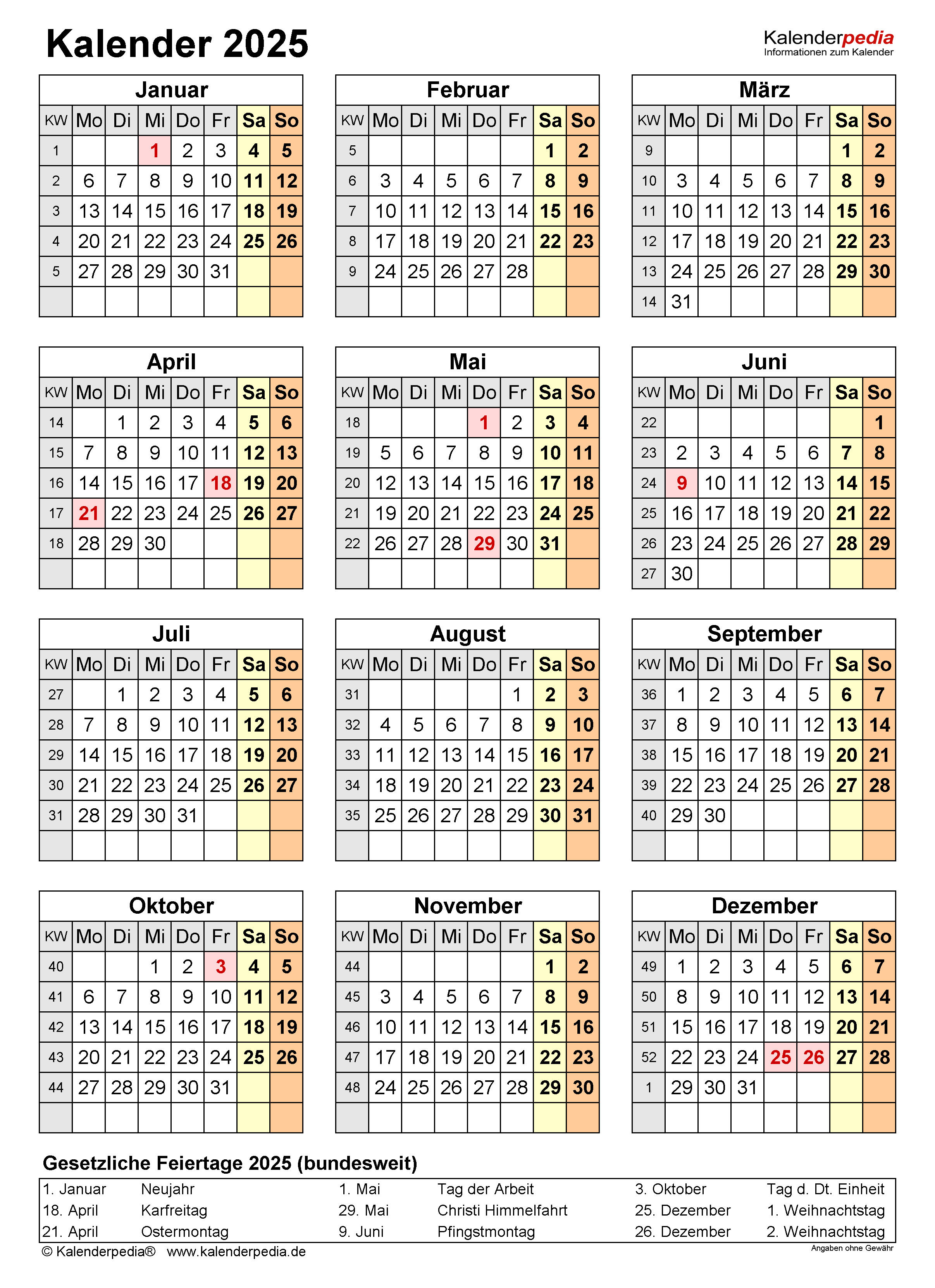
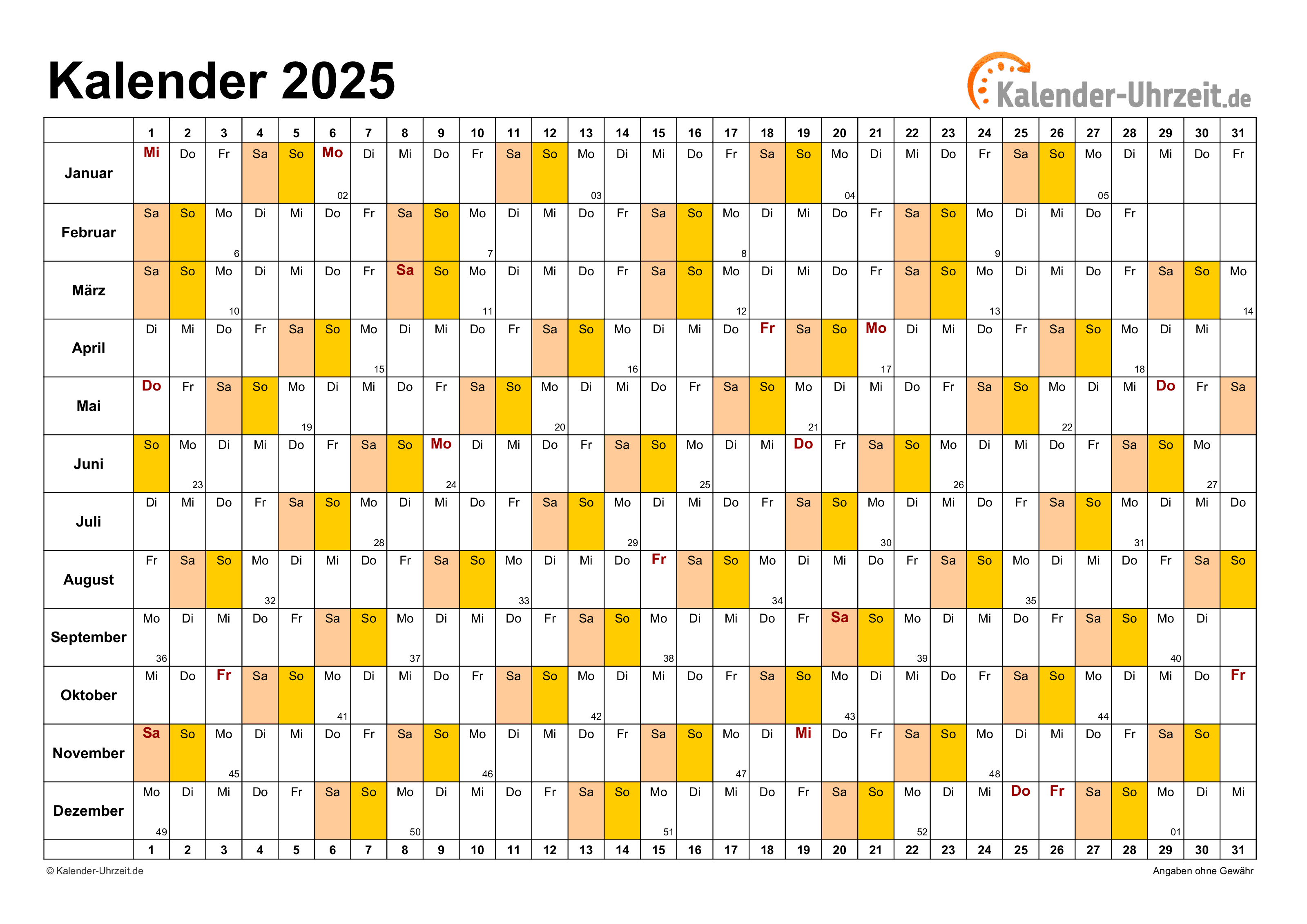
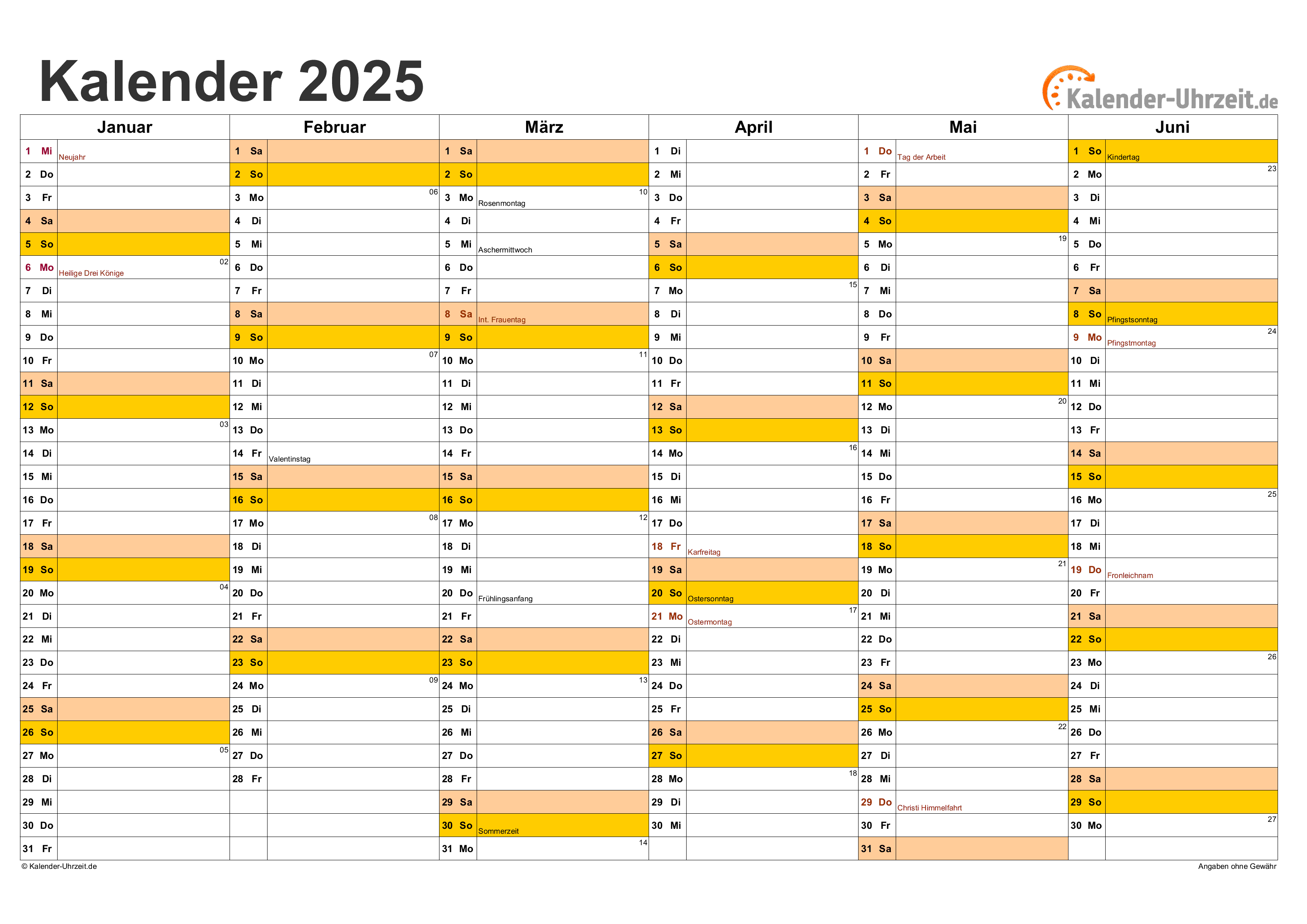
Die Erstellung eines Kalenders in Excel bietet eine Vielzahl von Vorteilen. Es ermöglicht eine individuelle Gestaltung, die Anpassung an spezifische Bedürfnisse und die Integration von wichtigen Terminen und Aufgaben. Dieser Artikel führt Sie Schritt für Schritt durch den Prozess der Kalendererstellung in Excel für das Jahr 2025, um Ihnen eine übersichtliche und effiziente Organisation zu ermöglichen.
1. Grundgerüst des Kalenders
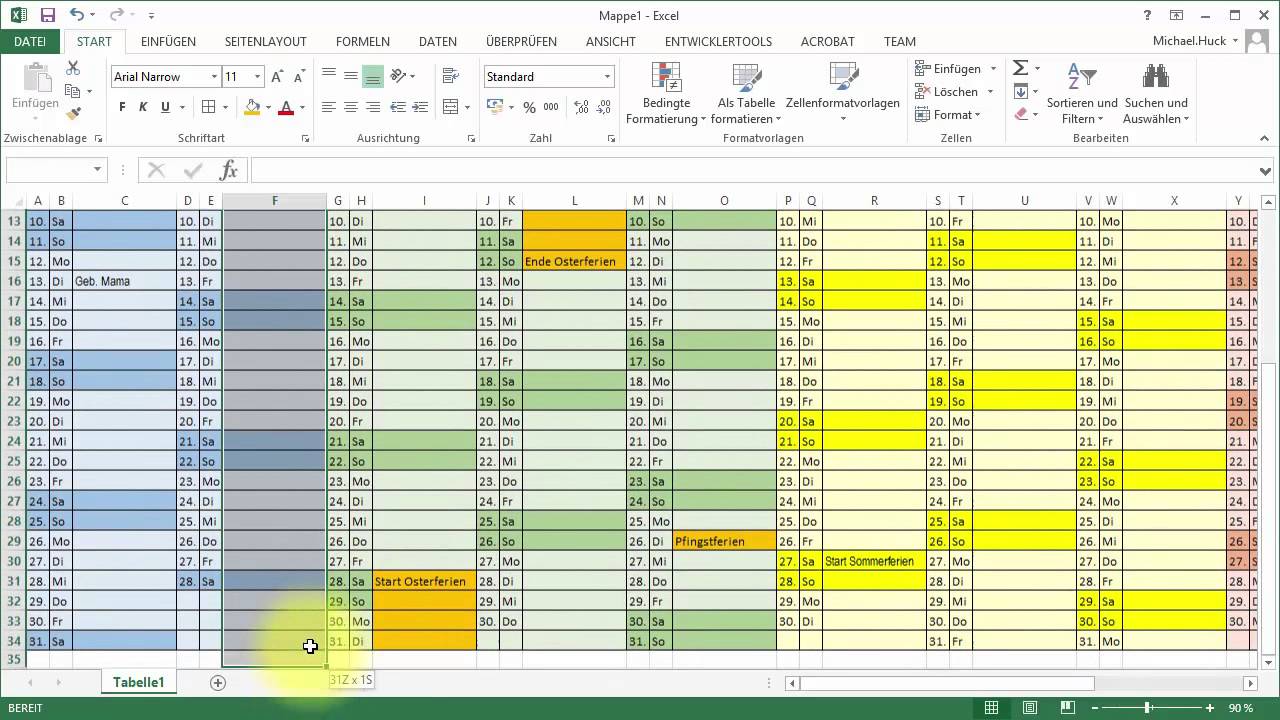
- Erstellen Sie eine Tabelle: Beginnen Sie mit einer neuen Excel-Tabelle. In der ersten Zeile geben Sie die Wochentage von Montag bis Sonntag ein. In der ersten Spalte tragen Sie die Datumsangaben für den gesamten Monat ein, beginnend mit dem 1. Januar 2025.
- Formatierung: Formatieren Sie die Tabelle mit einem geeigneten Schriftgrad, Schriftart und Zellenfarben, um den Kalender übersichtlicher zu gestalten.
- Automatische Datumsgenerierung: Um die Eingabe von Datumsangaben zu vereinfachen, können Sie die Funktion "AUTOFILL" nutzen. Geben Sie das erste Datum (1. Januar 2025) in die erste Zelle der zweiten Spalte ein. Wählen Sie diese Zelle und ziehen Sie den kleinen schwarzen Punkt in der rechten unteren Ecke bis zum Ende des Monats. Excel füllt die Zellen automatisch mit den korrekten Datumsangaben.
2. Wochentage und Feiertage
- Wochentage: Um die Wochentage zu kennzeichnen, können Sie die Funktion "WERT.TAG" verwenden. Geben Sie in der ersten Zeile, unter dem entsprechenden Wochentag, die Formel "=WERT.TAG(A2)" ein. A2 steht dabei für die Zelle mit dem ersten Datum des Monats. Ziehen Sie die Formel über die restlichen Zellen der ersten Zeile, um die Wochentage für alle Zellen zu bestimmen.
- Feiertage: Markieren Sie die Feiertage durch eine entsprechende Formatierung (z. B. rote Schriftfarbe). Sie können diese manuell eingeben oder eine Liste mit Feiertagen in eine separate Tabelle einfügen und diese mit der Kalendertabelle verknüpfen.
3. Termine und Aufgaben
- Eingabe von Terminen: Geben Sie Ihre Termine in die entsprechenden Zellen ein. Sie können die Zellen mit unterschiedlichen Farben markieren, um verschiedene Kategorien von Terminen zu kennzeichnen (z. B. Arbeit, Privat, Arzttermine).
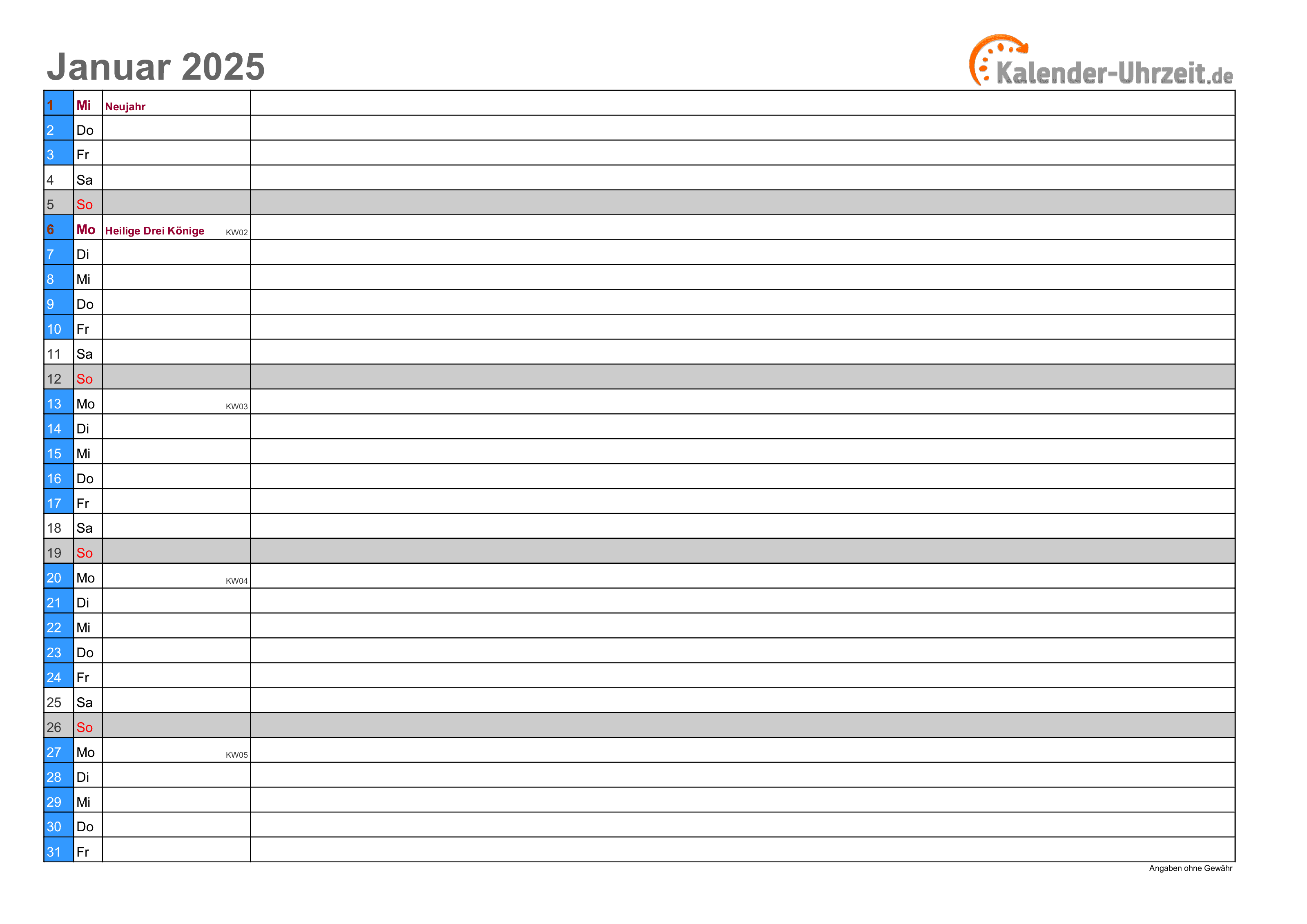
- Einbindung von Aufgaben: Fügen Sie eine weitere Spalte zur Tabelle hinzu, um Aufgaben zu notieren. Verwenden Sie eine andere Farbe für diese Spalte, um sie von den Terminen zu unterscheiden.
- Verknüpfung mit anderen Tabellen: Sie können weitere Tabellen für detailliertere Informationen zu Terminen und Aufgaben erstellen und diese mit der Kalendertabelle verknüpfen.
4. Verbesserungen und Erweiterungen
- Farbliche Kennzeichnung: Verwenden Sie verschiedene Farben, um verschiedene Kategorien von Terminen oder Aufgaben zu kennzeichnen.
- Bedingte Formatierung: Nutzen Sie die Funktion "Bedingte Formatierung", um Zellen automatisch zu formatieren, wenn bestimmte Bedingungen erfüllt sind (z. B. rote Schriftfarbe für Termine, die heute oder in den nächsten Tagen stattfinden).
- Diagramme: Erstellen Sie Diagramme, um die Verteilung von Terminen oder Aufgaben über den Monat hinweg zu visualisieren.
- Drucken: Passen Sie die Druckansicht an, um den Kalender optimal auszudrucken.
5. Vorteile der Excel-Kalendererstellung
- Individuelle Gestaltung: Sie können den Kalender ganz nach Ihren Bedürfnissen gestalten.
- Flexible Anpassung: Sie können jederzeit Änderungen an Terminen oder Aufgaben vornehmen.
- Integration von Aufgaben: Der Kalender kann gleichzeitig als Aufgabenliste genutzt werden.
- Verknüpfung mit anderen Tabellen: Sie können den Kalender mit anderen Tabellen verknüpfen, um detailliertere Informationen zu erhalten.
- Kostenlose Nutzung: Excel ist in der Regel bereits auf Ihrem Computer installiert.
Häufige Fragen zur Kalendererstellung in Excel
- Kann ich den Kalender für mehrere Monate oder Jahre erstellen? Ja, Sie können den Kalender für mehrere Monate oder Jahre erstellen, indem Sie den gleichen Prozess für jeden Monat oder jedes Jahr wiederholen.
- Wie kann ich den Kalender mit anderen teilen? Sie können den Kalender als Excel-Datei speichern und an andere Personen weiterleiten. Sie können ihn auch als PDF-Datei exportieren, um ihn leichter zu teilen.
- Kann ich den Kalender mit anderen Programmen synchronisieren? Sie können den Kalender mit anderen Programmen synchronisieren, indem Sie die Daten in ein anderes Format exportieren (z. B. CSV) oder eine externe App verwenden.
Tipps zur Kalendererstellung in Excel
- Planen Sie Ihre Zeit: Bevor Sie mit der Erstellung des Kalenders beginnen, überlegen Sie, welche Informationen Sie aufnehmen möchten und wie Sie den Kalender strukturieren möchten.
- Nutzen Sie die Funktionen von Excel: Nutzen Sie die Funktionen von Excel, um Ihre Arbeit zu vereinfachen (z. B. AUTOFILL, WERT.TAG, bedingte Formatierung).
- Verwenden Sie Farben: Verwenden Sie Farben, um verschiedene Kategorien von Terminen oder Aufgaben zu kennzeichnen.
- Erstellen Sie eine Kopie: Erstellen Sie eine Kopie des Kalenders, bevor Sie Änderungen vornehmen, um Ihre ursprüngliche Version zu schützen.
- Speichern Sie regelmäßig: Speichern Sie den Kalender regelmäßig, um Datenverlust zu vermeiden.
Schlussfolgerung
Die Erstellung eines Kalenders in Excel bietet eine praktische und flexible Möglichkeit, Termine und Aufgaben zu organisieren. Durch die individuellen Gestaltungsmöglichkeiten und die Integration von zusätzlichen Funktionen kann ein Excel-Kalender zu einem unentbehrlichen Werkzeug für eine effiziente Zeitplanung werden. Mit den hier vorgestellten Schritten und Tipps können Sie Ihren eigenen Kalender erstellen und Ihre Zeit effektiv verwalten.



Abschluss
Daher hoffen wir, dass dieser Artikel wertvolle Einblicke in Einen Kalender für 2025 in Excel erstellen: Eine Schritt-für-Schritt-Anleitung bietet. Wir danken Ihnen, dass Sie sich die Zeit genommen haben, diesen Artikel zu lesen. Bis zum nächsten Artikel!