Erinnerungen im Outlook-Kalender deaktivieren: Eine Anleitung für effizientes Zeitmanagement
Verwandte Artikel: Erinnerungen im Outlook-Kalender deaktivieren: Eine Anleitung für effizientes Zeitmanagement
Einführung
Mit Begeisterung werden wir uns durch das faszinierende Thema rund um Erinnerungen im Outlook-Kalender deaktivieren: Eine Anleitung für effizientes Zeitmanagement vertiefen. Lassen Sie uns interessante Informationen zusammenfügen und den Lesern frische Perspektiven bieten.
Table of Content
- 1 Verwandte Artikel: Erinnerungen im Outlook-Kalender deaktivieren: Eine Anleitung für effizientes Zeitmanagement
- 2 Einführung
- 3 Erinnerungen im Outlook-Kalender deaktivieren: Eine Anleitung für effizientes Zeitmanagement
- 3.1 Die Bedeutung des Deaktivierens von Outlook-Kalendererinnerungen
- 3.2 Schritt-für-Schritt-Anleitung zum Deaktivieren von Outlook-Kalendererinnerungen
- 3.3 Häufige Fragen zum Deaktivieren von Outlook-Kalendererinnerungen
- 3.4 Tipps zum Deaktivieren von Outlook-Kalendererinnerungen
- 3.5 Fazit: Deaktivieren von Outlook-Kalendererinnerungen für effizientes Zeitmanagement
- 4 Abschluss
Erinnerungen im Outlook-Kalender deaktivieren: Eine Anleitung für effizientes Zeitmanagement

Der Outlook-Kalender ist ein mächtiges Werkzeug zur Organisation von Terminen, Meetings und Aufgaben. Doch manchmal kann die Vielzahl an Erinnerungen, die er generiert, überwältigend sein. Besonders bei wiederkehrenden Terminen oder Aufgaben, die bereits in der Vergangenheit liegen, können diese Erinnerungen störend wirken und die Konzentration beeinträchtigen. Daher ist es sinnvoll, bestimmte Erinnerungen im Outlook-Kalender gezielt zu deaktivieren, um die Effizienz des Zeitmanagements zu erhöhen.
Die Bedeutung des Deaktivierens von Outlook-Kalendererinnerungen
Das Deaktivieren von Erinnerungen im Outlook-Kalender hat mehrere Vorteile:
- Reduzierter Stress und Ablenkungen: Übermäßige Erinnerungen können zu Stress und Ablenkungen führen, die die Konzentration und Produktivität beeinträchtigen. Durch das gezielte Deaktivieren von unnötigen Erinnerungen kann man die mentale Belastung reduzieren und sich besser auf wichtige Aufgaben konzentrieren.
- Verbesserte Übersichtlichkeit: Durch das Deaktivieren von Erinnerungen für vergangene Ereignisse oder Aufgaben, die bereits abgeschlossen sind, wird der Outlook-Kalender übersichtlicher und weniger überladen. Dies erleichtert die Planung zukünftiger Termine und Aufgaben.
- Effizienteres Zeitmanagement: Die Konzentration auf relevante Erinnerungen ermöglicht es, die Zeit effektiver zu nutzen. Man kann sich auf wichtige Termine und Aufgaben konzentrieren, ohne von unnötigen Erinnerungen abgelenkt zu werden.
Schritt-für-Schritt-Anleitung zum Deaktivieren von Outlook-Kalendererinnerungen
Die Deaktivierung von Erinnerungen im Outlook-Kalender ist ein einfacher Prozess, der in wenigen Schritten abgeschlossen werden kann:
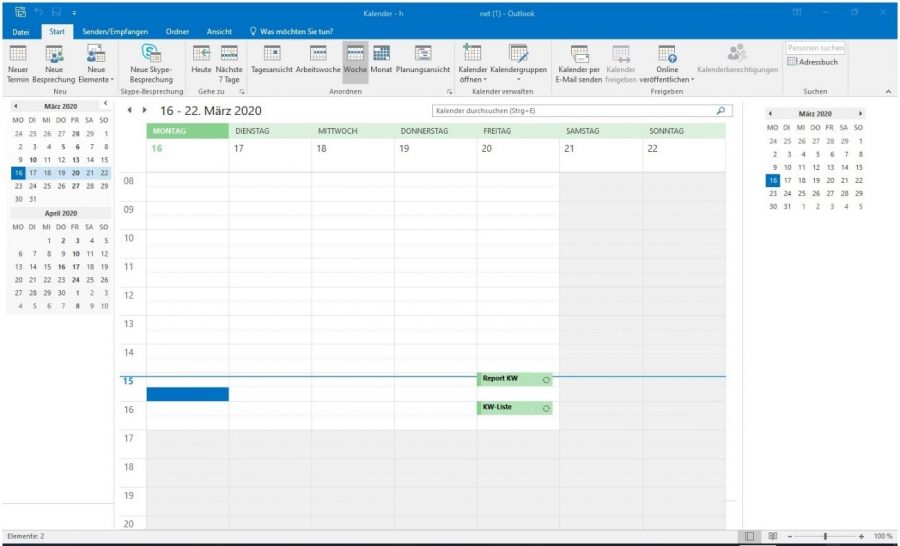
- Öffnen Sie den Outlook-Kalender: Klicken Sie auf das Kalendersymbol in der Outlook-Symbolleiste.
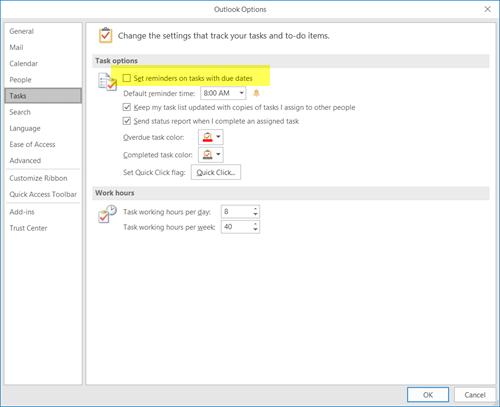
- Wählen Sie den Termin oder die Aufgabe aus, deren Erinnerung Sie deaktivieren möchten: Klicken Sie mit der rechten Maustaste auf den Eintrag und wählen Sie "Termin öffnen" oder "Aufgabe öffnen".
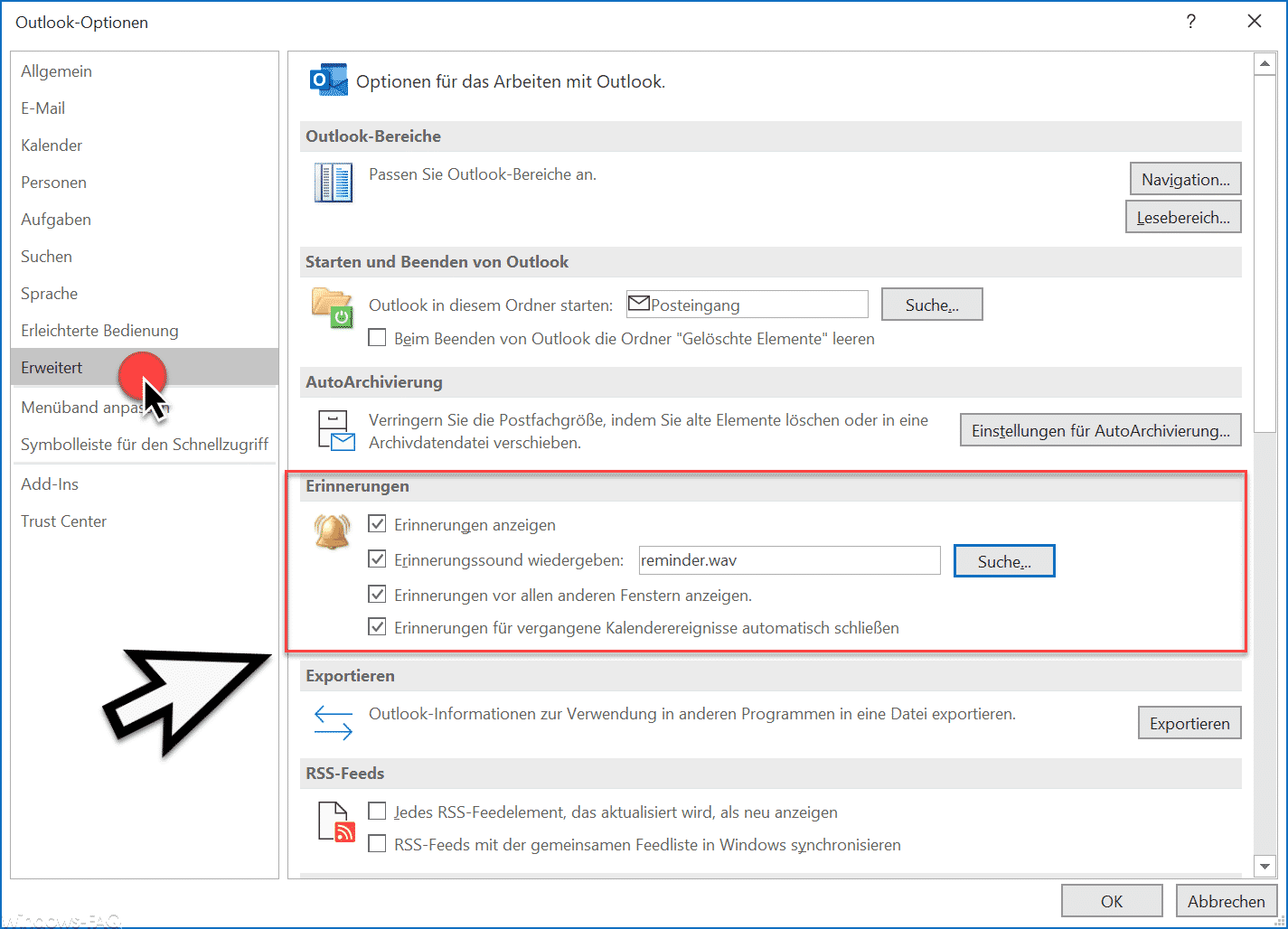
- Navigieren Sie zu den Erinnerungsoptionen: Im Fenster des Termins oder der Aufgabe finden Sie die Option "Erinnerung".
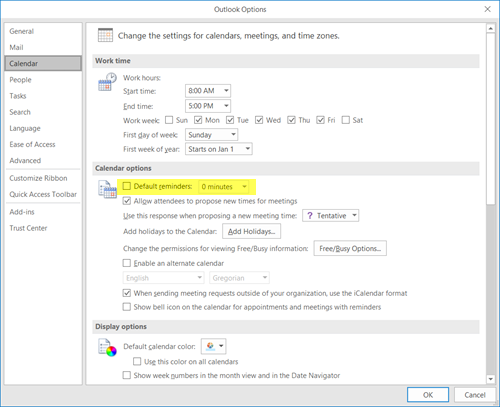
- Deaktivieren Sie die Erinnerung: Deaktivieren Sie das Kontrollkästchen "Erinnere mich" oder wählen Sie "Keine Erinnerung".
- Speichern Sie die Änderungen: Bestätigen Sie die Änderungen durch Klicken auf "Speichern".
Häufige Fragen zum Deaktivieren von Outlook-Kalendererinnerungen
1. Kann ich Erinnerungen für bestimmte Tage oder Zeiten deaktivieren?
Ja, Sie können Erinnerungen für bestimmte Tage oder Zeiten deaktivieren, indem Sie die entsprechenden Optionen im Erinnerungsfenster auswählen.
2. Was passiert, wenn ich eine Erinnerung deaktiviere, aber der Termin oder die Aufgabe noch nicht abgeschlossen ist?
Die Deaktivierung einer Erinnerung hat keine Auswirkungen auf den Termin oder die Aufgabe selbst. Sie erhalten lediglich keine Erinnerung mehr. Der Termin oder die Aufgabe bleibt weiterhin im Kalender sichtbar.
3. Kann ich Erinnerungen für bestimmte Kategorien oder Personen deaktivieren?
Derzeit ist es nicht möglich, Erinnerungen für bestimmte Kategorien oder Personen zu deaktivieren. Sie können jedoch die Erinnerungen für einzelne Termine oder Aufgaben deaktivieren.
4. Was sind die Unterschiede zwischen den verschiedenen Erinnerungsoptionen?
Die verschiedenen Erinnerungsoptionen bieten unterschiedliche Möglichkeiten, um an Termine oder Aufgaben erinnert zu werden. So kann man beispielsweise eine Erinnerung per E-Mail, Popup-Fenster oder SMS erhalten.
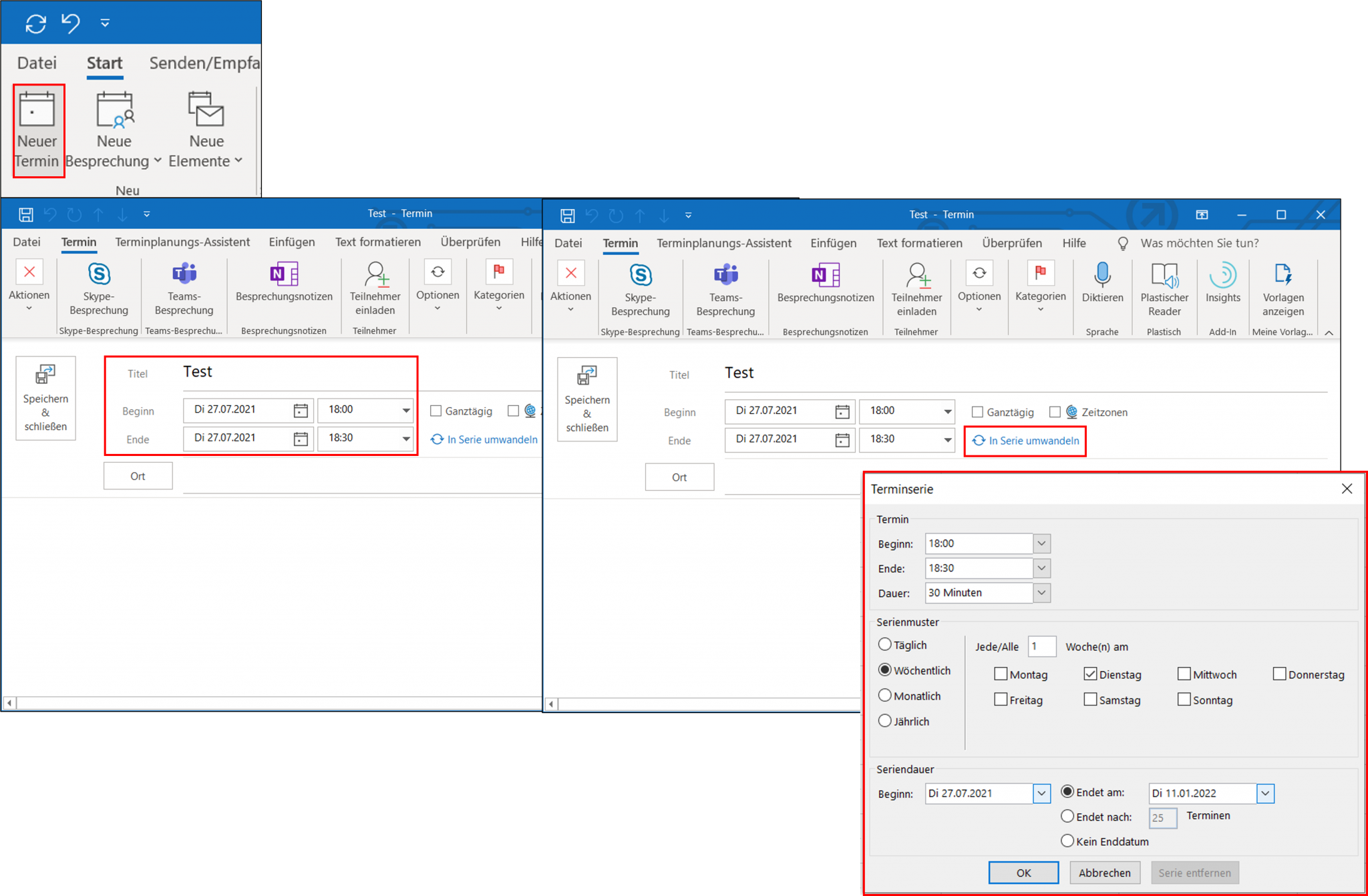
5. Kann ich Erinnerungen für wiederkehrende Termine deaktivieren?
Ja, Sie können Erinnerungen für wiederkehrende Termine deaktivieren, indem Sie die Erinnerung für den ersten Termin deaktivieren. Die Erinnerung wird dann automatisch für alle folgenden Termine deaktiviert.
Tipps zum Deaktivieren von Outlook-Kalendererinnerungen
- Überprüfen Sie regelmäßig Ihre Erinnerungen: Gehen Sie Ihre Erinnerungen regelmäßig durch und deaktivieren Sie alle Erinnerungen, die nicht mehr relevant sind.
- Nutzen Sie die Erinnerungsoptionen gezielt: Wählen Sie die Erinnerungsoption, die am besten zu Ihren Bedürfnissen passt.
- Erstellen Sie benutzerdefinierte Erinnerungen: Erstellen Sie benutzerdefinierte Erinnerungen für wichtige Termine oder Aufgaben, um sicherzustellen, dass Sie diese nicht vergessen.
- Verwenden Sie die Filterfunktion: Verwenden Sie die Filterfunktion im Outlook-Kalender, um bestimmte Erinnerungen anzuzeigen oder auszublenden.
Fazit: Deaktivieren von Outlook-Kalendererinnerungen für effizientes Zeitmanagement
Das Deaktivieren von Outlook-Kalendererinnerungen kann ein wichtiger Schritt sein, um das Zeitmanagement zu optimieren und die Konzentration auf wichtige Aufgaben zu verbessern. Durch das gezielte Deaktivieren von unnötigen Erinnerungen können Sie den Stress reduzieren, die Übersichtlichkeit verbessern und Ihre Zeit effektiver nutzen.
Denken Sie jedoch daran, dass das Deaktivieren von Erinnerungen nicht bedeutet, dass Sie Termine oder Aufgaben vergessen. Es ist wichtig, ein System zu entwickeln, das Ihnen hilft, wichtige Ereignisse und Aufgaben im Auge zu behalten, auch ohne die Unterstützung von Erinnerungen.



Abschluss
Daher hoffen wir, dass dieser Artikel wertvolle Einblicke in Erinnerungen im Outlook-Kalender deaktivieren: Eine Anleitung für effizientes Zeitmanagement bietet. Wir hoffen, dass Sie diesen Artikel informativ und nützlich finden. Bis zum nächsten Artikel!