iCloud-Kalender: Ihre Termine und Erinnerungen sicher und synchronisiert
Verwandte Artikel: iCloud-Kalender: Ihre Termine und Erinnerungen sicher und synchronisiert
Einführung
Mit großer Freude werden wir uns mit das faszinierende Thema rund um iCloud-Kalender: Ihre Termine und Erinnerungen sicher und synchronisiert vertiefen. Lassen Sie uns interessante Informationen zusammenfügen und den Lesern frische Perspektiven bieten.
Table of Content
iCloud-Kalender: Ihre Termine und Erinnerungen sicher und synchronisiert
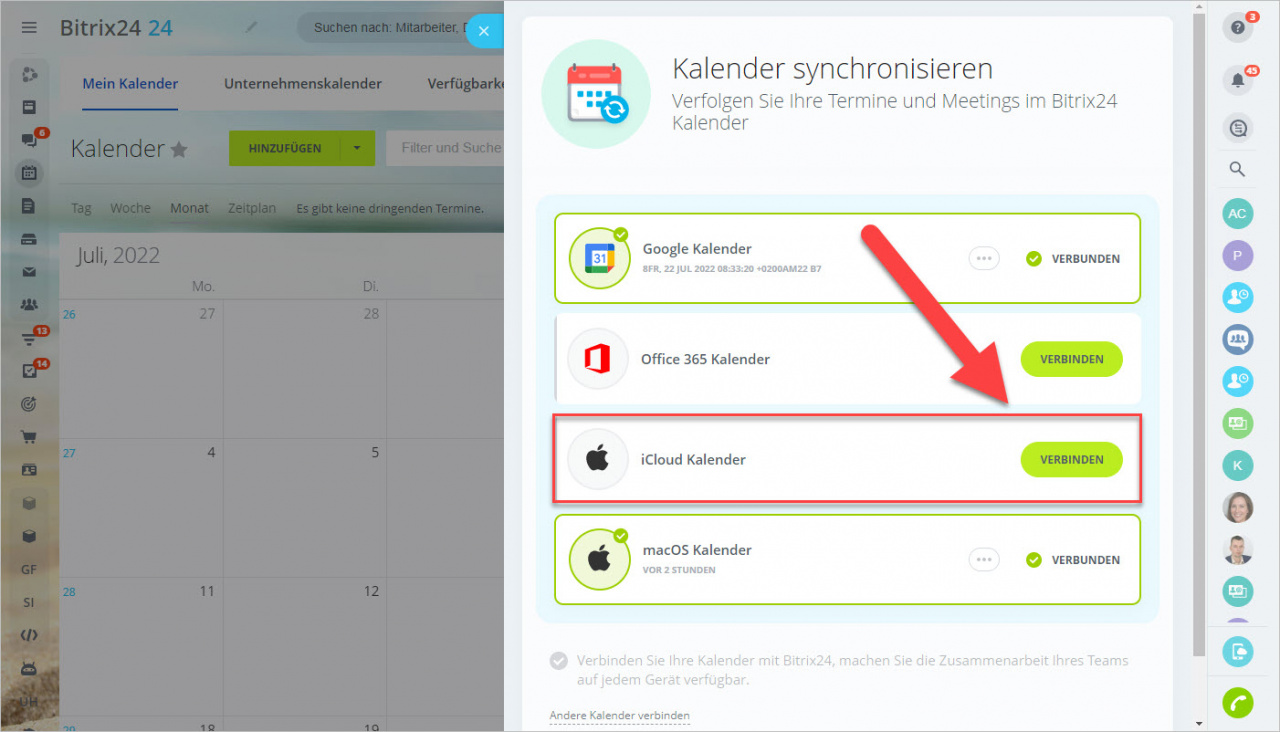
Im Zeitalter der digitalen Vernetzung ist es wichtiger denn je, Termine, Aufgaben und Erinnerungen effizient zu verwalten. iCloud bietet mit seinem Kalender-Dienst eine leistungsstarke und benutzerfreundliche Lösung, die Ihre Termine und Notizen über alle Ihre Apple-Geräte hinweg synchronisiert.
Die Vorteile der iCloud-Kalender-Synchronisation:
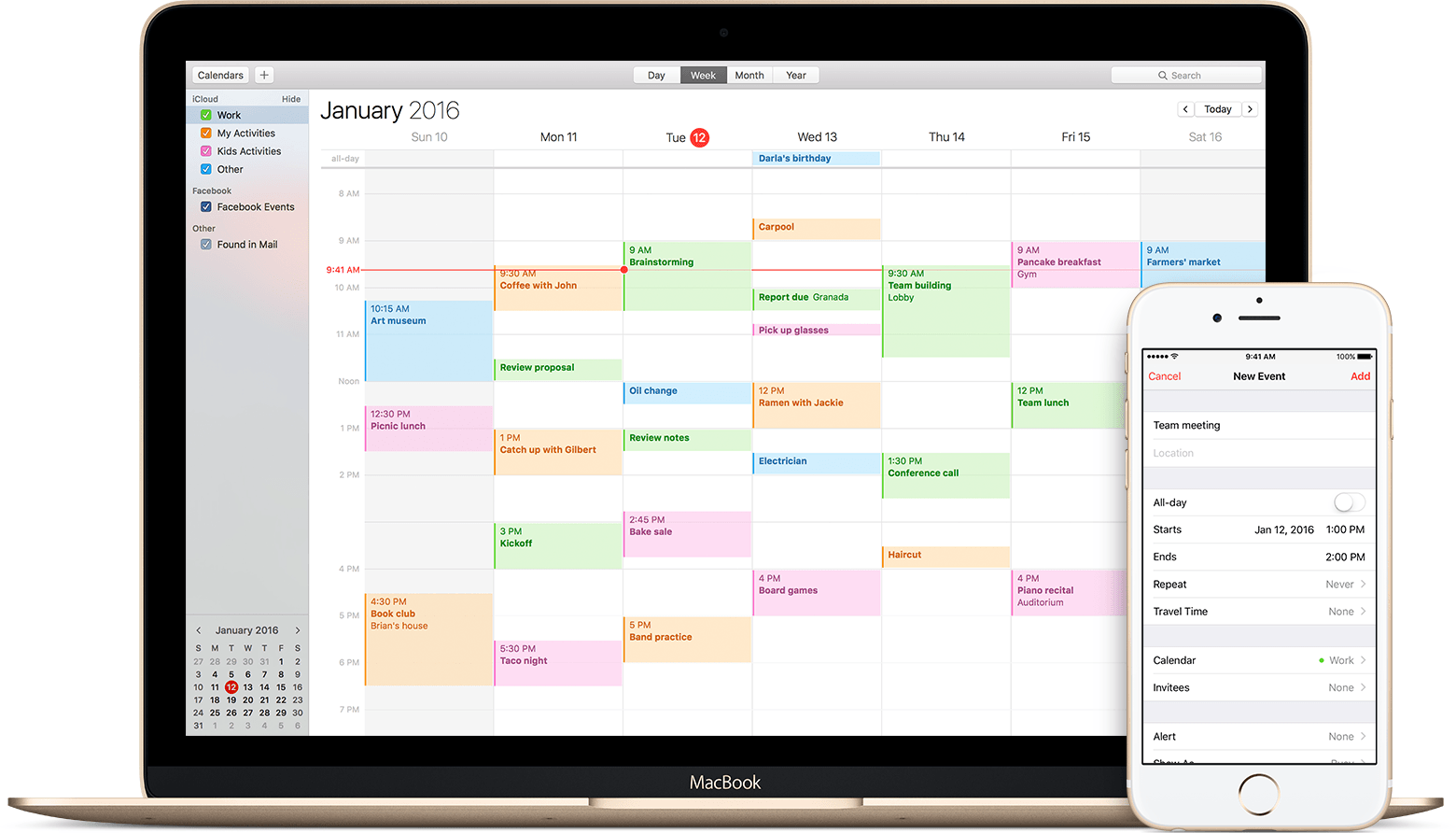
- Nahtlose Integration: Der iCloud-Kalender integriert sich nahtlos in alle Apple-Geräte, wie iPhone, iPad, Mac und Apple Watch. Ihre Termine und Erinnerungen sind somit stets auf allen Ihren Geräten verfügbar.
- Sichere Datenspeicherung: Ihre Kalenderdaten werden in der iCloud gespeichert und sind somit jederzeit zugänglich, unabhängig vom Gerät, das Sie verwenden. Die iCloud-Speicherung ist außerdem verschlüsselt, um Ihre Daten zu schützen.
- Gemeinsames Arbeiten: Sie können Ihre Kalender mit anderen teilen und so Termine und Erinnerungen mit Familie, Freunden oder Kollegen synchronisieren.
- Erinnerungen und Benachrichtigungen: Der iCloud-Kalender bietet eine Vielzahl an Erinnerungen und Benachrichtigungen, die Sie über wichtige Termine und Aufgaben informieren.
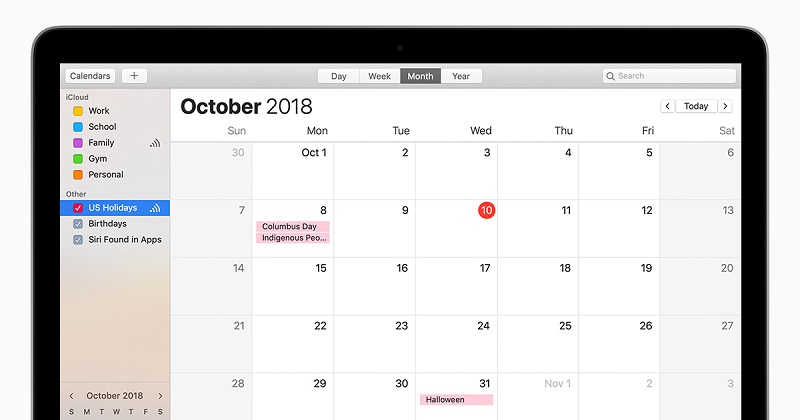
- Mehrere Kalender: Sie können mehrere Kalender erstellen, um Ihre Termine und Erinnerungen nach Kategorien zu organisieren, beispielsweise für Arbeit, Familie, Freizeit oder Reisen.
- Einfache Bedienung: Die iCloud-Kalender-App ist intuitiv und benutzerfreundlich. Sie können Termine, Erinnerungen und Aufgaben schnell und einfach erstellen, bearbeiten und verwalten.
So importieren Sie Kalender in iCloud:
- Öffnen Sie die iCloud-Website: Navigieren Sie in Ihrem Webbrowser zu iCloud.com und melden Sie sich mit Ihrer Apple-ID an.
- Wählen Sie "Kalender": Klicken Sie auf das "Kalender"-Symbol, um die Kalender-App zu öffnen.
- Wählen Sie "Datei" und "Importieren": Wählen Sie in der Menüleiste "Datei" und anschließend "Importieren".
- Wählen Sie die Datei: Wählen Sie die Kalenderdatei aus, die Sie importieren möchten. Die Datei sollte im iCalendar-Format (ICS) sein.
- Bestätigen Sie den Import: Klicken Sie auf "Importieren", um den Importvorgang zu starten.
Wichtige Hinweise:
- Dateiformat: Stellen Sie sicher, dass die zu importierende Datei im iCalendar-Format (ICS) vorliegt. Die meisten Kalenderprogramme können Dateien in diesem Format exportieren.
- Datei-Größe: Die Größe der zu importierenden Datei kann den Importvorgang beeinflussen. Große Dateien können länger zum Importieren brauchen.
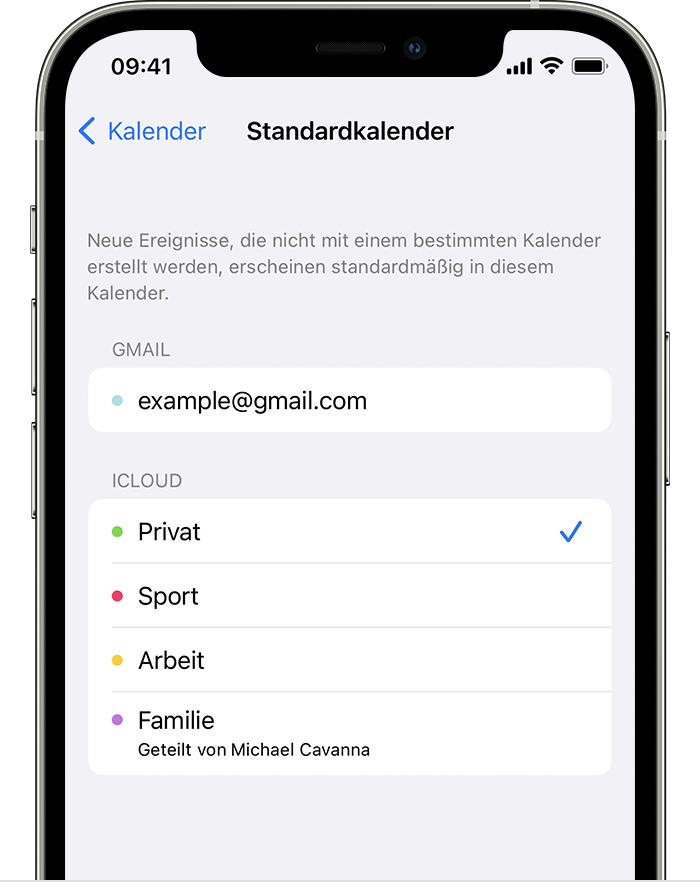
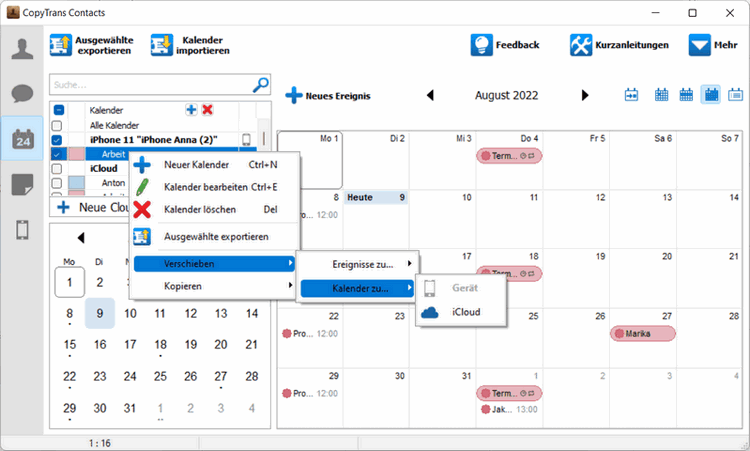
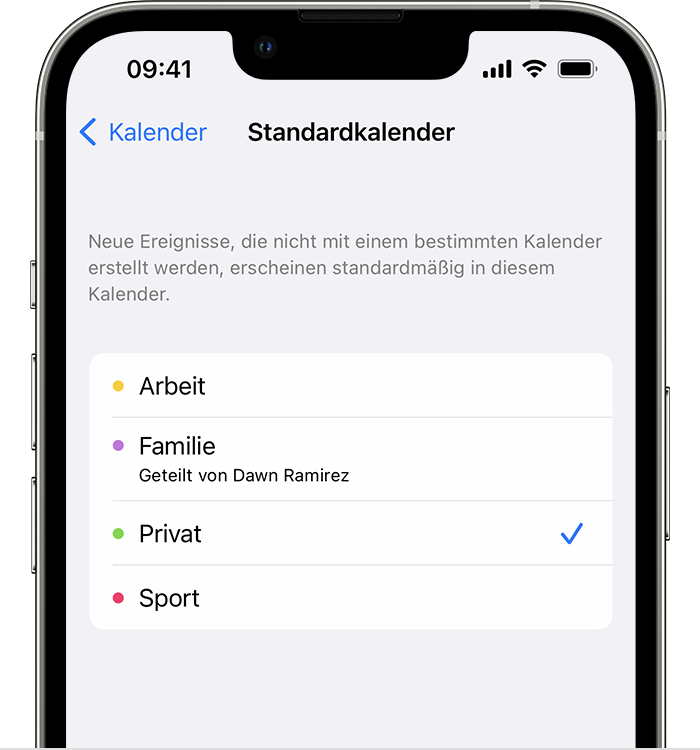
- Kalender-Einstellungen: Die importierten Termine werden in Ihrem Standardkalender hinzugefügt. Sie können die Einstellungen Ihres iCloud-Kalenders anpassen, um die importierten Termine in einem anderen Kalender zu speichern.
Häufig gestellte Fragen:
1. Kann ich mehrere Kalender gleichzeitig importieren?
Ja, Sie können mehrere Kalenderdateien gleichzeitig importieren. Wählen Sie einfach alle Dateien aus, die Sie importieren möchten, und klicken Sie auf "Importieren".
2. Was passiert mit meinen bestehenden Terminen?
Die importierten Termine werden zu Ihren bestehenden Terminen hinzugefügt. Wenn ein Termin mit dem gleichen Datum und der gleichen Uhrzeit bereits vorhanden ist, wird der importierte Termin ignoriert.
3. Kann ich Kalender aus anderen Diensten importieren?
Ja, Sie können Kalender aus anderen Diensten wie Google Kalender oder Outlook importieren. Sie müssen die Kalenderdatei jedoch zuerst in das iCalendar-Format (ICS) exportieren.
4. Wie kann ich meine iCloud-Kalender auf andere Geräte synchronisieren?
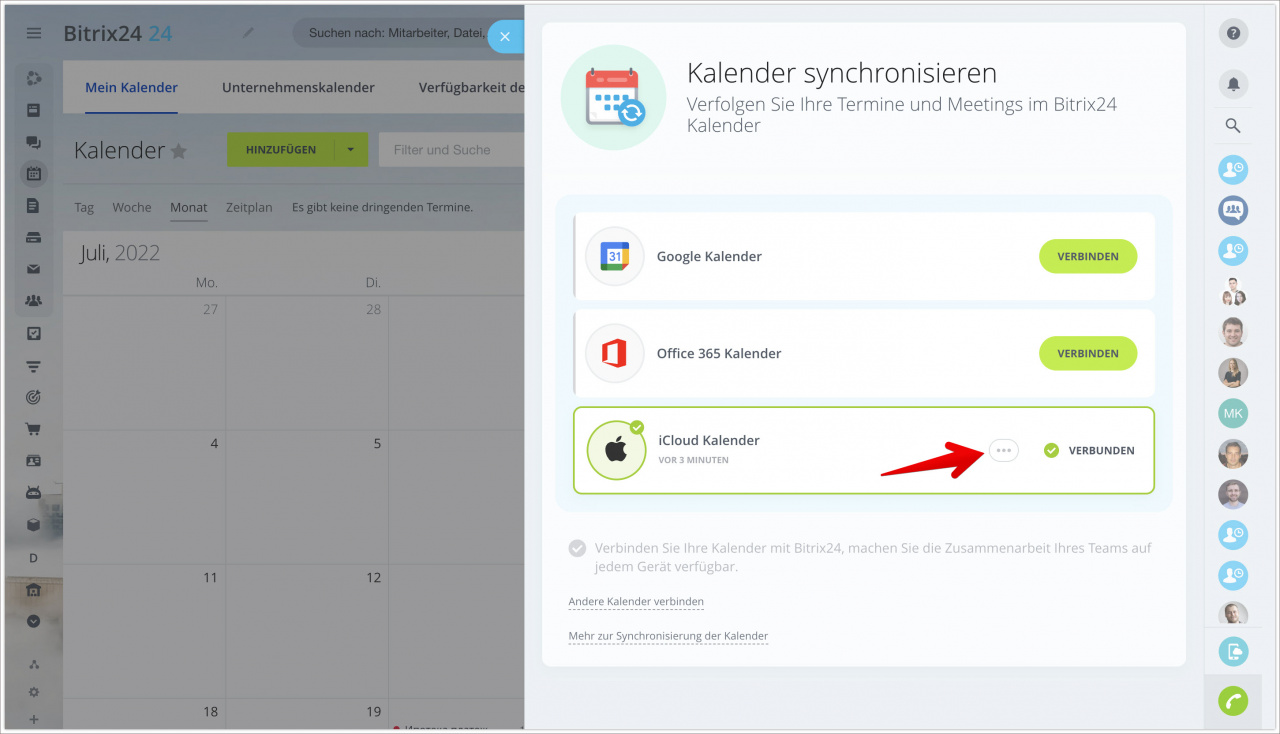
Sobald Sie die Kalender in iCloud importiert haben, werden sie automatisch auf alle Ihre Apple-Geräte synchronisiert, auf denen Sie mit der gleichen Apple-ID angemeldet sind.
Tipps:
- Erstellen Sie separate Kalender: Erstellen Sie separate Kalender für verschiedene Bereiche Ihres Lebens, z. B. Arbeit, Familie, Freizeit. Dies erleichtert die Organisation und Verwaltung Ihrer Termine.
- Teilen Sie Ihre Kalender: Teilen Sie Ihre Kalender mit anderen, um Termine und Erinnerungen zu synchronisieren.
- Nutzen Sie Erinnerungen: Verwenden Sie Erinnerungen, um sich an wichtige Aufgaben und Ereignisse zu erinnern.
- Aktivieren Sie Benachrichtigungen: Aktivieren Sie Benachrichtigungen, um über bevorstehende Termine und Erinnerungen informiert zu werden.
Fazit:
Das Importieren von Kalendern in iCloud ist ein einfacher und effizienter Weg, um Ihre Termine und Erinnerungen über alle Ihre Apple-Geräte hinweg zu synchronisieren. Mit der iCloud-Kalender-App können Sie Ihre Termine und Erinnerungen effektiv verwalten, Erinnerungen erstellen und Benachrichtigungen erhalten. Die iCloud-Synchronisation sorgt dafür, dass Ihre Daten sicher und jederzeit verfügbar sind. Nutzen Sie die Vorteile der iCloud-Kalender-Synchronisation und optimieren Sie Ihre Terminverwaltung.
Abschluss
Daher hoffen wir, dass dieser Artikel wertvolle Einblicke in iCloud-Kalender: Ihre Termine und Erinnerungen sicher und synchronisiert bietet. Wir schätzen Ihre Aufmerksamkeit für unseren Artikel. Bis zum nächsten Artikel!