iCloud-Kalender in Outlook: Ursachen für fehlende Synchronisation und Lösungsansätze
Verwandte Artikel: iCloud-Kalender in Outlook: Ursachen für fehlende Synchronisation und Lösungsansätze
Einführung
Bei dieser feierlichen Gelegenheit freuen wir uns, in das das faszinierende Thema rund um iCloud-Kalender in Outlook: Ursachen für fehlende Synchronisation und Lösungsansätze vertiefen. Lassen Sie uns interessante Informationen zusammenfügen und den Lesern frische Perspektiven bieten.
Table of Content
iCloud-Kalender in Outlook: Ursachen für fehlende Synchronisation und Lösungsansätze

Die Integration von iCloud-Kalendern in Microsoft Outlook ermöglicht eine nahtlose Verwaltung von Terminen, Aufgaben und Erinnerungen über verschiedene Geräte und Plattformen hinweg. Doch gelegentlich kann es vorkommen, dass der iCloud-Kalender in Outlook nicht angezeigt wird, was zu Verwirrung und Frustration führen kann. Dieser Artikel beleuchtet die häufigsten Ursachen für dieses Problem und bietet Ihnen praktische Lösungsansätze, um die Synchronisation wiederherzustellen und Ihre Termine stets im Blick zu behalten.
Ursachen für fehlende Synchronisation:
1. Falsche Konfiguration:
- Fehlende Berechtigung: Stellen Sie sicher, dass Ihr Outlook-Konto über die notwendigen Berechtigungen verfügt, um auf den iCloud-Kalender zuzugreifen.
- Falsche Anmeldedaten: Überprüfen Sie, ob die Anmeldedaten für Ihr iCloud-Konto korrekt in Outlook eingegeben wurden.
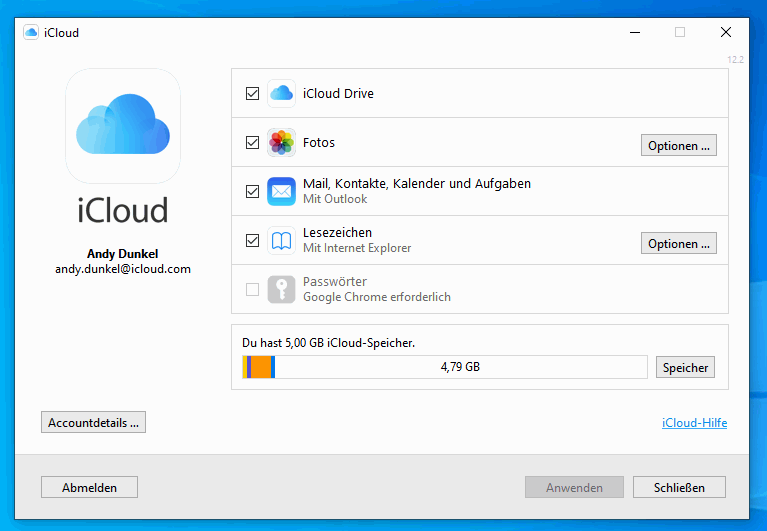
- Falsche Einstellungen: Die Einstellungen für die iCloud-Synchronisierung in Outlook müssen korrekt konfiguriert sein, um den Datenaustausch zu ermöglichen.
2. Technische Probleme:
- Serverausfälle: Möglicherweise liegt ein vorübergehender Fehler bei den iCloud-Servern vor, der die Synchronisierung beeinträchtigt.
- Netzwerkprobleme: Eine instabile Internetverbindung kann die Kommunikation zwischen Outlook und den iCloud-Servern unterbrechen.
- Softwarefehler: Sowohl Outlook als auch iCloud können gelegentlich Softwarefehler aufweisen, die zu Synchronisationsproblemen führen.
3. Inkompatibilität:
- Outlook-Version: Ältere Versionen von Outlook unterstützen möglicherweise die iCloud-Synchronisierung nicht vollständig.
- Betriebssystem: Bestimmte Betriebssysteme könnten Einschränkungen bei der Integration von iCloud-Kalendern in Outlook aufweisen.
Lösungsansätze:
1. Überprüfen Sie die Konfiguration:
- Berechtigungen: Stellen Sie sicher, dass Ihr Outlook-Konto die notwendigen Berechtigungen für den Zugriff auf den iCloud-Kalender besitzt.
- Anmeldedaten: Überprüfen Sie die Richtigkeit der Anmeldedaten für Ihr iCloud-Konto in Outlook.
- Einstellungen: Stellen Sie sicher, dass die Einstellungen für die iCloud-Synchronisierung in Outlook korrekt konfiguriert sind.
2. Beheben Sie technische Probleme:
- Serverausfälle: Warten Sie auf die Behebung des Serverproblems durch Apple.
- Netzwerkprobleme: Stellen Sie eine stabile Internetverbindung sicher.
- Softwarefehler: Aktualisieren Sie Outlook und iCloud auf die neuesten Versionen.
3. Überprüfen Sie die Kompatibilität:
- Outlook-Version: Aktualisieren Sie Outlook auf die neueste Version, um die vollständige iCloud-Integration zu gewährleisten.
- Betriebssystem: Stellen Sie sicher, dass Ihr Betriebssystem die iCloud-Synchronisierung unterstützt.
Zusätzliche Tipps:
- Neustart: Starten Sie Outlook und Ihren Computer neu, um mögliche Fehler zu beheben.
- Synchronisation erzwingen: Starten Sie die manuelle Synchronisation in Outlook, um den Datenaustausch zu erzwingen.
- Temporäres Entfernen und erneutes Hinzufügen des iCloud-Kontos: Entfernen Sie das iCloud-Konto aus Outlook und fügen Sie es erneut hinzu, um die Verbindung neu zu konfigurieren.
- Kontaktieren Sie den Support: Wenn alle anderen Lösungsansätze fehlschlagen, wenden Sie sich an den technischen Support von Microsoft oder Apple für weitere Hilfe.
Häufig gestellte Fragen:
1. Warum kann ich meinen iCloud-Kalender nicht in Outlook sehen?
Mögliche Gründe sind falsche Konfiguration, technische Probleme oder Inkompatibilität zwischen Outlook und iCloud.
2. Wie kann ich die Synchronisation zwischen iCloud und Outlook wiederherstellen?
Überprüfen Sie die Konfiguration, beheben Sie technische Probleme und stellen Sie die Kompatibilität sicher.
3. Was kann ich tun, wenn mein iCloud-Kalender in Outlook nicht aktualisiert wird?
Starten Sie die manuelle Synchronisation oder entfernen Sie das iCloud-Konto vorübergehend und fügen Sie es erneut hinzu.
4. Warum funktioniert die iCloud-Synchronisierung in Outlook nicht auf meinem Mac?
Möglicherweise liegt ein Problem mit der Konfiguration, den Serververbindungen oder der Outlook-Version vor.
5. Kann ich iCloud-Kalender in Outlook auf einem Windows-PC verwenden?
Ja, aber die Kompatibilität hängt von der Outlook-Version und dem Betriebssystem ab.
Schlussfolgerung:
Die fehlende Synchronisation des iCloud-Kalenders in Outlook kann verschiedene Ursachen haben, die jedoch durch gezielte Lösungsansätze behoben werden können. Durch die Überprüfung der Konfiguration, die Behebung technischer Probleme und die Sicherstellung der Kompatibilität können Sie die Synchronisation wiederherstellen und Ihre Termine und Erinnerungen nahtlos über verschiedene Geräte und Plattformen hinweg verwalten.


Abschluss
Daher hoffen wir, dass dieser Artikel wertvolle Einblicke in iCloud-Kalender in Outlook: Ursachen für fehlende Synchronisation und Lösungsansätze bietet. Wir schätzen Ihre Aufmerksamkeit für unseren Artikel. Bis zum nächsten Artikel!