iCloud Kalender mit Outlook 2025 synchronisieren: Eine umfassende Anleitung
Verwandte Artikel: iCloud Kalender mit Outlook 2025 synchronisieren: Eine umfassende Anleitung
Einführung
Mit Begeisterung werden wir uns durch das faszinierende Thema rund um iCloud Kalender mit Outlook 2025 synchronisieren: Eine umfassende Anleitung vertiefen. Lassen Sie uns interessante Informationen zusammenfügen und den Lesern frische Perspektiven bieten.
Table of Content
- 1 Verwandte Artikel: iCloud Kalender mit Outlook 2025 synchronisieren: Eine umfassende Anleitung
- 2 Einführung
- 3 iCloud Kalender mit Outlook 2025 synchronisieren: Eine umfassende Anleitung
- 3.1 Möglichkeiten zur Synchronisierung
- 3.2 Schritt-für-Schritt-Anleitung zur Synchronisierung mit iCloud für Windows
- 3.3 Schritt-für-Schritt-Anleitung zur Synchronisierung mit CalDAV
- 3.4 Tipps für die Synchronisierung
- 3.5 FAQs zur Synchronisierung
- 3.6 Schlussfolgerung
- 4 Abschluss
iCloud Kalender mit Outlook 2025 synchronisieren: Eine umfassende Anleitung
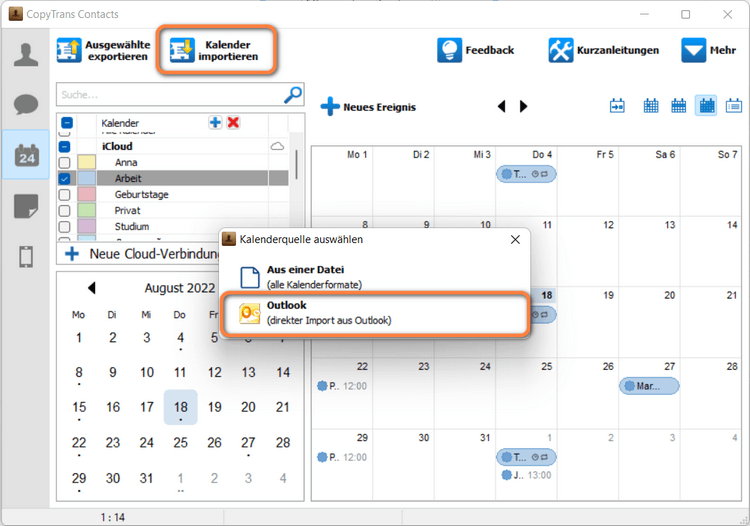
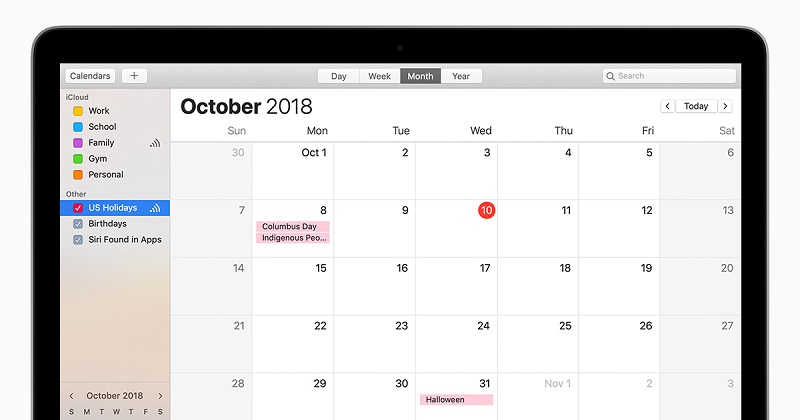
Die Synchronisierung von Kalendern zwischen verschiedenen Plattformen ist im digitalen Zeitalter unerlässlich. Für viele Nutzer stellt sich die Frage, wie man den iCloud Kalender mit Outlook 2025 synchronisieren kann, um alle Termine und Erinnerungen jederzeit und auf allen Geräten verfügbar zu haben. Dieser Artikel bietet eine umfassende Anleitung, die die verschiedenen Möglichkeiten und Schritte zur Synchronisierung detailliert beschreibt.
Möglichkeiten zur Synchronisierung
Es gibt mehrere Wege, den iCloud Kalender mit Outlook 2025 zu synchronisieren. Die gängigsten Methoden sind:
1. iCloud für Windows:
- Vorteile: Bietet eine einfache und direkte Verbindung zwischen iCloud und Outlook.
- Nachteile: Erfordert die Installation einer zusätzlichen Software auf dem Windows-Computer.
2. CalDAV-Protokoll:
- Vorteile: Ermöglicht die Synchronisierung von Kalendern über verschiedene Plattformen hinweg, ohne zusätzliche Software zu benötigen.
- Nachteile: Kann komplexer in der Einrichtung sein und erfordert gegebenenfalls die Anpassung von Einstellungen in Outlook.
3. Drittanbieter-Apps:
- Vorteile: Bietet zusätzliche Funktionen und Möglichkeiten zur Synchronisierung, wie z.B. automatische Updates und Zwei-Wege-Synchronisierung.
- Nachteile: Kann zusätzliche Kosten verursachen und erfordert die Installation und Konfiguration einer weiteren Anwendung.
Schritt-für-Schritt-Anleitung zur Synchronisierung mit iCloud für Windows
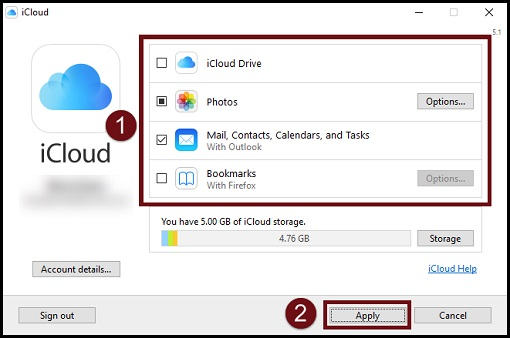
1. iCloud für Windows herunterladen und installieren:
- Besuchen Sie die offizielle Apple-Website und laden Sie die neueste Version von iCloud für Windows herunter.
- Folgen Sie den Anweisungen des Installationsassistenten, um iCloud auf Ihrem Computer zu installieren.
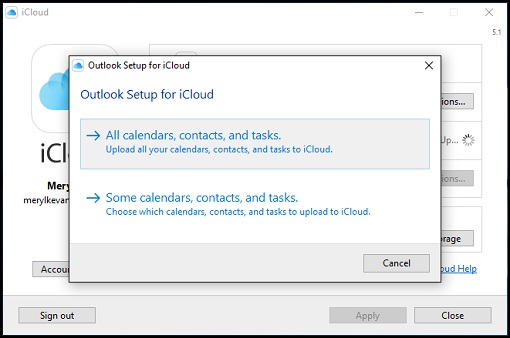
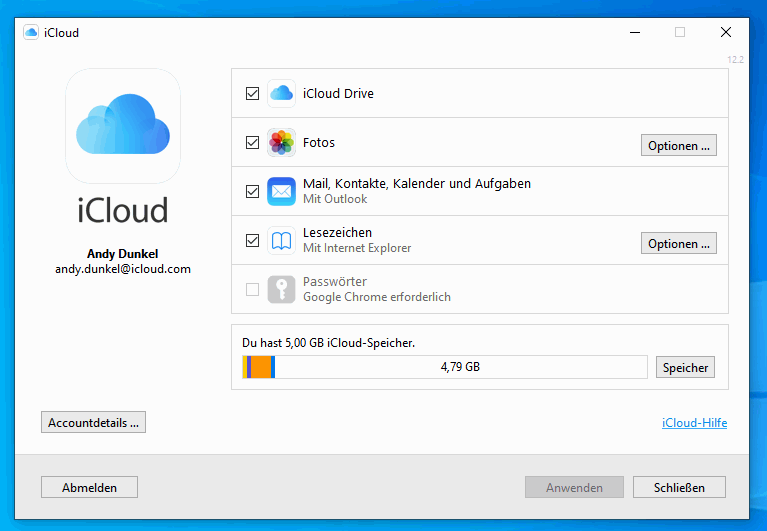
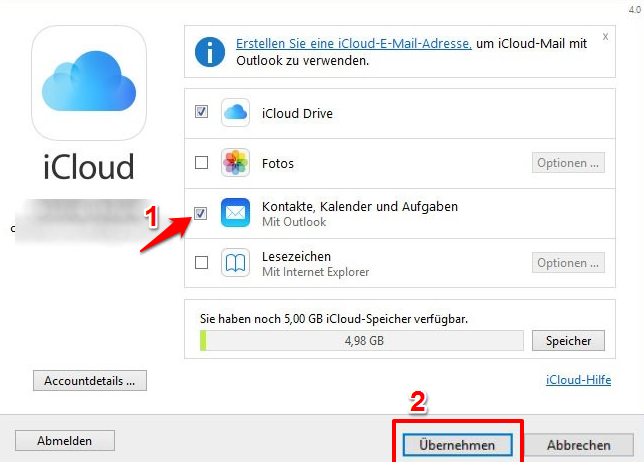
2. iCloud für Windows starten und anmelden:
- Öffnen Sie iCloud für Windows und melden Sie sich mit Ihrer Apple-ID an.
- Aktivieren Sie die Option "Kalender" im iCloud-Kontrollfeld.
3. Outlook konfigurieren:
- Öffnen Sie Outlook und navigieren Sie zu den Einstellungen.
- Wählen Sie "Konten" und fügen Sie ein neues Konto hinzu.
- Wählen Sie "Andere" und dann "Internetkalender".
- Geben Sie die URL des iCloud-Kalenders ein: https://p01.pcal.cloud.apple.com/1/home/en/calendar.ics
- Geben Sie einen Namen für das Konto ein und wählen Sie "Weiter".
4. Synchronisierung aktivieren:
- Outlook wird nun versuchen, sich mit dem iCloud-Kalender zu verbinden.
- Aktivieren Sie die Option "Dieser Ordner mit dem Server synchronisieren", um die Synchronisierung zu aktivieren.
Schritt-für-Schritt-Anleitung zur Synchronisierung mit CalDAV
1. CalDAV-Einstellungen in Outlook finden:
- Öffnen Sie Outlook und navigieren Sie zu den Einstellungen.
- Wählen Sie "Konten" und fügen Sie ein neues Konto hinzu.
- Wählen Sie "Andere" und dann "Internetkalender".
2. CalDAV-Serverinformationen eingeben:
- Geben Sie die folgenden Informationen ein:
- Server: caldav.icloud.com
- Benutzername: Ihre Apple-ID
- Passwort: Ihr Apple-ID-Passwort
- Protokoll: CalDAV
- Geben Sie einen Namen für das Konto ein und wählen Sie "Weiter".
3. Synchronisierung aktivieren:
- Outlook wird nun versuchen, sich mit dem iCloud-Kalender zu verbinden.
- Aktivieren Sie die Option "Dieser Ordner mit dem Server synchronisieren", um die Synchronisierung zu aktivieren.
Tipps für die Synchronisierung
- Überprüfen Sie die Einstellungen: Stellen Sie sicher, dass die Synchronisierungseinstellungen in iCloud für Windows oder Outlook korrekt konfiguriert sind.
- Verwenden Sie eine stabile Internetverbindung: Eine stabile Internetverbindung ist für eine reibungslose Synchronisierung unerlässlich.
- Überprüfen Sie die Synchronisierungshistorie: Überprüfen Sie regelmäßig, ob die Synchronisierung korrekt funktioniert und alle Termine aktualisiert wurden.
- Löschen Sie den Cache: Wenn Probleme mit der Synchronisierung auftreten, versuchen Sie, den Cache in iCloud für Windows oder Outlook zu löschen.
FAQs zur Synchronisierung
1. Kann ich mehrere iCloud-Kalender mit Outlook synchronisieren?
Ja, Sie können mehrere iCloud-Kalender mit Outlook synchronisieren, indem Sie für jeden Kalender ein separates Konto in Outlook einrichten.
2. Was passiert, wenn ich Änderungen an einem Kalender in iCloud oder Outlook vornehme?
Änderungen, die Sie an einem Kalender in iCloud oder Outlook vornehmen, werden automatisch auf das andere Gerät synchronisiert.
3. Ist die Synchronisierung sicher?
Die Synchronisierung von iCloud-Kalendern mit Outlook erfolgt über eine sichere Verbindung und ist somit sicher.
4. Was kann ich tun, wenn die Synchronisierung nicht funktioniert?
Wenn die Synchronisierung nicht funktioniert, überprüfen Sie zunächst die Internetverbindung und die Einstellungen in iCloud für Windows oder Outlook. Wenn das Problem weiterhin besteht, wenden Sie sich an den Apple-Support oder Microsoft-Support.
Schlussfolgerung
Die Synchronisierung des iCloud-Kalenders mit Outlook 2025 ist eine effiziente Möglichkeit, um alle Termine und Erinnerungen auf allen Geräten zu verwalten. Durch die Auswahl der passenden Methode und die korrekte Konfiguration der Einstellungen können Sie sicherstellen, dass Ihre Termine jederzeit und überall verfügbar sind.
Hinweis: Die hier dargestellten Informationen dienen nur zu Informationszwecken und sind nicht als professionelle Beratung zu verstehen. Die tatsächlichen Schritte und Einstellungen können je nach verwendeter Software und Betriebssystem variieren.

Abschluss
Daher hoffen wir, dass dieser Artikel wertvolle Einblicke in iCloud Kalender mit Outlook 2025 synchronisieren: Eine umfassende Anleitung bietet. Wir hoffen, dass Sie diesen Artikel informativ und nützlich finden. Bis zum nächsten Artikel!