ICS-Dateien in den Android-Kalender importieren: Eine umfassende Anleitung
Verwandte Artikel: ICS-Dateien in den Android-Kalender importieren: Eine umfassende Anleitung
Einführung
Bei dieser feierlichen Gelegenheit freuen wir uns, in das das faszinierende Thema rund um ICS-Dateien in den Android-Kalender importieren: Eine umfassende Anleitung vertiefen. Lassen Sie uns interessante Informationen zusammenfügen und den Lesern frische Perspektiven bieten.
Table of Content
ICS-Dateien in den Android-Kalender importieren: Eine umfassende Anleitung

Die Verwaltung von Terminen, Ereignissen und Aufgaben ist ein essentieller Bestandteil des modernen Lebens. Android-Geräte bieten mit ihrem integrierten Kalender eine praktische Möglichkeit, diese Informationen zu organisieren und zu verwalten. Doch was passiert, wenn man Termine aus externen Quellen, wie beispielsweise einer Website oder einem E-Mail-Anhang, in den Android-Kalender einfügen möchte? Hier kommen ICS-Dateien ins Spiel.
Was sind ICS-Dateien?
ICS-Dateien (Internet Calendar File) sind Textdateien, die Kalendereinträge im iCalendar-Format speichern. Dieses Format ist ein Industriestandard und ermöglicht den Austausch von Kalendereinträgen zwischen verschiedenen Anwendungen und Plattformen. ICS-Dateien können Termine, Erinnerungen, Aufgaben und andere Kalenderelemente enthalten.
Wie importiert man ICS-Dateien in den Android-Kalender?
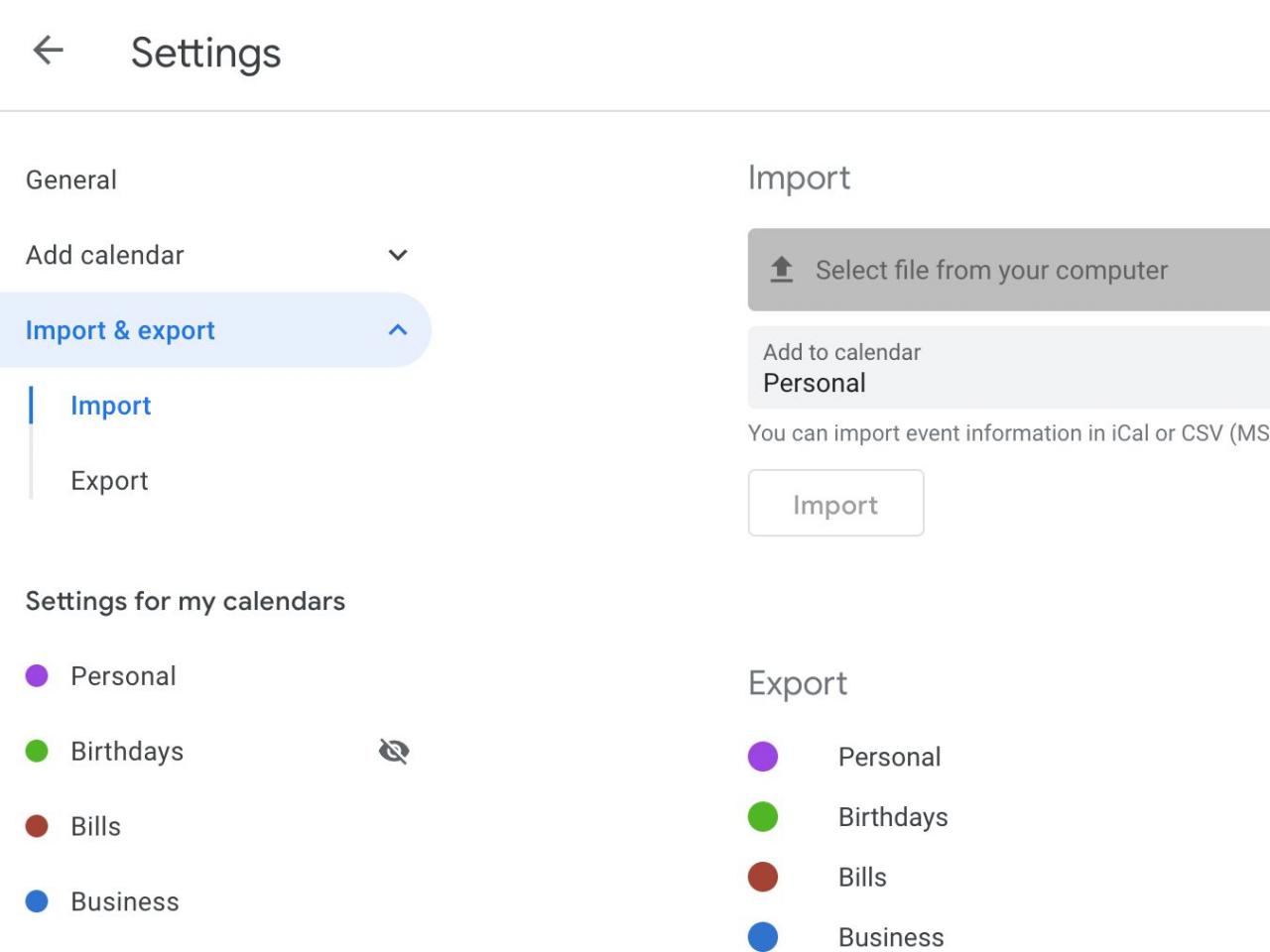
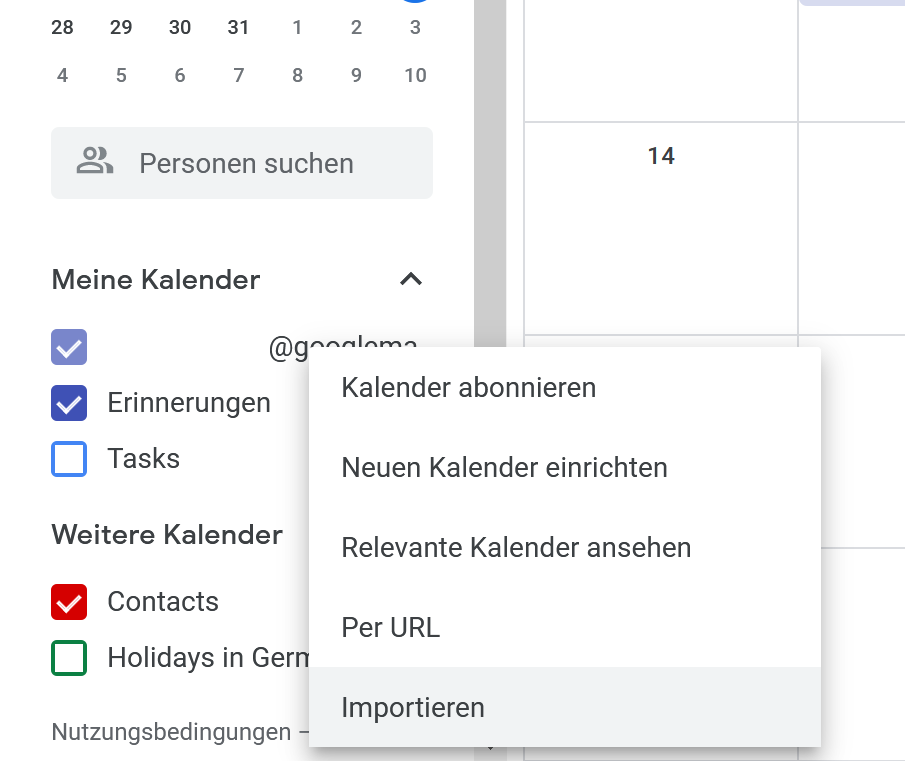
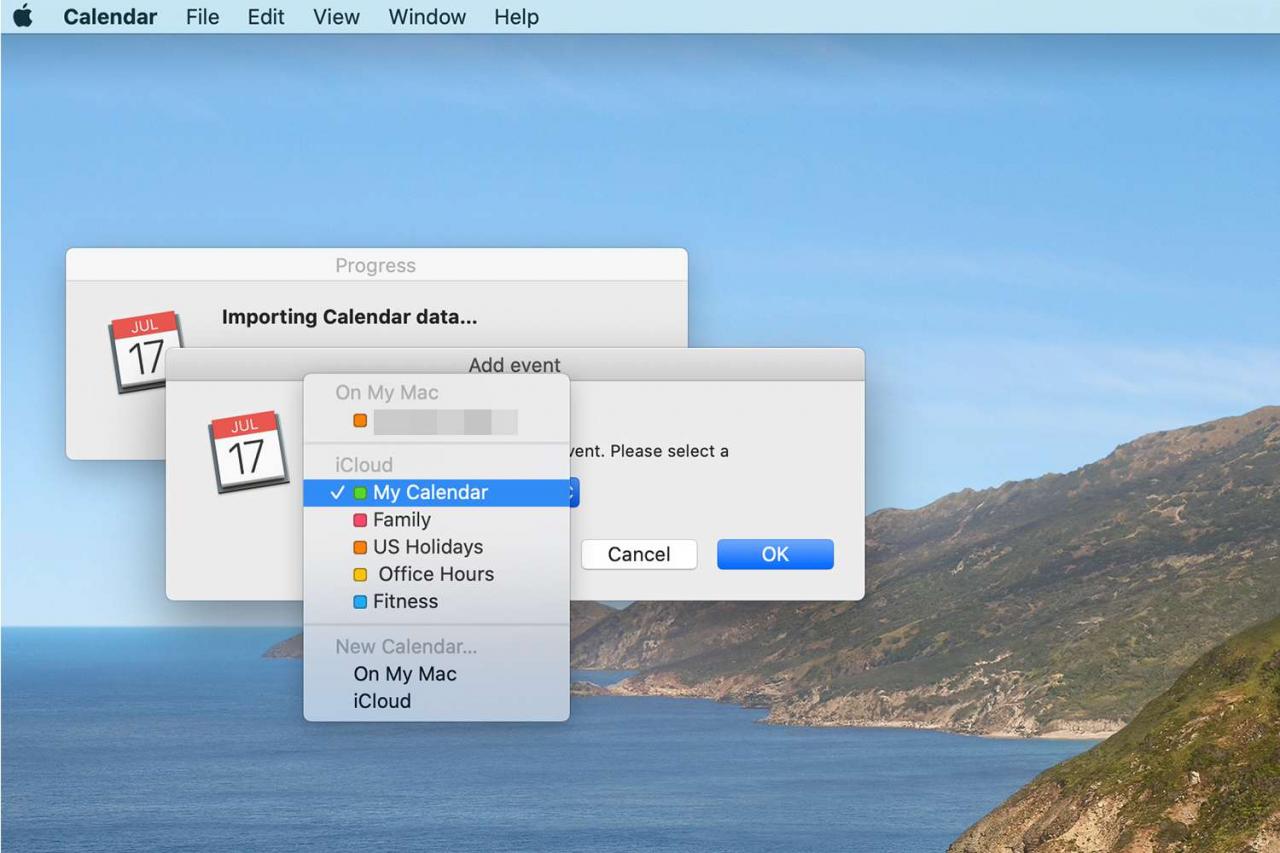
Der Import von ICS-Dateien in den Android-Kalender ist ein einfacher Prozess, der auf verschiedene Arten durchgeführt werden kann:
1. Direkt über den Dateimanager:
- Öffnen Sie den Dateimanager auf Ihrem Android-Gerät.
- Navigieren Sie zu dem Ordner, in dem sich die ICS-Datei befindet.
- Tippen Sie auf die ICS-Datei, um sie zu öffnen.
- Wählen Sie "Kalender" als App für das Öffnen der Datei aus.
- Bestätigen Sie den Import der Kalendereinträge in den Android-Kalender.
2. Über E-Mail:
- Öffnen Sie die E-Mail, die die ICS-Datei als Anhang enthält.
- Tippen Sie auf den Anhang, um ihn herunterzuladen.
- Wählen Sie "Kalender" als App für das Öffnen der Datei aus.
- Bestätigen Sie den Import der Kalendereinträge in den Android-Kalender.
3. Über einen Webbrowser:
- Öffnen Sie die Website, die die ICS-Datei zum Download anbietet.
- Tippen Sie auf den Link, um die ICS-Datei herunterzuladen.
- Wählen Sie "Kalender" als App für das Öffnen der Datei aus.
- Bestätigen Sie den Import der Kalendereinträge in den Android-Kalender.
4. Über Apps von Drittanbietern:
- Es gibt zahlreiche Apps von Drittanbietern im Google Play Store, die den Import von ICS-Dateien in den Android-Kalender erleichtern.
- Diese Apps bieten oft zusätzliche Funktionen, wie beispielsweise die Möglichkeit, ICS-Dateien zu bearbeiten oder in andere Formate zu konvertieren.
Vorteile der Verwendung von ICS-Dateien:
- Vereinfachung der Terminverwaltung: ICS-Dateien ermöglichen es, Termine aus verschiedenen Quellen zentral im Android-Kalender zu verwalten.
- Verbesserte Organisation: Durch den Import von ICS-Dateien können Sie Ihre Termine, Erinnerungen und Aufgaben effizient organisieren und verfolgen.
- Vereinfachte Zusammenarbeit: ICS-Dateien können mit anderen Personen geteilt werden, um gemeinsame Termine und Aufgaben zu koordinieren.
- Kompatibilität mit verschiedenen Plattformen: Das iCalendar-Format ist ein Industriestandard und wird von verschiedenen Anwendungen und Plattformen unterstützt.
Häufig gestellte Fragen:
1. Was passiert, wenn ich bereits einen Termin im Kalender habe, der in der ICS-Datei vorhanden ist?
- Der Import einer ICS-Datei überschreibt keine bestehenden Termine im Kalender. Stattdessen werden die neuen Termine aus der ICS-Datei dem Kalender hinzugefügt.
2. Kann ich den Inhalt einer ICS-Datei vor dem Import ansehen?
- Ja, Sie können den Inhalt einer ICS-Datei in einem Texteditor öffnen, um die Kalendereinträge zu überprüfen.
3. Kann ich ICS-Dateien auch exportieren?
- Ja, Sie können Kalendereinträge aus dem Android-Kalender als ICS-Datei exportieren. Dies ist nützlich, um Termine mit anderen Personen zu teilen oder als Backup zu speichern.
4. Was passiert, wenn ich eine ICS-Datei aus einer unbekannten Quelle öffne?
- Es ist wichtig, nur ICS-Dateien aus vertrauenswürdigen Quellen zu öffnen. Dateien aus unbekannten Quellen können schädlichen Code enthalten.
Tipps zur Verwendung von ICS-Dateien:
- Verwenden Sie eine vertrauenswürdige Quelle für ICS-Dateien.
- Überprüfen Sie den Inhalt der ICS-Datei vor dem Import.
- Erstellen Sie ein Backup Ihrer Kalendereinträge, bevor Sie eine ICS-Datei importieren.
- Nutzen Sie Apps von Drittanbietern, um die Verwaltung von ICS-Dateien zu vereinfachen.
Fazit:
Der Import von ICS-Dateien in den Android-Kalender bietet eine einfache und effiziente Möglichkeit, Termine und Ereignisse aus verschiedenen Quellen zu verwalten. Durch die Nutzung dieses Formats können Sie Ihre Zeit besser organisieren, die Zusammenarbeit mit anderen Personen verbessern und Ihre Kalendereinträge sicher und effizient verwalten.

Abschluss
Daher hoffen wir, dass dieser Artikel wertvolle Einblicke in ICS-Dateien in den Android-Kalender importieren: Eine umfassende Anleitung bietet. Wir schätzen Ihre Aufmerksamkeit für unseren Artikel. Bis zum nächsten Artikel!