Importierte Kalender in iCal: Verwaltung und Löschen von Terminen und Ereignissen
Verwandte Artikel: Importierte Kalender in iCal: Verwaltung und Löschen von Terminen und Ereignissen
Einführung
Mit großer Freude werden wir uns mit das faszinierende Thema rund um Importierte Kalender in iCal: Verwaltung und Löschen von Terminen und Ereignissen vertiefen. Lassen Sie uns interessante Informationen zusammenfügen und den Lesern frische Perspektiven bieten.
Table of Content
- 1 Verwandte Artikel: Importierte Kalender in iCal: Verwaltung und Löschen von Terminen und Ereignissen
- 2 Einführung
- 3 Importierte Kalender in iCal: Verwaltung und Löschen von Terminen und Ereignissen
- 3.1 Importierte Kalender: Ein Überblick
- 3.2 Löschen von importierten Kalendern
- 3.3 Löschen von Einträgen in importierten Kalendern
- 3.4 Tipps zur Verwaltung importierter Kalender
- 3.5 Häufige Fragen zu importierten Kalendern in iCal
- 3.6 Fazit
- 4 Abschluss
Importierte Kalender in iCal: Verwaltung und Löschen von Terminen und Ereignissen
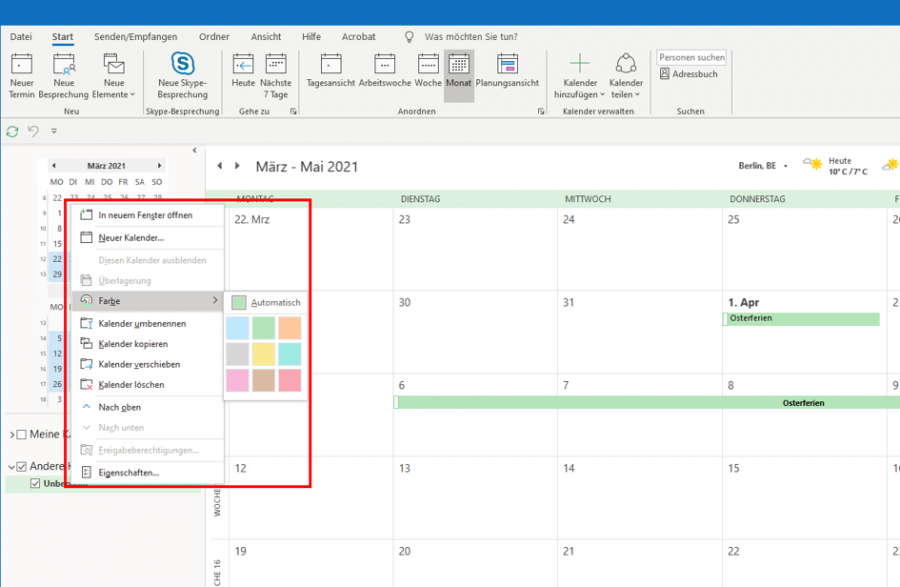
Die digitale Welt bietet zahlreiche Möglichkeiten, Termine und Ereignisse zu organisieren. iCal, der integrierte Kalender von Apple, ist ein beliebtes Werkzeug für die Verwaltung von Zeitplänen. Die Möglichkeit, Kalender von anderen Quellen zu importieren, erweitert die Funktionalität von iCal erheblich. Doch was passiert, wenn ein importierter Kalender nicht mehr benötigt wird oder fehlerhafte Einträge enthält? Dieser Artikel beleuchtet die Verwaltung importierter Kalender in iCal, insbesondere das Löschen von Kalendern und Einträgen, um den Überblick über die eigenen Termine zu behalten.
Importierte Kalender: Ein Überblick
Importierte Kalender erweitern die Funktionalität von iCal und ermöglichen die Synchronisation mit verschiedenen Diensten und Anwendungen. So können Sie beispielsweise:
- Kalender von anderen Apple-Geräten synchronisieren: iCal ermöglicht die problemlose Synchronisierung von Kalendern zwischen iPhone, iPad und Mac.
- Termine von Google Calendar importieren: Die Integration mit Google Calendar ermöglicht die Nutzung von Terminen, die in Google Calendar erstellt wurden, direkt in iCal.
- Kalender von Drittanbietern nutzen: Zahlreiche Drittanbieter-Anwendungen und -Dienste bieten die Möglichkeit, ihre Kalender mit iCal zu synchronisieren.
Diese Flexibilität ermöglicht eine zentrale Verwaltung von Terminen und Ereignissen aus verschiedenen Quellen, unabhängig von der Plattform.
Löschen von importierten Kalendern
Das Löschen von importierten Kalendern ist ein essentieller Schritt, um die Übersicht über die eigenen Termine zu behalten. Dies kann verschiedene Gründe haben:
- Unnötige Kalender: Wenn ein importierter Kalender nicht mehr benötigt wird, kann er entfernt werden, um die Übersicht im Kalender zu verbessern.
- Fehlerhafte Einträge: Importierte Kalender können fehlerhafte Einträge enthalten, die die Planung beeinträchtigen. Das Löschen des Kalenders ermöglicht die Korrektur der Einträge.
- Sicherheitsbedenken: Importierte Kalender können aus Sicherheitsgründen gelöscht werden, insbesondere wenn die Quelle der Daten nicht vertrauenswürdig ist.
Das Löschen eines importierten Kalenders in iCal erfolgt in wenigen Schritten:
- Öffnen Sie iCal: Starten Sie iCal auf Ihrem Mac.
- Wählen Sie den Kalender: Klicken Sie in der Seitenleiste auf den importierten Kalender, den Sie löschen möchten.
- Löschen des Kalenders: Klicken Sie mit der rechten Maustaste auf den Kalender und wählen Sie "Kalender löschen" aus dem Kontextmenü.
- Bestätigung: Bestätigen Sie den Löschvorgang, indem Sie auf "Löschen" klicken.
Hinweis: Das Löschen eines Kalenders entfernt alle zugehörigen Einträge aus iCal.
Löschen von Einträgen in importierten Kalendern
Manchmal ist es nicht notwendig, den gesamten Kalender zu löschen. Es kann ausreichend sein, einzelne Einträge aus einem importierten Kalender zu entfernen. Dies ist insbesondere dann sinnvoll, wenn nur wenige Einträge fehlerhaft sind oder nicht mehr relevant sind.
Um einen Eintrag aus einem importierten Kalender zu löschen, gehen Sie wie folgt vor:
- Wählen Sie den Eintrag: Klicken Sie in der Kalenderansicht auf den Eintrag, den Sie löschen möchten.
- Löschen des Eintrags: Drücken Sie die "Entf"-Taste auf Ihrer Tastatur oder klicken Sie mit der rechten Maustaste auf den Eintrag und wählen Sie "Löschen" aus dem Kontextmenü.
- Bestätigung: Bestätigen Sie den Löschvorgang, indem Sie auf "Löschen" klicken.
Hinweis: Das Löschen eines Eintrags entfernt diesen nur aus iCal. Der Eintrag bleibt im ursprünglichen Kalender erhalten.
Tipps zur Verwaltung importierter Kalender
Die Verwaltung importierter Kalender in iCal erfordert einige Vorsichtsmaßnahmen, um einen reibungslosen Ablauf zu gewährleisten:
- Regelmäßige Überprüfung: Prüfen Sie regelmäßig importierte Kalender auf Aktualität und Korrektheit.
- Sicherungskopien: Erstellen Sie regelmäßige Sicherungskopien Ihrer wichtigen Kalenderdaten.
- Sicherheitsvorkehrungen: Importieren Sie Kalender nur von vertrauenswürdigen Quellen.
- Kalenderberechtigungen: Stellen Sie sicher, dass die Berechtigungen für importierte Kalender korrekt eingestellt sind.
- Synchronisationsintervalle: Passen Sie die Synchronisationsintervalle für importierte Kalender an Ihre Bedürfnisse an.
Häufige Fragen zu importierten Kalendern in iCal
Frage 1: Was passiert, wenn ich einen importierten Kalender lösche?
Antwort: Das Löschen eines importierten Kalenders entfernt alle zugehörigen Einträge aus iCal. Der ursprüngliche Kalender bleibt jedoch erhalten.
Frage 2: Kann ich einen importierten Kalender wiederherstellen?
Antwort: Ja, Sie können einen gelöschten Kalender wiederherstellen, indem Sie ihn erneut importieren.
Frage 3: Wie kann ich die Synchronisationsintervalle für importierte Kalender ändern?
Antwort: Die Synchronisationsintervalle können in den Einstellungen von iCal angepasst werden.
Frage 4: Welche Sicherheitsvorkehrungen sollte ich beim Importieren von Kalendern treffen?
Antwort: Importieren Sie Kalender nur von vertrauenswürdigen Quellen. Stellen Sie sicher, dass die Quelle der Daten sicher ist und dass keine sensiblen Informationen offengelegt werden.
Frage 5: Was sind die Vorteile der Verwendung importierter Kalender in iCal?
Antwort: Importierte Kalender ermöglichen die zentrale Verwaltung von Terminen und Ereignissen aus verschiedenen Quellen. Sie bieten Flexibilität und erweitern die Funktionalität von iCal.
Fazit
Importierte Kalender in iCal bieten zahlreiche Vorteile, aber ihre Verwaltung erfordert Aufmerksamkeit. Das Löschen von Kalendern und Einträgen kann notwendig sein, um die Übersicht über die eigenen Termine zu behalten. Durch regelmäßige Überprüfung, Sicherungskopien und Sicherheitsvorkehrungen können Sie die Vorteile von importierten Kalendern voll ausschöpfen und gleichzeitig einen reibungslosen Ablauf gewährleisten.


Abschluss
Daher hoffen wir, dass dieser Artikel wertvolle Einblicke in Importierte Kalender in iCal: Verwaltung und Löschen von Terminen und Ereignissen bietet. Wir hoffen, dass Sie diesen Artikel informativ und nützlich finden. Bis zum nächsten Artikel!