iPhoto Kalender erstellen 2025: Ein Leitfaden zur Gestaltung persönlicher Erinnerungsstücke
Verwandte Artikel: iPhoto Kalender erstellen 2025: Ein Leitfaden zur Gestaltung persönlicher Erinnerungsstücke
Einführung
Bei dieser feierlichen Gelegenheit freuen wir uns, in das das faszinierende Thema rund um iPhoto Kalender erstellen 2025: Ein Leitfaden zur Gestaltung persönlicher Erinnerungsstücke vertiefen. Lassen Sie uns interessante Informationen zusammenfügen und den Lesern frische Perspektiven bieten.
Table of Content
iPhoto Kalender erstellen 2025: Ein Leitfaden zur Gestaltung persönlicher Erinnerungsstücke
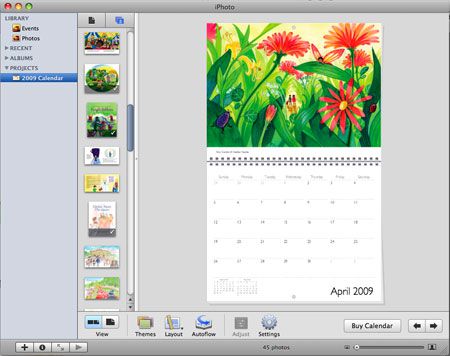
In der digitalen Welt, in der Fotos oft auf Festplatten oder in Cloud-Speichern verschwinden, ist es umso wichtiger, sie auf besondere Weise zu präsentieren. Ein selbst gestalteter Fotokalender bietet eine einzigartige Möglichkeit, die schönsten Momente des vergangenen Jahres festzuhalten und sie gleichzeitig zu einem praktischen Begleiter für das kommende Jahr zu machen.
Die Möglichkeiten der Fotokalendergestaltung sind vielfältig:
- Erinnerungen lebendig halten: Mit Fotos von Reisen, Familienfeiern, besonderen Anlässen oder einfach dem Alltag kann ein Kalender zu einem persönlichen Erinnerungsalbum werden, das jeden Tag aufs Neue Freude bereitet.
- Kreativität entfalten: Die Gestaltung eines Fotokalenders bietet Raum für kreative Entfaltung. Verschiedene Designs, Layouts und Farbpaletten ermöglichen es, den Kalender individuell zu gestalten und ihn so zu einem einzigartigen Unikat zu machen.
- Persönliche Geschenke kreieren: Ein selbst gestalteter Fotokalender ist ein individuelles und persönliches Geschenk, das garantiert Freude bereitet. Egal ob für Freunde, Familie oder Kollegen – ein Fotokalender mit persönlichen Fotos ist eine einzigartige und bleibende Erinnerung.
iPhoto: Die perfekte Software für die Kalendergestaltung
iPhoto, eine beliebte Fotobearbeitungs- und -verwaltungssoftware von Apple, bietet eine Vielzahl von Funktionen, die die Erstellung eines individuellen Fotokalenders vereinfachen. Die Software ist intuitiv zu bedienen und ermöglicht es, Fotos zu bearbeiten, zu organisieren und in verschiedenen Formaten zu exportieren.
Schritt-für-Schritt Anleitung zur Erstellung eines Fotokalenders mit iPhoto:
- Fotos auswählen: Wählen Sie die Fotos aus, die Sie in Ihrem Kalender verwenden möchten. Achten Sie darauf, dass die Fotos in guter Qualität sind und zum Thema des Kalenders passen.
- Fotos bearbeiten: Verwenden Sie die Bearbeitungsfunktionen von iPhoto, um die Fotos zu optimieren. Passen Sie Helligkeit, Kontrast und Farben an, um die Bilder perfekt für den Kalender zu machen.
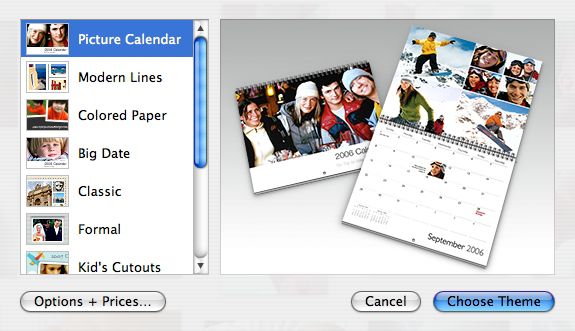
- Kalenderlayout auswählen: iPhoto bietet verschiedene Kalenderlayouts zur Auswahl. Wählen Sie ein Layout, das zu Ihren Fotos passt und Ihren Vorstellungen entspricht.
- Fotos in das Kalenderlayout einfügen: Ziehen Sie die ausgewählten Fotos in das Kalenderlayout und ordnen Sie sie nach Ihren Wünschen an.
- Kalender personalisieren: Fügen Sie Ihrem Kalender Text hinzu, zum Beispiel wichtige Daten, Zitate oder Grüße. Sie können auch die Schriftart, Größe und Farbe des Textes anpassen.
- Kalender drucken oder exportieren: Nachdem Sie Ihren Kalender fertiggestellt haben, können Sie ihn direkt aus iPhoto drucken oder ihn als PDF-Datei exportieren.
Häufig gestellte Fragen zur Erstellung eines Fotokalenders mit iPhoto:
Q: Kann ich Fotos aus verschiedenen Quellen in den Kalender einfügen?
A: Ja, Sie können Fotos aus verschiedenen Quellen, wie z.B. Ihrem iPhoto-Album, Ihrer Fotobibliothek oder Ihrem Computer, in den Kalender einfügen.
Q: Welche Dateiformate werden von iPhoto unterstützt?
A: iPhoto unterstützt eine Vielzahl von Dateiformaten, darunter JPG, PNG, TIFF und GIF.
Q: Kann ich den Kalender mit einem eigenen Cover gestalten?
A: Ja, iPhoto ermöglicht es, ein eigenes Cover für den Kalender zu erstellen.
Q: Kann ich den Kalender in verschiedenen Größen drucken?
A: Ja, iPhoto ermöglicht es, den Kalender in verschiedenen Größen zu drucken.
Tipps für die Gestaltung eines Fotokalenders:
- Wählen Sie Fotos mit guter Auflösung: Fotos in hoher Auflösung sorgen für eine bessere Druckqualität.
- Verwenden Sie eine einheitliche Bildbearbeitung: Verwenden Sie die gleichen Filter und Anpassungen für alle Fotos, um einen einheitlichen Look zu erzielen.
- Achten Sie auf die Bildkomposition: Wählen Sie Fotos, die gut komponiert sind und die Aufmerksamkeit des Betrachters auf sich ziehen.
- Verwenden Sie eine gut lesbare Schriftart: Wählen Sie eine Schriftart, die gut lesbar ist und zum Design des Kalenders passt.
- Fügen Sie persönliche Details hinzu: Fügen Sie Ihrem Kalender persönliche Details hinzu, wie z.B. Namen, Daten oder Zitate, um ihn zu etwas ganz Besonderem zu machen.
Fazit:
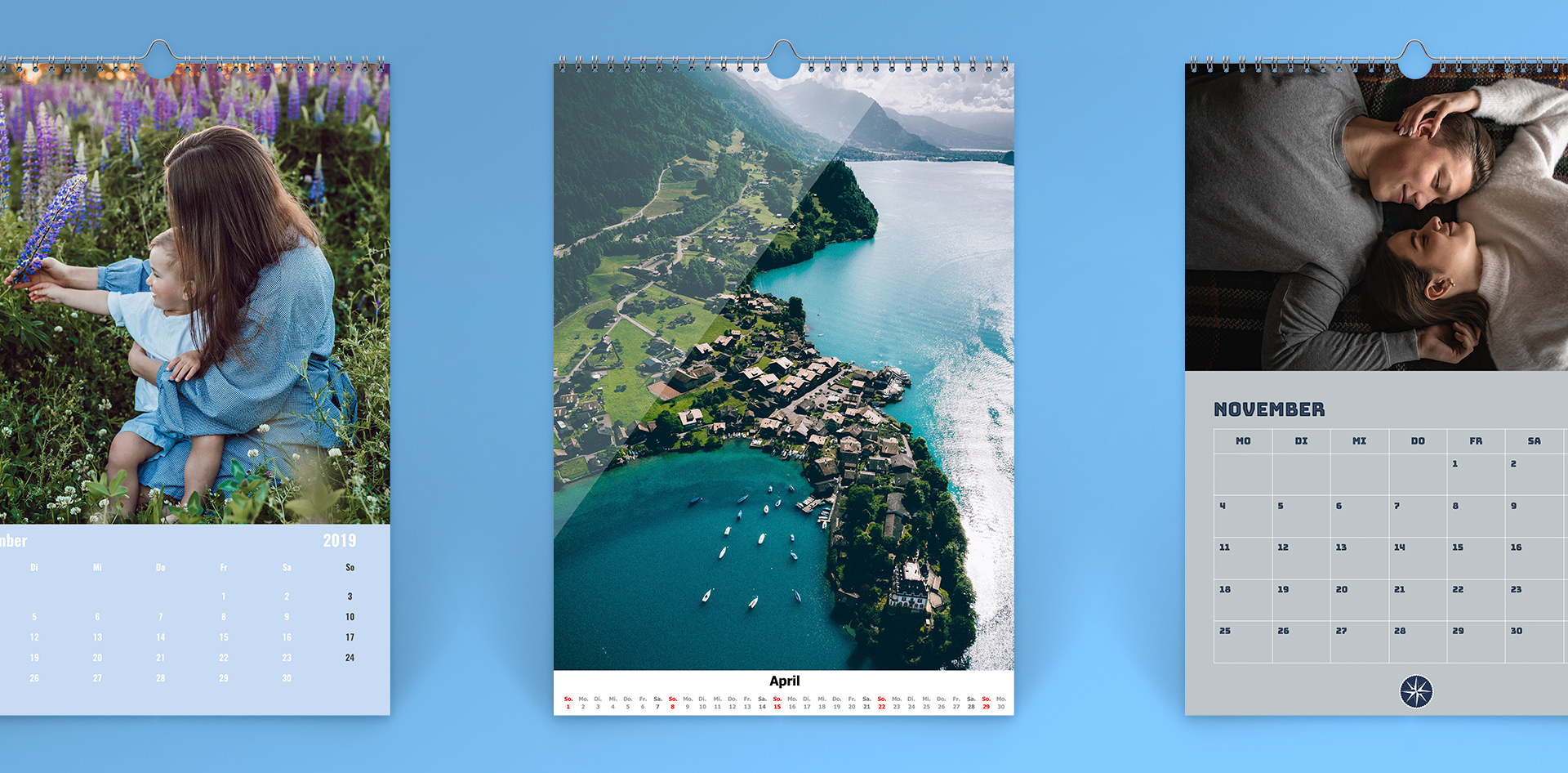
Die Erstellung eines Fotokalenders mit iPhoto ist eine einfache und effektive Möglichkeit, schöne Erinnerungen zu bewahren und gleichzeitig ein praktisches und individuelles Geschenk zu kreieren. Mit den vielfältigen Gestaltungsmöglichkeiten und der intuitiven Bedienung von iPhoto können Sie einen Kalender erstellen, der perfekt zu Ihren Fotos und Ihren Vorstellungen passt. Lassen Sie Ihrer Kreativität freien Lauf und gestalten Sie Ihren eigenen Fotokalender, der Sie das ganze Jahr über an die schönsten Momente Ihres Lebens erinnert.



Abschluss
Daher hoffen wir, dass dieser Artikel wertvolle Einblicke in iPhoto Kalender erstellen 2025: Ein Leitfaden zur Gestaltung persönlicher Erinnerungsstücke bietet. Wir hoffen, dass Sie diesen Artikel informativ und nützlich finden. Bis zum nächsten Artikel!