Kalender freigeben in Outlook: Eine umfassende Anleitung für die Versionen 2003, 2010, 2013, 2016, 2019 und 2021
Verwandte Artikel: Kalender freigeben in Outlook: Eine umfassende Anleitung für die Versionen 2003, 2010, 2013, 2016, 2019 und 2021
Einführung
Mit Begeisterung werden wir uns durch das faszinierende Thema rund um Kalender freigeben in Outlook: Eine umfassende Anleitung für die Versionen 2003, 2010, 2013, 2016, 2019 und 2021 vertiefen. Lassen Sie uns interessante Informationen zusammenfügen und den Lesern frische Perspektiven bieten.
Table of Content
Kalender freigeben in Outlook: Eine umfassende Anleitung für die Versionen 2003, 2010, 2013, 2016, 2019 und 2021
Die Möglichkeit, den eigenen Kalender in Outlook zu teilen, ist ein essenzielles Werkzeug für die effiziente Zusammenarbeit in Unternehmen und Teams. Durch die Freigabe des Kalenders können Kollegen, Vorgesetzte oder Teammitglieder Einblicke in die Verfügbarkeit und die Termine eines Nutzers erhalten. Dies ermöglicht eine bessere Planung von Meetings, Terminen und Projekten, minimiert Konflikte und fördert die Transparenz innerhalb der Arbeitsgruppe.
Dieser Artikel bietet eine umfassende Anleitung zur Freigabe des Kalenders in Outlook, beginnend mit den Versionen 2003 und 2007, bis hin zu den aktuellsten Versionen 2019 und 2021. Darüber hinaus werden häufige Fragen zur Kalenderfreigabe beantwortet und hilfreiche Tipps zur optimalen Nutzung dieser Funktion gegeben.
Freigabe des Kalenders in Outlook 2003 und 2007:
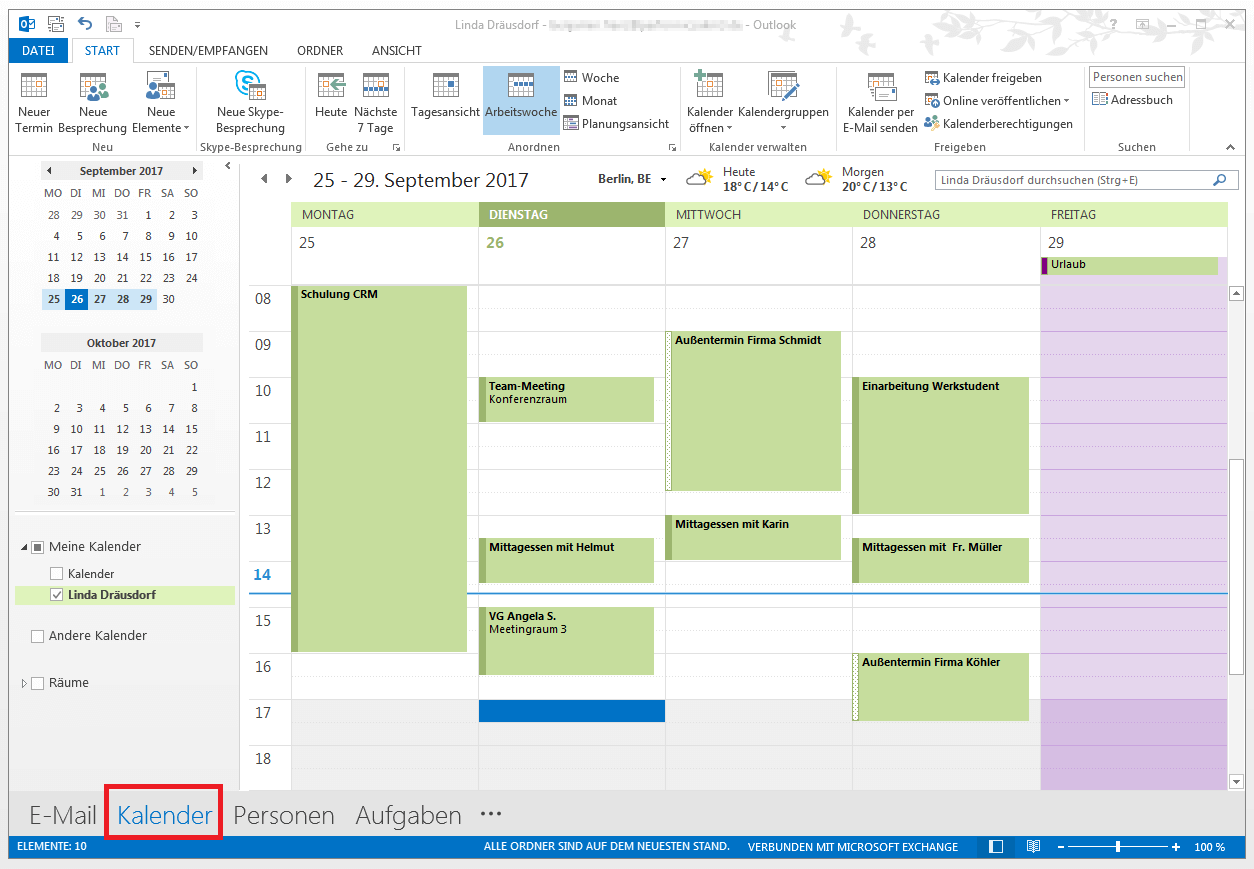
- Öffnen Sie den Outlook-Kalender: Klicken Sie auf das Symbol "Kalender" in der Navigationsleiste.
- Wählen Sie "Datei" und dann "Speichern unter": Im folgenden Fenster wählen Sie "Persönlicher Ordner (.pst)" als Dateityp.
- Geben Sie einen Namen für die Datei ein: Dieser Name sollte deutlich machen, dass es sich um den freigegebenen Kalender handelt.
- Speichern Sie die Datei: Wählen Sie einen geeigneten Speicherort, z.B. auf einem Netzwerklaufwerk, auf dem alle Benutzer Zugriff haben.
- Öffnen Sie die Datei in einem neuen Outlook-Profil: Starten Sie Outlook neu und wählen Sie bei der Profilerstellung die gespeicherte PST-Datei als Standardordner.
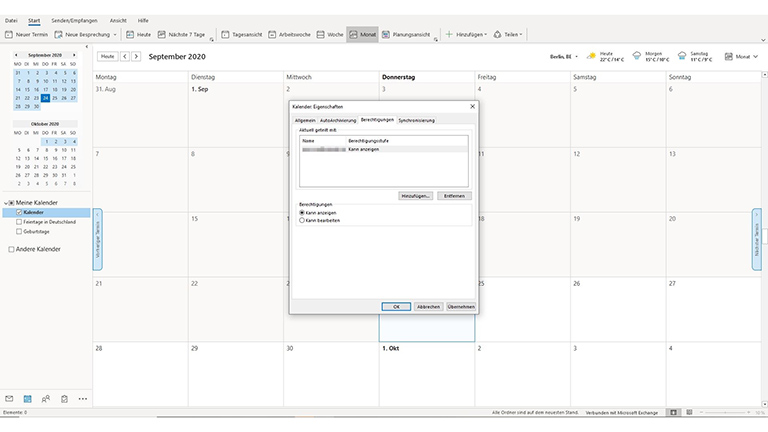
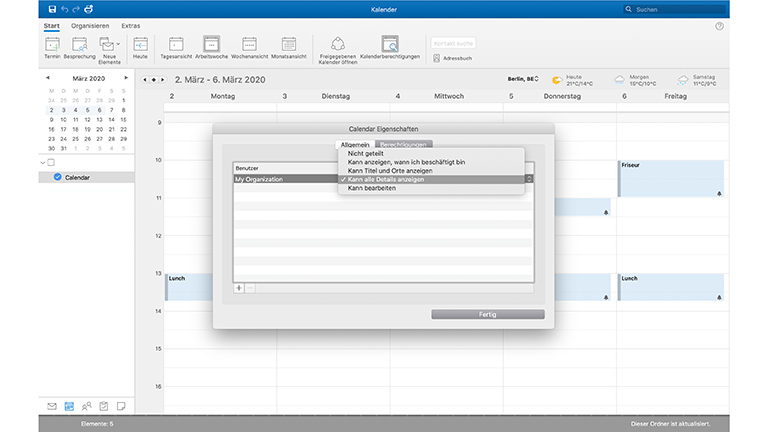
- Geben Sie den Kalender in Outlook frei: Klicken Sie mit der rechten Maustaste auf den Kalender und wählen Sie "Eigenschaften". Im Reiter "Berechtigungen" können Sie Benutzer hinzufügen und ihnen verschiedene Berechtigungsstufen zuweisen.
Freigabe des Kalenders in Outlook 2010, 2013, 2016, 2019 und 2021:
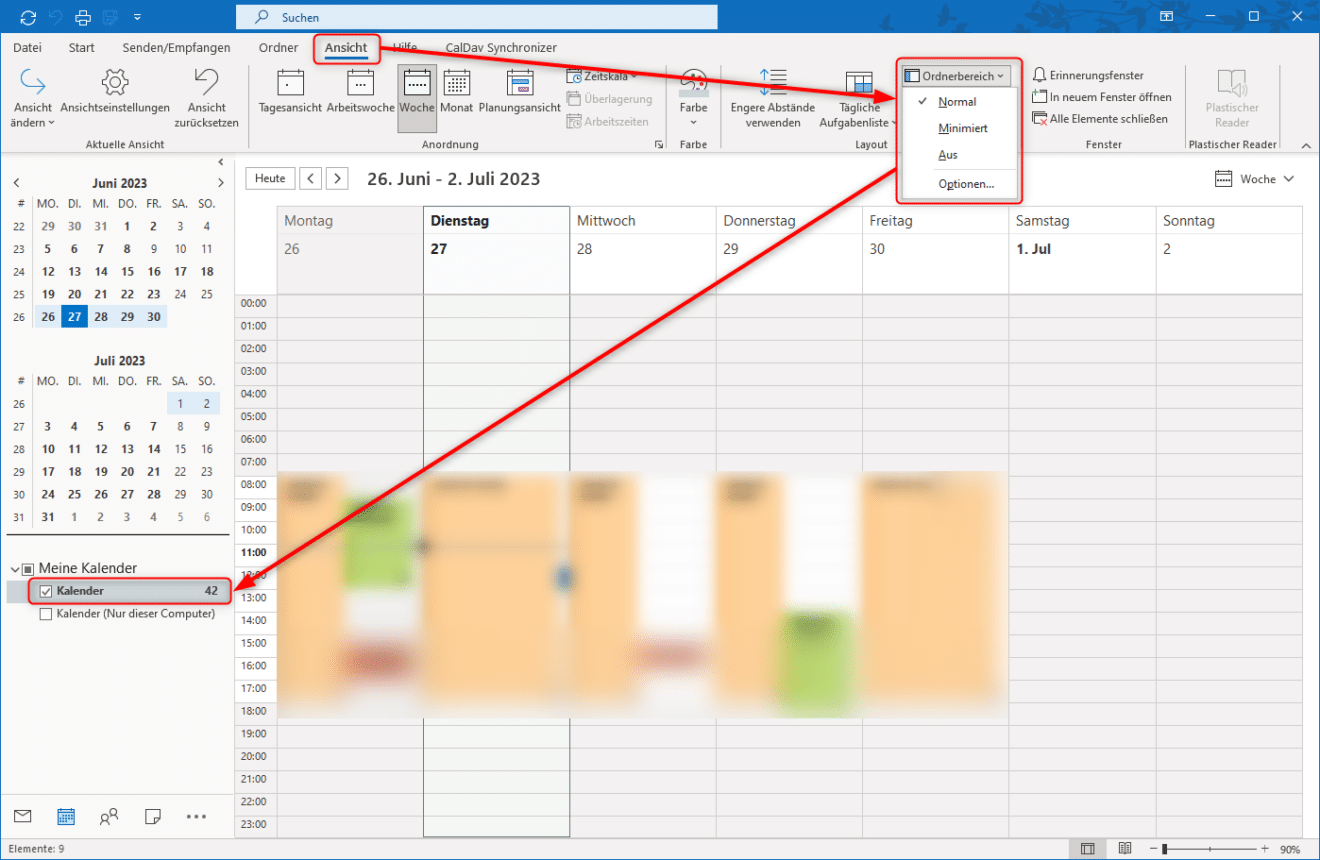
- Öffnen Sie den Outlook-Kalender: Klicken Sie auf das Symbol "Kalender" in der Navigationsleiste.
- Klicken Sie auf "Datei" und dann "Öffnen & Exportieren": Wählen Sie "Kalender importieren und exportieren".
- Wählen Sie "Kalender exportieren": Im folgenden Fenster wählen Sie "Kalenderordner" als Element, das Sie exportieren möchten.
- Wählen Sie einen Speicherort für die Datei: Speichern Sie die Datei auf einem Netzwerklaufwerk, auf dem alle Benutzer Zugriff haben.
- Geben Sie den Kalender in Outlook frei: Klicken Sie mit der rechten Maustaste auf den Kalender und wählen Sie "Eigenschaften". Im Reiter "Berechtigungen" können Sie Benutzer hinzufügen und ihnen verschiedene Berechtigungsstufen zuweisen.
Häufige Fragen zur Kalenderfreigabe in Outlook:
-
Wie kann ich den Zugriff auf bestimmte Termine einschränken?
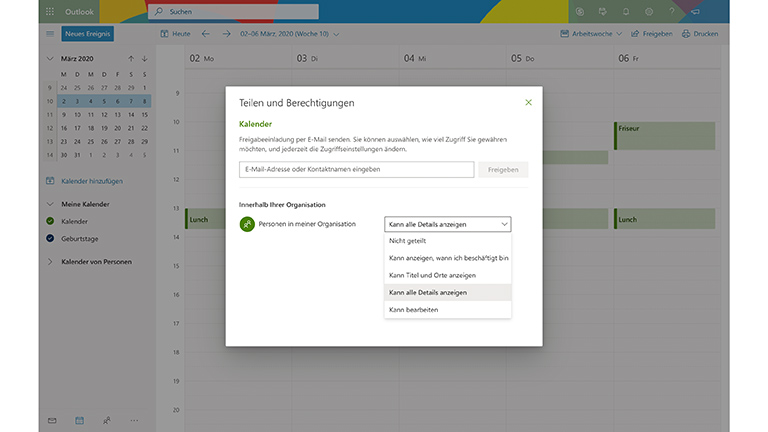
- In den Berechtigungen können Sie für jeden Benutzer verschiedene Berechtigungsstufen festlegen. So können Sie beispielsweise nur die Verfügbarkeit, aber nicht die Details der Termine freigeben.
-
Wie kann ich den Kalender für alle Benutzer in meinem Unternehmen freigeben?
- Diese Option ist in der Regel über die Serververwaltung des Unternehmens möglich. Wenden Sie sich an Ihren IT-Administrator für weitere Informationen.
-
Kann ich den Kalender für externe Personen freigeben?
- Ja, dies ist möglich, indem Sie die E-Mail-Adresse der externen Person in den Berechtigungen hinzufügen.
-
Wie kann ich die Freigabe des Kalenders widerrufen?
- Entfernen Sie den Benutzer aus der Liste der Berechtigungen im Kalender.
Tipps zur optimalen Nutzung der Kalenderfreigabe in Outlook:
- Verwenden Sie eindeutige Namen für freigegebene Kalender: Dies erleichtert die Identifizierung der Kalender in der Liste.
- Geben Sie nur die notwendigen Berechtigungen frei: Je weniger Berechtigungen Sie vergeben, desto sicherer sind Ihre Daten.
- Informieren Sie die Benutzer über die Freigabe des Kalenders: Versenden Sie eine kurze Nachricht mit den wichtigsten Informationen zur Kalenderfreigabe.
- Überprüfen Sie regelmäßig die Berechtigungen: Stellen Sie sicher, dass nur die benötigten Personen Zugriff auf den Kalender haben.
- Nutzen Sie die Kalenderfreigabe auch für gemeinsame Projekte: Erstellen Sie einen gemeinsamen Kalender für ein Projekt, um die Planung und den Fortschritt zu koordinieren.
Fazit:
Die Freigabe des Kalenders in Outlook ist ein mächtiges Werkzeug für die effiziente Zusammenarbeit. Durch die richtige Konfiguration können Sie Ihren Kalender für Kollegen, Vorgesetzte und andere relevante Personen freigeben und so die Planung und Koordination von Terminen und Projekten optimieren. Die oben genannten Anleitungen und Tipps helfen Ihnen, die Kalenderfreigabe in Outlook optimal zu nutzen und so Ihre Arbeitsabläufe zu verbessern.


Abschluss
Daher hoffen wir, dass dieser Artikel wertvolle Einblicke in Kalender freigeben in Outlook: Eine umfassende Anleitung für die Versionen 2003, 2010, 2013, 2016, 2019 und 2021 bietet. Wir danken Ihnen, dass Sie sich die Zeit genommen haben, diesen Artikel zu lesen. Bis zum nächsten Artikel!