Kalender in Windows 10: Importieren und Organisieren von Terminen und Aufgaben
Verwandte Artikel: Kalender in Windows 10: Importieren und Organisieren von Terminen und Aufgaben
Einführung
Mit Begeisterung werden wir uns durch das faszinierende Thema rund um Kalender in Windows 10: Importieren und Organisieren von Terminen und Aufgaben vertiefen. Lassen Sie uns interessante Informationen zusammenfügen und den Lesern frische Perspektiven bieten.
Table of Content
Kalender in Windows 10: Importieren und Organisieren von Terminen und Aufgaben

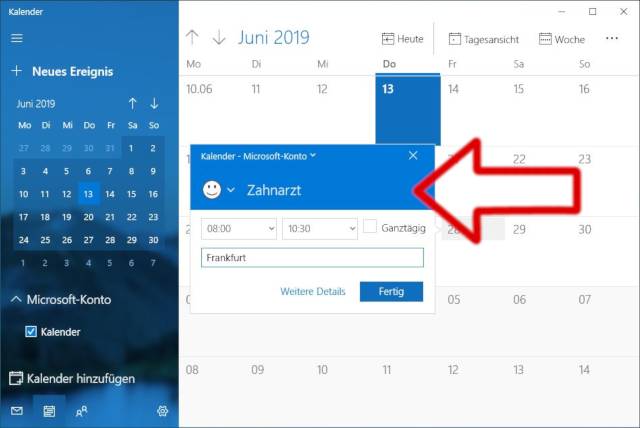
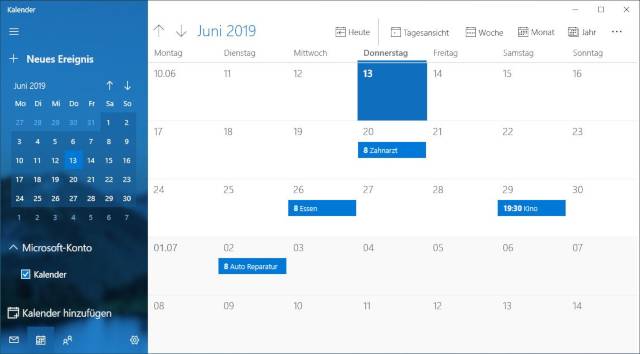
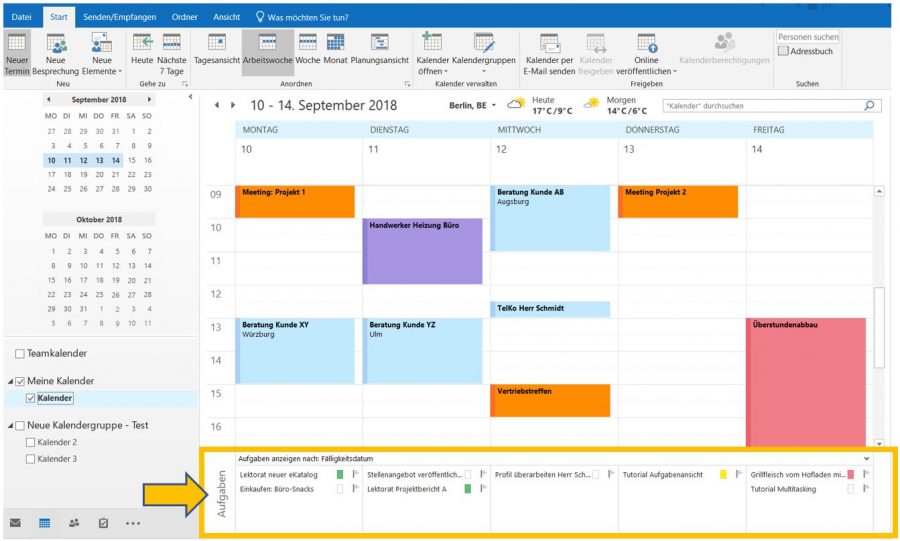
Die Kalender-App in Windows 10 ist ein mächtiges Werkzeug zur Organisation von Terminen, Aufgaben und Erinnerungen. Sie bietet eine Vielzahl von Funktionen, die es ermöglichen, den persönlichen und beruflichen Alltag effizient zu strukturieren. Die Möglichkeit, Daten aus verschiedenen Quellen zu importieren, macht den Kalender zu einem zentralen Hub für alle wichtigen Termine und Verpflichtungen.
Vorteile des Importierens von Kalendern in Windows 10:
- Zentrale Verwaltung: Alle Termine, Aufgaben und Erinnerungen sind an einem Ort zusammengefasst, was die Organisation erleichtert und Zeit spart.
- Synchronisation: Die Kalender-App synchronisiert Daten mit anderen Geräten und Plattformen, sodass Termine und Aufgaben jederzeit und von überall aus zugänglich sind.
- Integration: Die Kalender-App ist eng mit anderen Windows-Anwendungen integriert, wie z.B. der Mail-App, wodurch ein nahtloser Workflow entsteht.
- Flexibilität: Verschiedene Dateiformate können importiert werden, darunter ICS-Dateien, CSV-Dateien und Outlook-Kalender.
- Kompatibilität: Die Kalender-App ist kompatibel mit gängigen Kalendersystemen wie Google Calendar, Outlook Calendar und Apple Calendar.
Schritt-für-Schritt-Anleitung zum Importieren von Kalendern in Windows 10:
- Öffnen Sie die Kalender-App: Klicken Sie auf das Kalendersymbol in der Taskleiste oder suchen Sie in der Startleiste nach "Kalender".
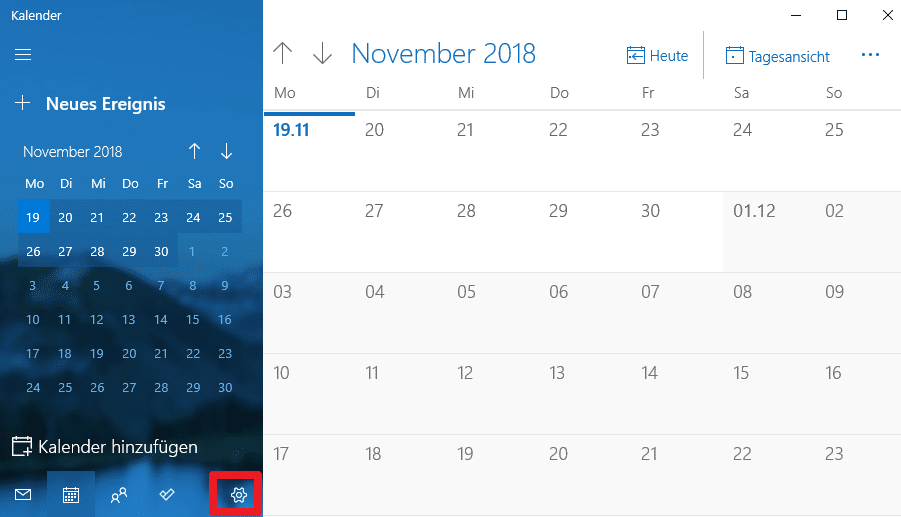
- Navigieren Sie zu "Einstellungen": Klicken Sie oben links auf das Zahnradsymbol, um die Einstellungen zu öffnen.
- Wählen Sie "Konten": Im Menü "Einstellungen" klicken Sie auf "Konten".
- Klicken Sie auf "Konto hinzufügen": Wählen Sie die Option "Konto hinzufügen", um einen neuen Kalender hinzuzufügen.
- Wählen Sie den Kalendertyp: Wählen Sie den Typ des Kalenders, den Sie importieren möchten. Die gängigsten Optionen sind "Google Calendar", "Outlook Calendar" und "Apple Calendar".
- Geben Sie Ihre Anmeldedaten ein: Folgen Sie den Anweisungen auf dem Bildschirm, um Ihre Anmeldedaten für das gewünschte Konto einzugeben.
- Aktivieren Sie die Synchronisierung: Stellen Sie sicher, dass die Option "Synchronisieren" aktiviert ist, um die Daten zwischen dem Kalender und Ihrem Gerät zu synchronisieren.
Häufig gestellte Fragen zum Importieren von Kalendern in Windows 10:
- Kann ich mehrere Kalender importieren? Ja, Sie können mehrere Kalender aus verschiedenen Quellen importieren.
- Was passiert, wenn ich einen Kalender lösche? Wenn Sie einen Kalender löschen, werden die Daten aus dem Kalender entfernt. Die Daten auf dem ursprünglichen Gerät bleiben jedoch erhalten.
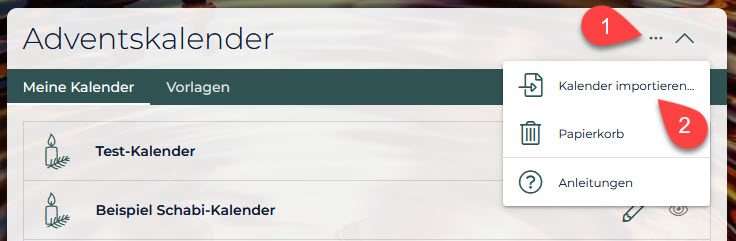
- Kann ich Kalender von anderen Geräten importieren? Ja, Sie können Kalender von anderen Geräten importieren, indem Sie sie als ICS-Datei exportieren und dann in die Windows 10 Kalender-App importieren.
- Wie kann ich einen Kalender von einer Website importieren? Wenn die Website eine ICS-Datei zum Herunterladen anbietet, können Sie diese Datei in die Windows 10 Kalender-App importieren.
Tipps zum Importieren und Organisieren von Kalendern in Windows 10:
- Benennen Sie Ihre Kalender: Benennen Sie Ihre Kalender deutlich, um sie leicht zu unterscheiden.
- Erstellen Sie Farbcodes: Verwenden Sie verschiedene Farben, um verschiedene Kalendertypen zu kennzeichnen, z.B. Arbeit, Familie oder Freizeit.
- Legen Sie Benachrichtigungen fest: Richten Sie Benachrichtigungen für wichtige Termine und Aufgaben ein, um nichts zu vergessen.
- Verwenden Sie die Suchfunktion: Nutzen Sie die Suchfunktion, um schnell nach bestimmten Terminen oder Aufgaben zu suchen.
- Teilen Sie Kalender: Teilen Sie Kalender mit anderen Personen, um Termine und Aufgaben zu koordinieren.
Schlussfolgerung:
Die Kalender-App in Windows 10 bietet eine einfache und effiziente Möglichkeit, Termine, Aufgaben und Erinnerungen zu organisieren. Die Möglichkeit, Kalender aus verschiedenen Quellen zu importieren, macht die App zu einem zentralen Hub für alle wichtigen Verpflichtungen. Durch die Nutzung der vielfältigen Funktionen und die Anwendung der oben genannten Tipps können Sie die Kalender-App optimal nutzen, um Ihren Alltag effizient zu strukturieren und wichtige Termine nie wieder zu vergessen.



Abschluss
Daher hoffen wir, dass dieser Artikel wertvolle Einblicke in Kalender in Windows 10: Importieren und Organisieren von Terminen und Aufgaben bietet. Wir danken Ihnen, dass Sie sich die Zeit genommen haben, diesen Artikel zu lesen. Bis zum nächsten Artikel!