Kalender vom iPad drucken: Eine Schritt-für-Schritt Anleitung für 2025
Verwandte Artikel: Kalender vom iPad drucken: Eine Schritt-für-Schritt Anleitung für 2025
Einführung
Mit Begeisterung werden wir uns durch das faszinierende Thema rund um Kalender vom iPad drucken: Eine Schritt-für-Schritt Anleitung für 2025 vertiefen. Lassen Sie uns interessante Informationen zusammenfügen und den Lesern frische Perspektiven bieten.
Table of Content
Kalender vom iPad drucken: Eine Schritt-für-Schritt Anleitung für 2025
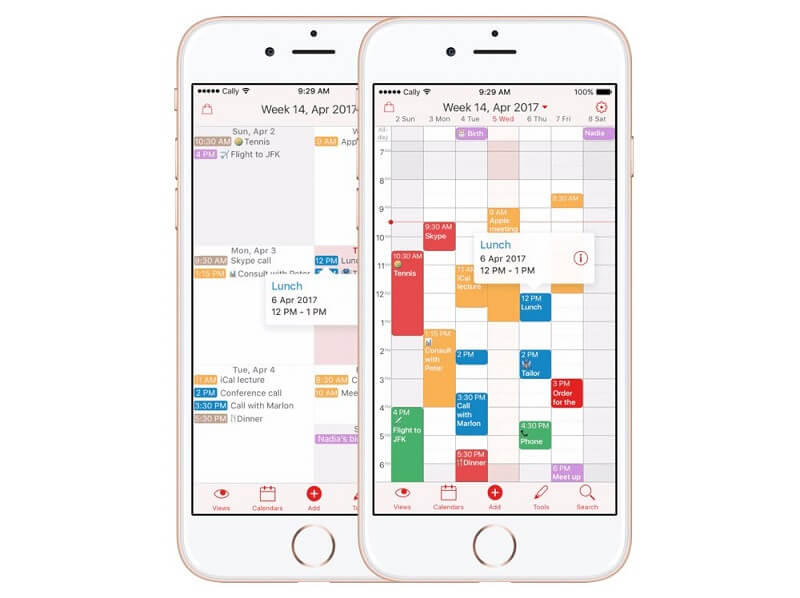
Der Kalender vom iPad zu drucken ist eine praktische Möglichkeit, die Übersicht über Termine, Meetings und wichtige Ereignisse zu behalten. Egal ob Sie einen persönlichen oder einen beruflichen Kalender verwenden, die gedruckte Version bietet eine tangible Erinnerung und ermöglicht eine einfache Organisation.
Die Vielseitigkeit des iPad-Kalenders
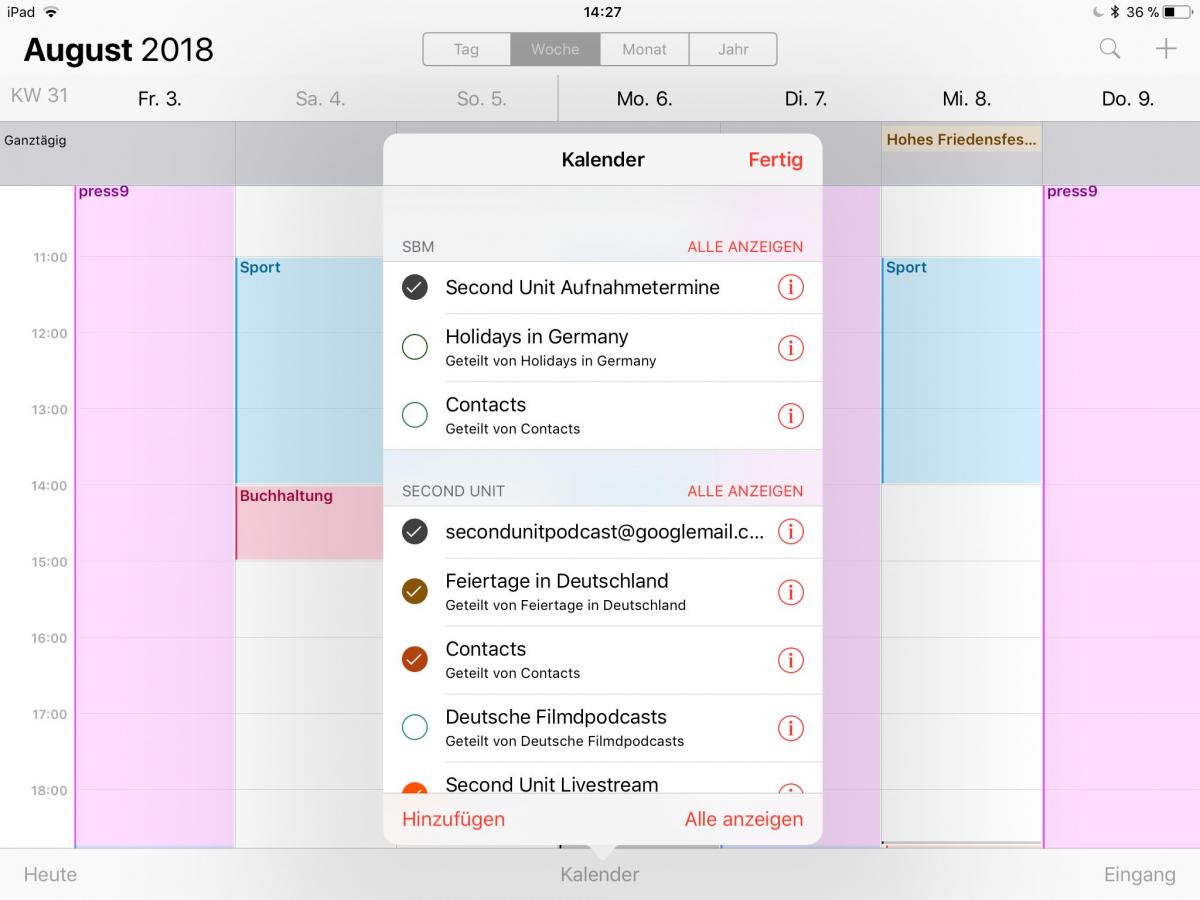
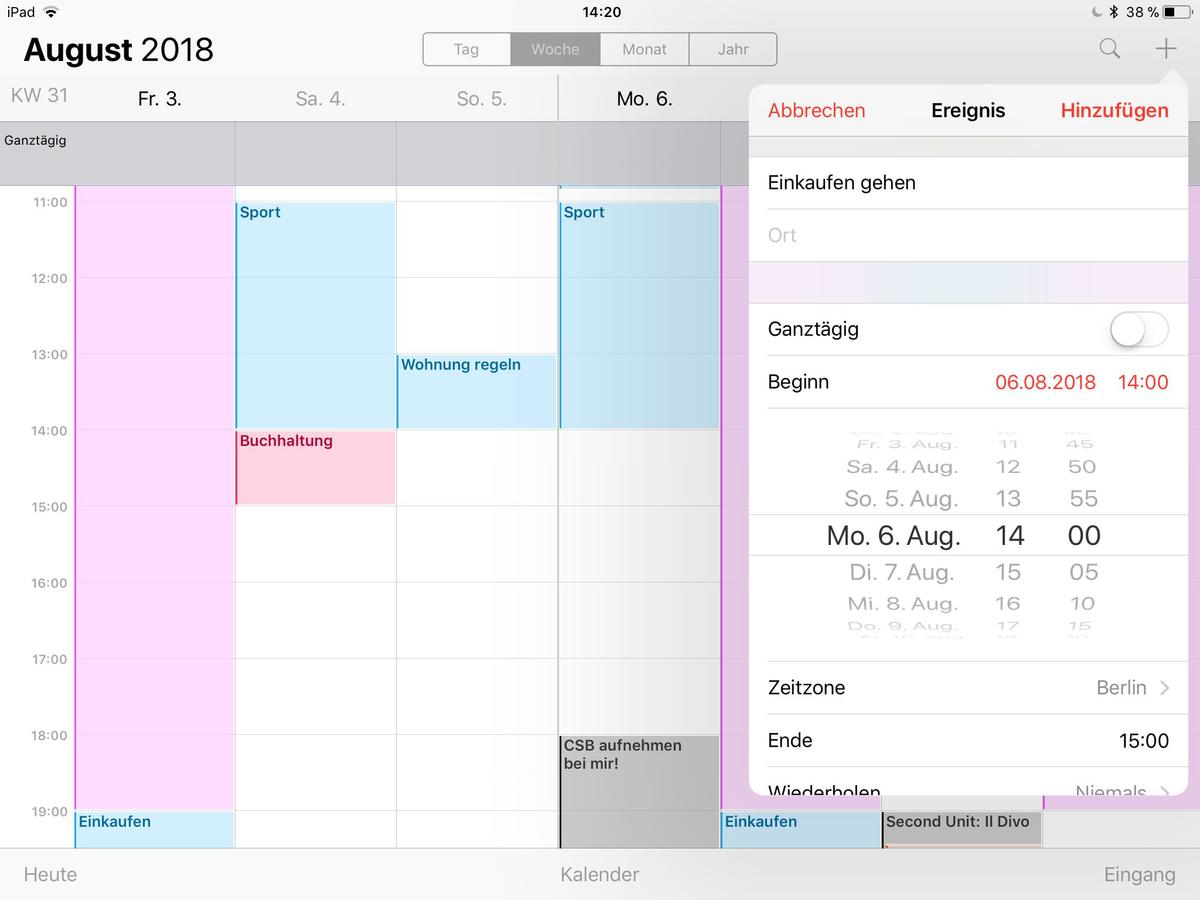
Der iPad-Kalender bietet eine Vielzahl von Möglichkeiten, um Ihre Termine und Ereignisse zu verwalten. Sie können Termine erstellen, bearbeiten und löschen, Erinnerungen einrichten, und sogar verschiedene Kalender für unterschiedliche Bereiche Ihres Lebens einrichten. Die Integration mit anderen Apple-Diensten wie iCloud und Siri ermöglicht eine nahtlose Synchronisierung und Verwaltung Ihrer Termine auf allen Ihren Geräten.
Schritt-für-Schritt Anleitung zum Drucken
Um den Kalender vom iPad zu drucken, benötigen Sie lediglich ein iPad mit einem installierten Kalender-App und einen Drucker, der mit Ihrem iPad verbunden ist.
- Öffnen Sie die Kalender-App: Tippen Sie auf das Kalender-Symbol auf Ihrem iPad-Startbildschirm.
- Wählen Sie den gewünschten Zeitraum: Navigieren Sie zu dem Monat oder der Woche, die Sie drucken möchten.
- Aktivieren Sie die Druckoption: Tippen Sie auf das "Teilen"-Symbol (ein Quadrat mit einem Pfeil nach oben) in der oberen rechten Ecke des Bildschirms. Wählen Sie anschließend "Drucken" aus dem Menü.
- Wählen Sie Ihren Drucker: Wählen Sie den Drucker aus, der mit Ihrem iPad verbunden ist.
- Passen Sie die Druckoptionen an: Sie können hier die Anzahl der Kopien, den Seitenbereich und die Druckqualität anpassen.
- Drucken Sie den Kalender: Tippen Sie auf "Drucken", um den Druckvorgang zu starten.
Tipps für den optimalen Druck
- Verwenden Sie hochwertiges Papier: Für eine professionelle und langlebige Ausgabe empfehlen wir, dickes, weißes Papier zu verwenden.
- Optimieren Sie die Druckqualität: Wählen Sie die höchstmögliche Druckqualität für eine scharfe Darstellung des Kalenders.
- Drucken Sie in Farbe: Ein farbig gedruckter Kalender ist optisch ansprechender und erleichtert die Unterscheidung verschiedener Termine und Ereignisse.
- Verwenden Sie einen geeigneten Drucker: Achten Sie darauf, dass Ihr Drucker mit dem iPad kompatibel ist und über die notwendigen Funktionen für einen hochwertigen Druck verfügt.
Häufige Fragen zum Drucken von Kalendern vom iPad
Kann ich mehrere Monate auf einer Seite drucken?
Ja, die meisten Kalender-Apps bieten die Möglichkeit, mehrere Monate auf einer Seite zu drucken. In den Druckoptionen können Sie die Anzahl der Monate auswählen, die auf einer Seite angezeigt werden sollen.
Kann ich den Kalender in einem bestimmten Format drucken?
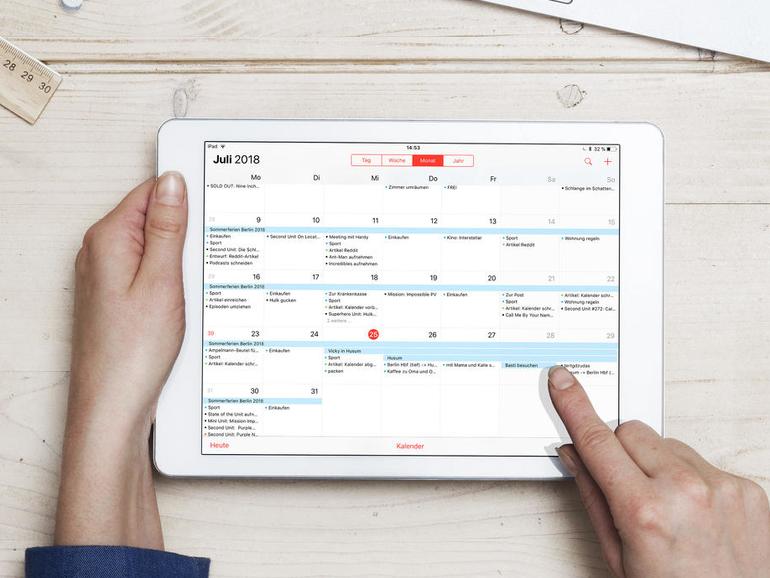
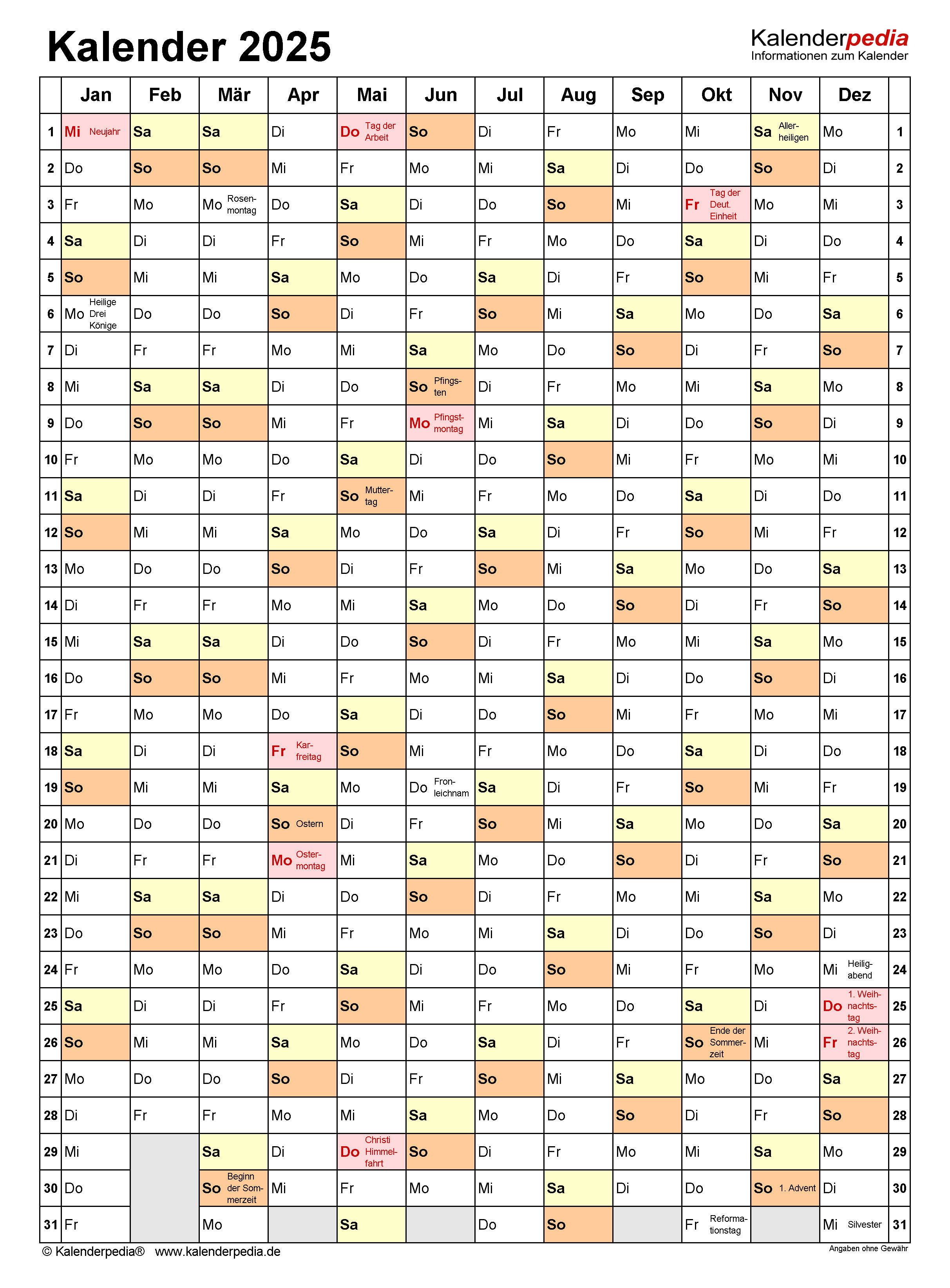
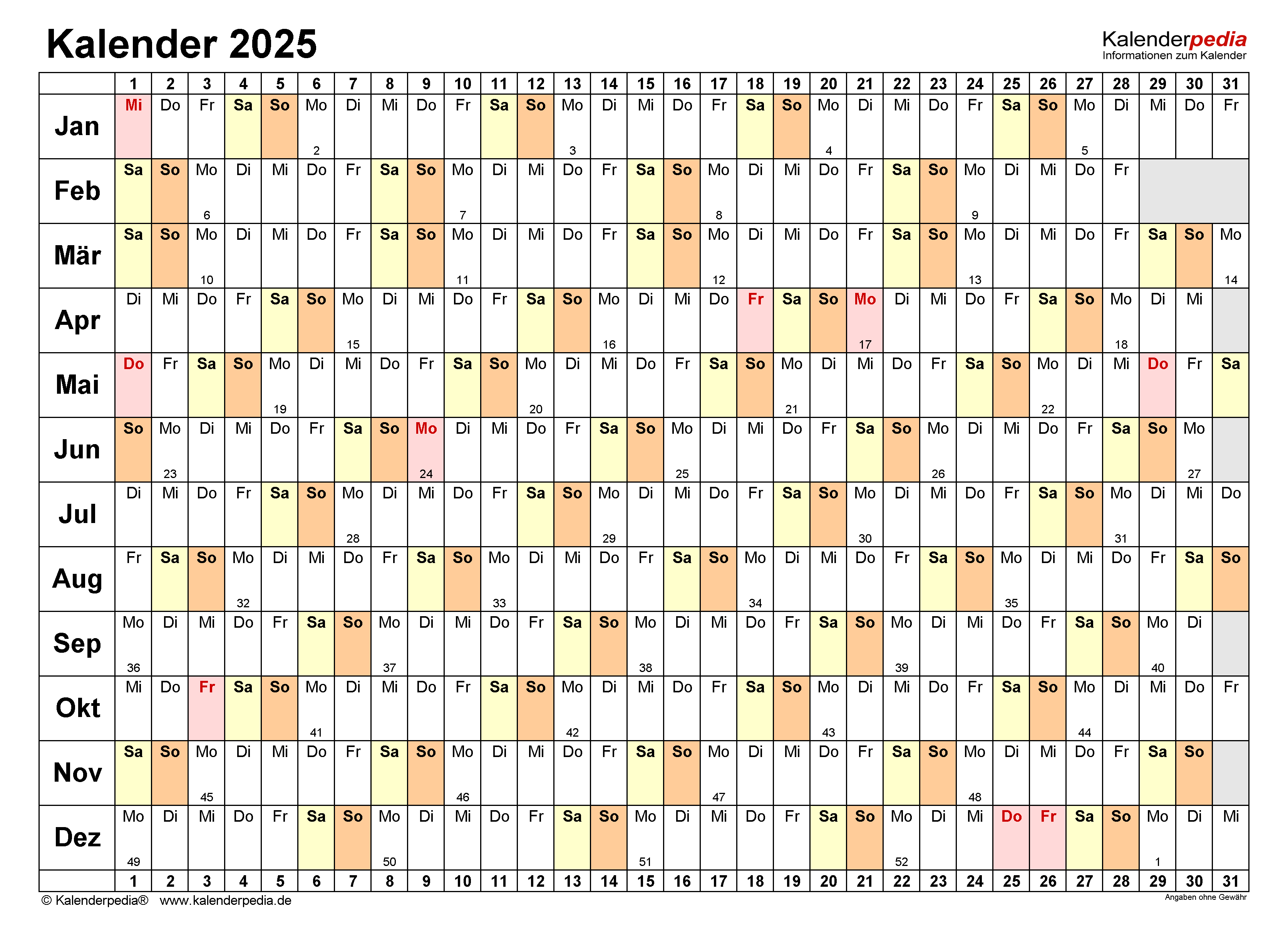
Ja, Sie können den Kalender in verschiedenen Formaten drucken, z.B. als Wochenkalender, Monatskalender oder Jahreskalender. Die meisten Kalender-Apps bieten verschiedene Layout-Optionen.
Kann ich den Kalender mit zusätzlichen Informationen drucken?
Ja, Sie können den Kalender mit zusätzlichen Informationen wie Notizen, Erinnerungen oder Feiertagsinformationen drucken. Die meisten Kalender-Apps bieten die Möglichkeit, diese Informationen in den Druck einzubeziehen.
Kann ich den Kalender personalisieren?
Ja, viele Kalender-Apps ermöglichen die Personalisierung des Kalenders mit eigenen Fotos, Farben und Schriftarten.
Was passiert, wenn mein Drucker nicht mit dem iPad kompatibel ist?
Wenn Ihr Drucker nicht mit dem iPad kompatibel ist, können Sie den Kalender über einen Computer drucken, indem Sie den Kalender auf Ihrem iPad mit Ihrem Computer synchronisieren.
Fazit
Das Drucken des Kalenders vom iPad bietet eine praktische und effiziente Möglichkeit, Ihre Termine und Ereignisse zu organisieren und im Blick zu behalten. Mit den oben genannten Tipps und Informationen können Sie den Druckvorgang optimieren und einen professionell aussehenden Kalender erstellen.



Abschluss
Daher hoffen wir, dass dieser Artikel wertvolle Einblicke in Kalender vom iPad drucken: Eine Schritt-für-Schritt Anleitung für 2025 bietet. Wir danken Ihnen, dass Sie sich die Zeit genommen haben, diesen Artikel zu lesen. Bis zum nächsten Artikel!