Kalender von Android auf Android übertragen: Ein umfassender Leitfaden
Verwandte Artikel: Kalender von Android auf Android übertragen: Ein umfassender Leitfaden
Einführung
Mit großer Freude werden wir uns mit das faszinierende Thema rund um Kalender von Android auf Android übertragen: Ein umfassender Leitfaden vertiefen. Lassen Sie uns interessante Informationen zusammenfügen und den Lesern frische Perspektiven bieten.
Table of Content
Kalender von Android auf Android übertragen: Ein umfassender Leitfaden

In der heutigen digitalisierten Welt ist der Kalender zu einem unverzichtbaren Werkzeug geworden, um Termine, Ereignisse und Aufgaben zu verwalten. Ob beruflich oder privat, die effiziente Organisation des eigenen Zeitplans ist entscheidend für eine reibungslose und produktive Lebensführung. Doch was passiert, wenn man ein neues Android-Gerät erwirbt und seinen bestehenden Kalender von einem alten Gerät auf das neue übertragen möchte?
Dieser Artikel bietet eine umfassende Anleitung, wie man seinen Kalender von einem Android-Gerät auf ein anderes übertragen kann. Dabei werden verschiedene Methoden vorgestellt, die auf unterschiedliche Bedürfnisse und Vorlieben zugeschnitten sind.
Methoden zur Kalenderübertragung
Es gibt verschiedene Möglichkeiten, einen Kalender von einem Android-Gerät auf ein anderes zu übertragen. Die Wahl der optimalen Methode hängt von den individuellen Umständen und den verfügbaren Ressourcen ab:
1. Google Kalender-Synchronisierung:
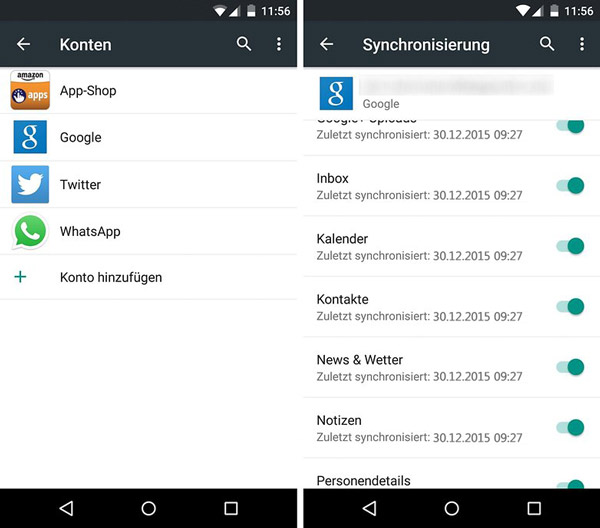
Die effektivste und bequemste Methode ist die Nutzung der Google Kalender-Synchronisierung. Google Kalender ist ein cloudbasierter Dienst, der eine nahtlose Synchronisierung von Kalendern über verschiedene Geräte hinweg ermöglicht.
Voraussetzungen:
- Ein Google-Konto auf beiden Android-Geräten.
- Aktivierte Google Kalender-Synchronisierung auf beiden Geräten.
Schritte:
- Anmelden: Melden Sie sich auf beiden Android-Geräten mit demselben Google-Konto an.
- Synchronisierung aktivieren: Öffnen Sie die Google Kalender-App auf beiden Geräten und stellen Sie sicher, dass die Synchronisierung aktiviert ist.
- Überprüfung: Überprüfen Sie, ob alle Kalender auf dem neuen Gerät verfügbar sind.
Vorteile:
- Automatische Synchronisierung: Änderungen, die an einem Gerät vorgenommen werden, werden automatisch auf allen anderen Geräten mit dem gleichen Google-Konto synchronisiert.
- Einfache Bedienung: Die Synchronisierung erfolgt automatisch im Hintergrund, ohne dass manuelle Eingriffe erforderlich sind.
- Datensicherheit: Die Daten werden in der Cloud gespeichert und sind somit auch bei einem Geräteverlust oder -defekt sicher.
2. Datenübertragung per Backup:
Wenn die Google Kalender-Synchronisierung nicht verfügbar ist oder nicht gewünscht wird, kann man ein Backup des Kalenders erstellen und auf das neue Gerät übertragen.
Voraussetzungen:
- Ein Backup-Tool, z.B. Google Drive, Dropbox oder ein Drittanbieter-Tool.
Schritte:
- Backup erstellen: Erstellen Sie ein Backup des Kalenders auf dem alten Gerät.
- Backup übertragen: Übertragen Sie das Backup auf das neue Gerät.
- Backup wiederherstellen: Stellen Sie das Backup auf dem neuen Gerät wieder her.
Vorteile:
- Flexibilität: Die Methode eignet sich auch für die Übertragung von Daten, die nicht mit Google Kalender synchronisiert werden können.
- Sicherheitskopie: Das Backup dient als zusätzliche Sicherheitskopie der Kalenderdaten.
3. Manuelle Übertragung:
Bei kleinen Kalendern kann eine manuelle Übertragung der Daten in Betracht gezogen werden.
Schritte:
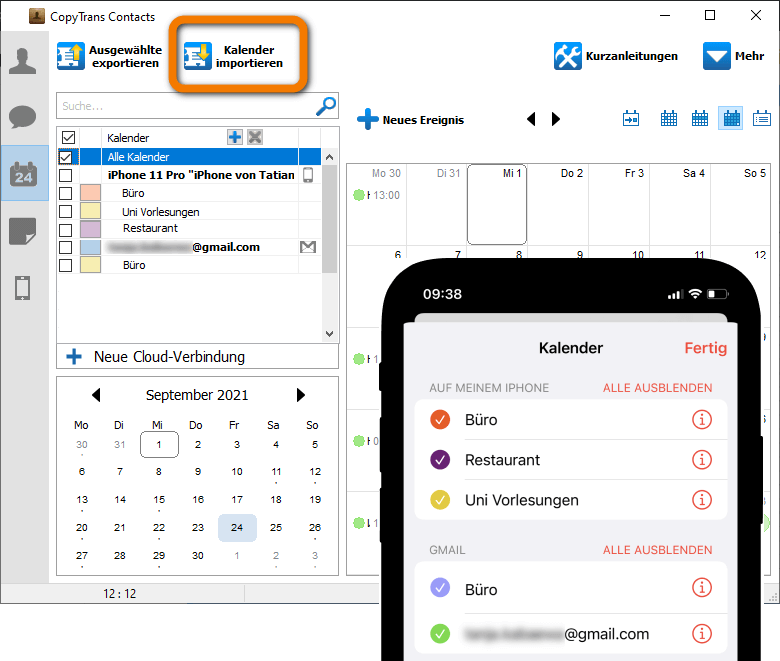
- Exportieren: Exportieren Sie den Kalender vom alten Gerät in ein Format wie CSV oder ICS.
- Importieren: Importieren Sie den Kalender auf das neue Gerät.
Vorteile:
- Einfache Methode: Die Übertragung erfolgt ohne zusätzliche Software oder Dienste.
Nachteile:
- Zeitaufwendig: Die manuelle Übertragung kann bei großen Kalendern zeitaufwendig sein.
- Fehleranfällig: Fehler bei der Übertragung können zu Datenverlust führen.
4. Nutzung von Drittanbieter-Apps:
Es gibt verschiedene Drittanbieter-Apps, die die Übertragung von Kalendern zwischen Android-Geräten ermöglichen.
Vorteile:
- Zusätzliche Funktionen: Einige Apps bieten zusätzliche Funktionen wie die Umwandlung von Kalendern in andere Formate oder die Verschlüsselung der Daten.
Nachteile:
- Sicherheit: Die Nutzung von Drittanbieter-Apps kann Sicherheitsrisiken bergen.
- Kosten: Einige Apps sind kostenpflichtig.
FAQs zur Kalenderübertragung
1. Was passiert mit meinen Kalendereinträgen, wenn ich ein neues Gerät einrichte?
Wenn Sie sich mit demselben Google-Konto auf Ihrem neuen Gerät anmelden und die Google Kalender-Synchronisierung aktiviert ist, werden Ihre Kalendereinträge automatisch auf das neue Gerät übertragen.
2. Kann ich meine Kalenderdaten von einem Android-Gerät auf ein iPhone übertragen?
Ja, Sie können Ihre Kalenderdaten von einem Android-Gerät auf ein iPhone übertragen, indem Sie ein Backup erstellen und auf das iPhone importieren. Alternativ können Sie Google Kalender verwenden und die Daten synchronisieren.
3. Was passiert, wenn ich mein Google-Konto lösche?
Wenn Sie Ihr Google-Konto löschen, verlieren Sie auch Zugriff auf Ihre Kalendereinträge. Stellen Sie sicher, dass Sie ein Backup Ihrer Daten erstellen, bevor Sie Ihr Google-Konto löschen.
4. Wie kann ich sicherstellen, dass meine Kalenderdaten sicher sind?
Verwenden Sie eine sichere Methode zur Übertragung Ihrer Kalenderdaten, z.B. die Google Kalender-Synchronisierung oder ein vertrauenswürdiges Backup-Tool. Vermeiden Sie die Verwendung von unsicheren Drittanbieter-Apps.
Tipps zur Kalenderübertragung
- Sichern Sie Ihre Daten: Erstellen Sie vor der Übertragung ein Backup Ihrer Kalenderdaten, um Datenverlust zu vermeiden.
- Überprüfen Sie die Synchronisierung: Stellen Sie sicher, dass die Google Kalender-Synchronisierung auf beiden Geräten aktiviert ist.
- Überprüfen Sie die Kalendereinträge: Nach der Übertragung sollten Sie Ihre Kalendereinträge auf dem neuen Gerät überprüfen, um sicherzustellen, dass alle Daten korrekt übertragen wurden.
- Verwenden Sie vertrauenswürdige Apps: Wenn Sie Drittanbieter-Apps verwenden, wählen Sie Apps aus vertrauenswürdigen Quellen und lesen Sie die Datenschutzrichtlinien sorgfältig durch.
Fazit
Die Übertragung eines Kalenders von einem Android-Gerät auf ein anderes ist ein einfacher Prozess, der mit verschiedenen Methoden durchgeführt werden kann. Die Google Kalender-Synchronisierung ist die einfachste und sicherste Methode, während andere Optionen wie Backups und manuelle Übertragung für spezielle Fälle geeignet sind. Indem Sie die richtige Methode auswählen und die entsprechenden Vorsichtsmaßnahmen treffen, können Sie sicherstellen, dass Ihre Kalenderdaten sicher und zuverlässig auf Ihr neues Android-Gerät übertragen werden.


Abschluss
Daher hoffen wir, dass dieser Artikel wertvolle Einblicke in Kalender von Android auf Android übertragen: Ein umfassender Leitfaden bietet. Wir hoffen, dass Sie diesen Artikel informativ und nützlich finden. Bis zum nächsten Artikel!