Mit Excel ein übersichtliches Monatsblatt für 2025 erstellen: Planung und Organisation leicht gemacht
Verwandte Artikel: Mit Excel ein übersichtliches Monatsblatt für 2025 erstellen: Planung und Organisation leicht gemacht
Einführung
Mit Begeisterung werden wir uns durch das faszinierende Thema rund um Mit Excel ein übersichtliches Monatsblatt für 2025 erstellen: Planung und Organisation leicht gemacht vertiefen. Lassen Sie uns interessante Informationen zusammenfügen und den Lesern frische Perspektiven bieten.
Table of Content
- 1 Verwandte Artikel: Mit Excel ein übersichtliches Monatsblatt für 2025 erstellen: Planung und Organisation leicht gemacht
- 2 Einführung
- 3 Mit Excel ein übersichtliches Monatsblatt für 2025 erstellen: Planung und Organisation leicht gemacht
- 3.1 Die Vorteile eines selbst erstellten Excel-Monatsblattes
- 3.2 Schritt-für-Schritt-Anleitung zur Erstellung eines Excel-Monatsblattes
- 3.3 Tipps für die Erstellung eines effektiven Excel-Monatsblattes
- 3.4 Häufig gestellte Fragen zur Erstellung eines Excel-Monatsblattes
- 3.5 Fazit
- 4 Abschluss
Mit Excel ein übersichtliches Monatsblatt für 2025 erstellen: Planung und Organisation leicht gemacht

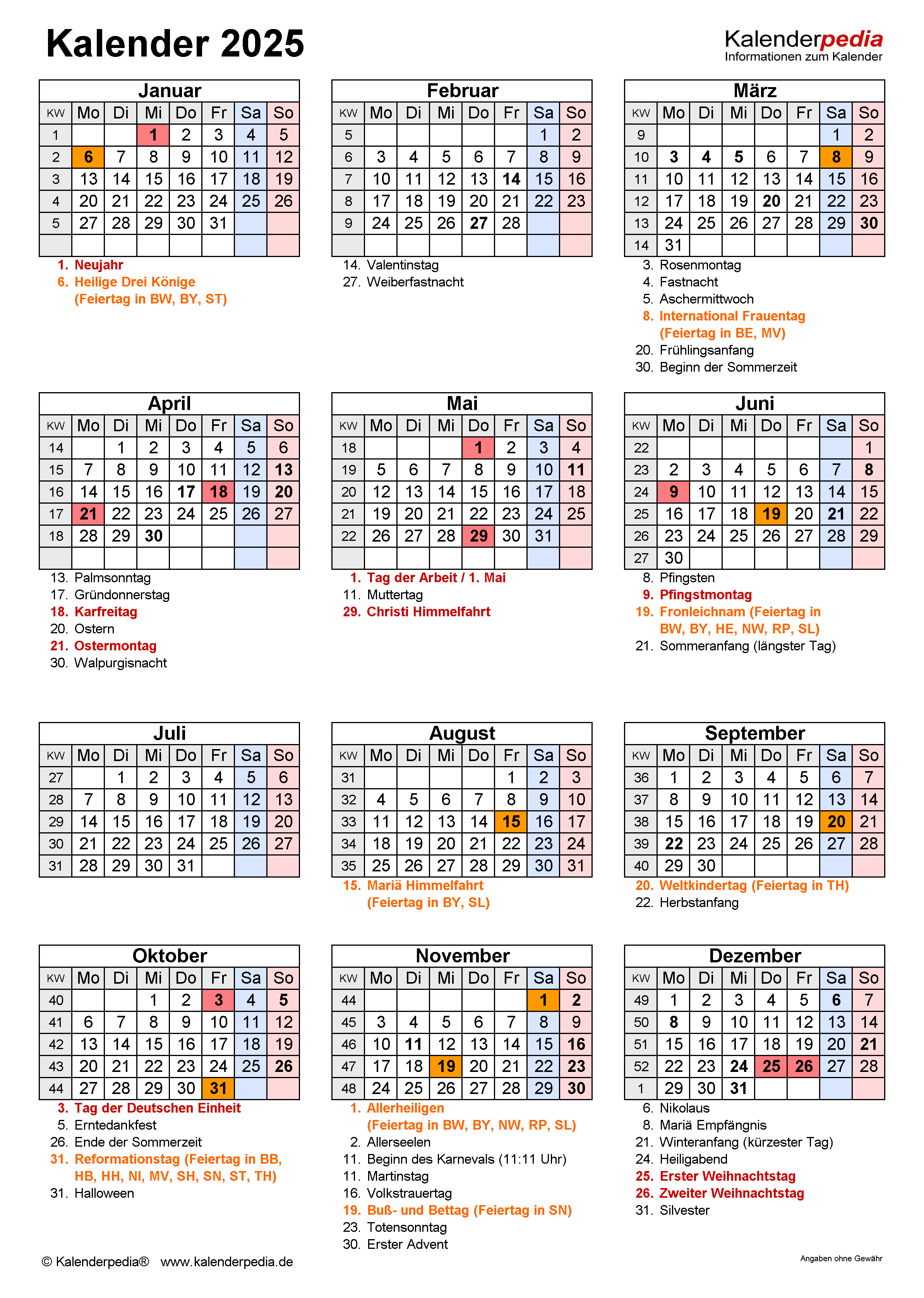
Die Planung für das kommende Jahr steht an und ein übersichtlicher Kalender ist unerlässlich, um Termine, Aufgaben und wichtige Ereignisse im Blick zu behalten. Excel bietet eine ideale Plattform, um ein individuelles Monatsblatt für 2025 zu erstellen, das perfekt auf die eigenen Bedürfnisse zugeschnitten ist. In diesem Artikel werden wir Schritt für Schritt die Erstellung eines Excel-Monatsblattes erläutern und dabei auf wichtige Funktionen und Gestaltungsmöglichkeiten eingehen.
Die Vorteile eines selbst erstellten Excel-Monatsblattes
Ein selbst erstelltes Excel-Monatsblatt bietet gegenüber herkömmlichen Kalendern zahlreiche Vorteile:
- Individuelle Anpassung: Das Design, die Formatierung und die Inhalte lassen sich frei gestalten. So können beispielsweise zusätzliche Spalten für Notizen, Aufgaben oder Projekte hinzugefügt werden.
- Flexibilität: Die Möglichkeit, Daten und Formatierungen jederzeit anzupassen, ermöglicht eine dynamische Anpassung an veränderte Bedürfnisse.
- Automatisierung: Durch Formeln und Funktionen lassen sich Aufgaben wie die automatische Berechnung von Wochentagen oder die Kennzeichnung von Feiertagen vereinfachen.
- Integration: Das Monatsblatt kann nahtlos in andere Excel-Dokumente oder andere Programme integriert werden, um Daten zu teilen oder weiterzuverarbeiten.
- Kostenersparnis: Im Vergleich zu gekauften Kalendern ist die Erstellung eines Excel-Monatsblattes kostenfrei und bietet gleichzeitig unbegrenzte Gestaltungsmöglichkeiten.
Schritt-für-Schritt-Anleitung zur Erstellung eines Excel-Monatsblattes
1. Grundstruktur erstellen:
- Öffnen Sie ein neues Excel-Dokument.
- Erstellen Sie in der ersten Zeile die Wochentage von Montag bis Sonntag.
- In der ersten Spalte tragen Sie die Daten des Monats ein, wobei Sie für jeden Tag eine eigene Zeile verwenden.
- Formatieren Sie die Zellen nach Bedarf, beispielsweise mit Schriftart, Schriftgröße und Farbe.
2. Wochentage und Datumsangaben formatieren:
- Um die Wochentage automatisch anzuzeigen, können Sie die Funktion "WOCHENTAG" verwenden.
- Beispiel: In Zelle B1 (Montag) tragen Sie die Formel
=WOCHENTAG(A2)ein. A2 enthält das Datum des ersten Tages im Monat. - Ziehen Sie die Formel mit dem Füllgriff nach rechts, um die Wochentage für die restlichen Zellen zu generieren.
- Beispiel: In Zelle B1 (Montag) tragen Sie die Formel
- Um die Datumsangaben automatisch zu generieren, können Sie die Funktion "DATUM" verwenden.
- Beispiel: In Zelle A2 (erster Tag des Monats) tragen Sie die Formel
=DATUM(JAHR(HEUTE()),MONAT(HEUTE()),1)ein. Diese Formel generiert das Datum des ersten Tages des aktuellen Monats. - Ziehen Sie die Formel mit dem Füllgriff nach unten, um die Datumsangaben für die restlichen Zellen zu generieren.
- Beispiel: In Zelle A2 (erster Tag des Monats) tragen Sie die Formel
3. Feiertage einfügen:
- Erstellen Sie eine separate Tabelle mit den Feiertagen des Jahres.
- Verwenden Sie die Funktion "SVERWEIS" oder "SUCHEN" um die Feiertage in das Monatsblatt zu übertragen.
- Beispiel: In Zelle B2 (Montag, 1. Tag des Monats) tragen Sie die Formel
=SVERWEIS(A2;Feiertage;2;FALSCH)ein. Die Tabelle "Feiertage" enthält in Spalte 1 die Datumsangaben und in Spalte 2 die Namen der Feiertage.
- Beispiel: In Zelle B2 (Montag, 1. Tag des Monats) tragen Sie die Formel
4. Zusätzliche Spalten und Funktionen:
- Fügen Sie nach Bedarf weitere Spalten hinzu, beispielsweise für Notizen, Aufgaben oder Projekte.
- Verwenden Sie bedingte Formatierung, um wichtige Termine oder Aufgaben hervorzuheben.
- Integrieren Sie Funktionen wie "SUMME", "ZÄHLENWENN" oder "WENN" für Berechnungen oder Filterung.
5. Design und Layout:
- Verwenden Sie verschiedene Farben, Schriftarten und Formatierungen, um das Monatsblatt ansprechend zu gestalten.
- Fügen Sie Grafiken oder Bilder hinzu, um das Blatt zu personalisieren.
- Nutzen Sie die Funktion "Druckbereich" um den gewünschten Druckbereich festzulegen.
Tipps für die Erstellung eines effektiven Excel-Monatsblattes
- Klare und übersichtliche Struktur: Achten Sie auf eine gut strukturierte Tabelle mit eindeutigen Spaltenüberschriften und einem logischen Aufbau.
- Farbliche Hervorhebung: Verwenden Sie Farben, um wichtige Termine, Aufgaben oder Ereignisse zu kennzeichnen.
- Bedingte Formatierung: Nutzen Sie bedingte Formatierung, um Termine oder Aufgaben automatisch hervorzuheben, beispielsweise bei Überschreitung von Fristen.
- Automatisierung: Integrieren Sie Formeln und Funktionen, um Aufgaben wie die automatische Berechnung von Wochentagen oder die Kennzeichnung von Feiertagen zu vereinfachen.
- Regelmäßige Aktualisierung: Halten Sie das Monatsblatt regelmäßig auf dem neuesten Stand, um es als effektives Planungsinstrument zu nutzen.
Häufig gestellte Fragen zur Erstellung eines Excel-Monatsblattes
1. Wie kann ich das Monatsblatt für verschiedene Monate anpassen?
- Ändern Sie die Datumsangaben in Zelle A2, um das Monatsblatt für einen anderen Monat zu generieren. Die Formeln für die Wochentage und Feiertage werden automatisch angepasst.
2. Wie kann ich einen Wochenkalender in das Monatsblatt integrieren?
- Erstellen Sie eine separate Tabelle mit den Wochentagen von Montag bis Sonntag.
- Verwenden Sie die Funktion "SVERWEIS" oder "SUCHEN" um die Wochentage in das Monatsblatt zu übertragen.
3. Wie kann ich das Monatsblatt drucken?
- Wählen Sie den Druckbereich mit der Funktion "Druckbereich" aus.
- Passen Sie die Druckausrichtung und die Seitenränder nach Bedarf an.
- Drucken Sie das Monatsblatt wie gewohnt.
4. Kann ich das Monatsblatt mit anderen Personen teilen?
- Speichern Sie das Monatsblatt als Excel-Datei oder als PDF-Datei.
- Teilen Sie die Datei mit anderen Personen über E-Mail oder Cloud-Speicherdienste.
5. Gibt es Vorlagen für Excel-Monatsblätter?
- Ja, es gibt zahlreiche kostenlose Vorlagen für Excel-Monatsblätter im Internet. Diese Vorlagen können als Ausgangspunkt für die eigene Gestaltung verwendet werden.
Fazit
Die Erstellung eines Excel-Monatsblattes ist ein effektiver Weg, um das kommende Jahr zu planen und zu organisieren. Durch die individuellen Gestaltungsmöglichkeiten, die Flexibilität und die Integration von Funktionen bietet Excel eine ideale Plattform für die Erstellung eines übersichtlichen und personalisierten Kalenders. Mit den hier beschriebenen Schritten und Tipps können Sie ein Monatsblatt erstellen, das Ihren individuellen Bedürfnissen entspricht und Ihnen hilft, Ihre Zeit effektiv zu managen.



Abschluss
Daher hoffen wir, dass dieser Artikel wertvolle Einblicke in Mit Excel ein übersichtliches Monatsblatt für 2025 erstellen: Planung und Organisation leicht gemacht bietet. Wir danken Ihnen, dass Sie sich die Zeit genommen haben, diesen Artikel zu lesen. Bis zum nächsten Artikel!