OpenOffice: Datumsfelder und Kalenderfunktionen – Ein Leitfaden für 2025
Verwandte Artikel: OpenOffice: Datumsfelder und Kalenderfunktionen – Ein Leitfaden für 2025
Einführung
Mit Begeisterung werden wir uns durch das faszinierende Thema rund um OpenOffice: Datumsfelder und Kalenderfunktionen – Ein Leitfaden für 2025 vertiefen. Lassen Sie uns interessante Informationen zusammenfügen und den Lesern frische Perspektiven bieten.
Table of Content
OpenOffice: Datumsfelder und Kalenderfunktionen – Ein Leitfaden für 2025

OpenOffice, die kostenlose und quelloffene Office-Suite, bietet eine Vielzahl an Funktionen, die die tägliche Arbeit erleichtern. Neben Textverarbeitung, Tabellenkalkulation und Präsentationen verfügt OpenOffice auch über leistungsstarke Werkzeuge zur Verwaltung von Zeit und Terminen.
Dieser Artikel beleuchtet die Möglichkeiten, die OpenOffice in Bezug auf Datumsfelder und Kalenderfunktionen bietet, insbesondere im Hinblick auf die Erstellung und Verwaltung von Kalendern für das Jahr 2025.
1. Datumsfelder: Präzise und Flexible Zeitangaben
Datumsfelder ermöglichen es, in Dokumenten und Tabellenkalkulationen präzise Zeitangaben zu integrieren. Diese Felder lassen sich mit verschiedenen Formaten darstellen, um den jeweiligen Bedürfnissen gerecht zu werden. So kann ein Datum als "12.03.2025", "März 2025" oder "Dienstag, 12. März 2025" angezeigt werden.
Die Verwendung von Datumsfeldern bietet zahlreiche Vorteile:
- Automatische Aktualisierung: Datumsfelder werden automatisch aktualisiert, sobald das Systemdatum geändert wird. So bleibt die Information im Dokument stets aktuell.
- Einfache Bearbeitung: Die Formatierung von Datumsfeldern lässt sich einfach anpassen, um den gewünschten Darstellungsstil zu erreichen.
- Rechenoperationen: Datumsfelder können in Formeln verwendet werden, um Zeitspannen zu berechnen oder Termine zu planen.
2. Kalenderfunktionen: Organisation und Planung
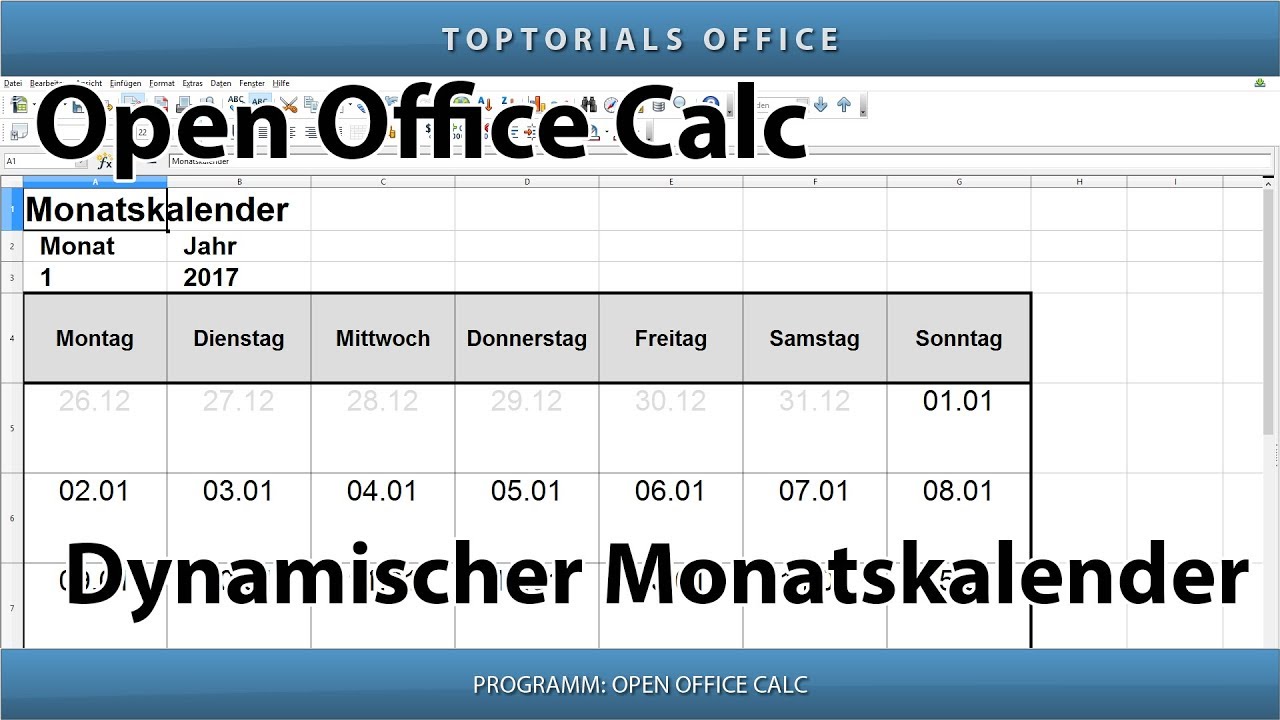
OpenOffice bietet verschiedene Möglichkeiten, um Kalender zu erstellen und zu verwalten. Die integrierte Kalenderfunktion in OpenOffice Calc ermöglicht es, Termine und Ereignisse effizient zu planen und zu organisieren.
2.1 Kalender erstellen:
- Neue Tabelle erstellen: Öffnen Sie eine neue Tabelle in OpenOffice Calc.
- Kalender-Vorlage auswählen: Wählen Sie im Menü "Einfügen" -> "Kalender" eine passende Vorlage aus. Die Auswahl umfasst verschiedene Kalenderformate, wie Monatskalender, Wochenkalender oder Jahreskalender.
- Termine eintragen: Geben Sie in den entsprechenden Zellen die gewünschten Termine und Ereignisse ein.
- Formatierung anpassen: Passen Sie die Darstellung des Kalenders durch Farben, Schriftarten und -größen an Ihre Bedürfnisse an.
2.2 Kalenderfunktionen:
- Erinnerungen: Richten Sie Erinnerungen für Termine ein, um diese nicht zu vergessen.
- Filterung: Filtern Sie den Kalender nach bestimmten Kriterien, um relevante Termine schnell zu finden.
- Drucken: Drucken Sie den Kalender in verschiedenen Formaten, um ihn als Papierkalender zu verwenden.
3. OpenOffice: Ein mächtiges Werkzeug für die Zeitverwaltung
OpenOffice bietet eine leistungsstarke Kombination aus Datumsfeldern und Kalenderfunktionen, die die Organisation und Planung von Terminen und Ereignissen vereinfacht. Durch die Verwendung dieser Funktionen lassen sich Aufgaben effizient erledigen und Zeit effektiv managen.
FAQs zu OpenOffice Datumsfelder und Kalenderfunktionen:
Frage 1: Wie kann ich ein Datumsfeld in ein OpenOffice-Dokument einfügen?
Antwort: Um ein Datumsfeld in ein OpenOffice-Dokument einzufügen, wählen Sie im Menü "Einfügen" -> "Feld" -> "Datum" die gewünschte Datumsformatierung aus.
Frage 2: Kann ich ein Datumsfeld in eine Formel in OpenOffice Calc verwenden?
Antwort: Ja, Datumsfelder können in Formeln in OpenOffice Calc verwendet werden. So können beispielsweise Zeitspannen zwischen zwei Datumsfeldern berechnet werden.
Frage 3: Gibt es verschiedene Kalender-Vorlagen in OpenOffice?
Antwort: Ja, OpenOffice bietet verschiedene Kalender-Vorlagen, die sich in ihrem Format und Design unterscheiden. Wählen Sie die Vorlage, die Ihren Bedürfnissen am besten entspricht.
Frage 4: Wie kann ich Erinnerungen für Termine in OpenOffice einrichten?
Antwort: Um Erinnerungen für Termine in OpenOffice einzurichten, wählen Sie im Kalender-Fenster den entsprechenden Termin aus und klicken Sie auf "Erinnerung hinzufügen".
Frage 5: Kann ich einen OpenOffice-Kalender drucken?
Antwort: Ja, Sie können einen OpenOffice-Kalender in verschiedenen Formaten drucken, um ihn als Papierkalender zu verwenden.
Tipps für die Verwendung von OpenOffice Datumsfeldern und Kalenderfunktionen:
- Konsistente Formatierung: Verwenden Sie für Datumsfelder eine einheitliche Formatierung, um die Übersichtlichkeit zu gewährleisten.
- Effektive Nutzung von Erinnerungen: Richten Sie Erinnerungen für wichtige Termine ein, um diese nicht zu vergessen.
- Erstellen Sie mehrere Kalender: Erstellen Sie separate Kalender für verschiedene Bereiche Ihres Lebens, z.B. Arbeit, Freizeit und Familie.
- Integrieren Sie Datumsfelder in Dokumente: Verwenden Sie Datumsfelder in Dokumenten, um wichtige Informationen wie Vertragsdaten oder Fälligkeitsdaten zu kennzeichnen.
- Nutzen Sie die Filterfunktion: Filtern Sie den Kalender nach bestimmten Kriterien, um relevante Termine schnell zu finden.
Fazit:
OpenOffice bietet eine breite Palette an Funktionen zur Verwaltung von Zeit und Terminen. Datumsfelder und Kalenderfunktionen ermöglichen es, Termine effizient zu planen und zu organisieren, was die Produktivität steigert und die Organisation im Alltag verbessert. Durch die Nutzung dieser Funktionen kann OpenOffice zu einem wertvollen Werkzeug für die Zeitverwaltung werden.





Abschluss
Daher hoffen wir, dass dieser Artikel wertvolle Einblicke in OpenOffice: Datumsfelder und Kalenderfunktionen – Ein Leitfaden für 2025 bietet. Wir danken Ihnen, dass Sie sich die Zeit genommen haben, diesen Artikel zu lesen. Bis zum nächsten Artikel!