Outlook 365 Kalender Importieren: Datenmigration und Kalendermanagement in der Praxis
Verwandte Artikel: Outlook 365 Kalender Importieren: Datenmigration und Kalendermanagement in der Praxis
Einführung
Mit Begeisterung werden wir uns durch das faszinierende Thema rund um Outlook 365 Kalender Importieren: Datenmigration und Kalendermanagement in der Praxis vertiefen. Lassen Sie uns interessante Informationen zusammenfügen und den Lesern frische Perspektiven bieten.
Table of Content
- 1 Verwandte Artikel: Outlook 365 Kalender Importieren: Datenmigration und Kalendermanagement in der Praxis
- 2 Einführung
- 3 Outlook 365 Kalender Importieren: Datenmigration und Kalendermanagement in der Praxis
- 3.1 Die Bedeutung des Kalenderimports
- 3.2 Methoden zum Importieren von Kalendern in Outlook 365
- 3.3 Schritt-für-Schritt Anleitung zum Importieren von Kalendern in Outlook 365
- 3.4 Häufig gestellte Fragen (FAQs)
- 3.5 Tipps zum Importieren von Kalendern in Outlook 365
- 3.6 Fazit
- 4 Abschluss
Outlook 365 Kalender Importieren: Datenmigration und Kalendermanagement in der Praxis

Die Verwaltung von Terminen, Aufgaben und Erinnerungen ist in der heutigen Zeit essentiell für die Organisation und Effizienz im Arbeits- und Privatleben. Outlook 365 bietet als Teil der Microsoft 365 Suite eine umfassende Kalenderlösung, die die Verwaltung von Terminen, Meetings und Aufgaben erleichtert. Doch wie können bestehende Kalenderdaten aus anderen Programmen oder Formaten in Outlook 365 integriert werden? Dieser Artikel beleuchtet die verschiedenen Möglichkeiten, wie Sie Ihre Kalenderdaten in Outlook 365 importieren können, und erläutert die Vorteile, die sich daraus ergeben.
Die Bedeutung des Kalenderimports
Die Übertragung von bestehenden Kalenderdaten in Outlook 365 ist aus mehreren Gründen relevant:
- Kontinuierliche Terminplanung: Der Import ermöglicht die Fortführung bestehender Terminpläne, ohne dass wichtige Ereignisse verloren gehen.
- Vereinfachte Organisation: Die Zusammenführung aller Termine in einem System erleichtert die Planung und Verwaltung von Terminen und Aufgaben.
- Nahtlose Integration: Der Import ermöglicht die Integration von Kalenderdaten in andere Microsoft 365-Dienste, wie zum Beispiel Teams und OneNote.
- Effizienzsteigerung: Durch die Nutzung von Outlook 365 können Sie Ihre Zeit effektiver planen und organisieren.
- Vereinfachte Zusammenarbeit: Der Import ermöglicht die gemeinsame Nutzung von Kalendern mit Kollegen oder Familienmitgliedern, was die Zusammenarbeit vereinfacht.
Methoden zum Importieren von Kalendern in Outlook 365
Es gibt verschiedene Möglichkeiten, Kalenderdaten in Outlook 365 zu importieren. Die gängigsten Methoden werden im Folgenden erläutert:
1. Import aus anderen E-Mail-Clients:
- Outlook: Wenn Sie bereits eine ältere Version von Outlook verwenden, können Sie Ihre Kalenderdaten direkt in Outlook 365 importieren. Dies funktioniert über die Funktion "Importieren und Exportieren".
- Andere E-Mail-Clients: Sie können Kalenderdaten aus anderen E-Mail-Clients wie Thunderbird oder Apple Mail importieren. Dazu müssen Sie die Daten in einem kompatiblen Format, wie z.B. .ics, exportieren und anschließend in Outlook 365 importieren.
2. Import aus anderen Formaten:
- .ics-Dateien: .ics-Dateien sind ein Standardformat für Kalenderdaten. Sie können diese Dateien direkt in Outlook 365 importieren.
- CSV-Dateien: CSV-Dateien können verwendet werden, um Kalenderdaten zu importieren, wenn diese in einer Tabellenform vorliegen.
- Google Kalender: Wenn Sie einen Google Kalender verwenden, können Sie diesen mit Outlook 365 synchronisieren.
3. Verwendung von Drittanbieter-Tools:
- Kalender-Synchronisierungstools: Es gibt verschiedene Drittanbieter-Tools, die die Synchronisierung von Kalendern zwischen verschiedenen Plattformen ermöglichen. Diese Tools können den Import von Kalenderdaten in Outlook 365 vereinfachen.
Schritt-für-Schritt Anleitung zum Importieren von Kalendern in Outlook 365
Import aus Outlook:
- Öffnen Sie Outlook 365 und klicken Sie auf "Datei".
- Wählen Sie "Öffnen und Exportieren" und dann "Importieren/Exportieren".
- Wählen Sie "Einen anderen Kalender importieren" und klicken Sie auf "Weiter".
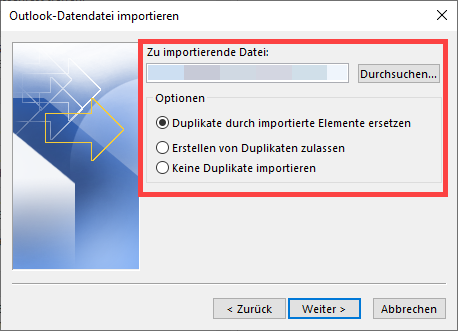
- Wählen Sie "Outlook-Datendatei (.pst)" und klicken Sie auf "Weiter".
- Wählen Sie die Outlook-Datendatei (.pst), die Ihre Kalenderdaten enthält, und klicken Sie auf "Weiter".
- Wählen Sie die Kalender, die Sie importieren möchten, und klicken Sie auf "Fertig stellen".
Import aus einer .ics-Datei:
- Öffnen Sie Outlook 365 und klicken Sie auf "Datei".
- Wählen Sie "Öffnen und Exportieren" und dann "Importieren/Exportieren".
- Wählen Sie "Einen Kalender importieren" und klicken Sie auf "Weiter".
- Wählen Sie "Datei mit Kalendereinträgen (.ics)" und klicken Sie auf "Weiter".
- Wählen Sie die .ics-Datei, die Ihre Kalenderdaten enthält, und klicken Sie auf "Öffnen".
Import aus einem Google Kalender:
- Öffnen Sie Outlook 365 und klicken Sie auf "Datei".
- Wählen Sie "Konto hinzufügen".
- Wählen Sie "Google" und klicken Sie auf "Weiter".
- Geben Sie Ihre Google-Anmeldedaten ein und klicken Sie auf "Weiter".
- Wählen Sie die Kalender, die Sie synchronisieren möchten, und klicken Sie auf "Fertig stellen".
Häufig gestellte Fragen (FAQs)
1. Welche Formate werden für den Import von Kalendern in Outlook 365 unterstützt?
Outlook 365 unterstützt verschiedene Formate, darunter .ics, CSV und .pst.
2. Kann ich meine Kalenderdaten aus anderen E-Mail-Clients importieren?
Ja, Sie können Kalenderdaten aus anderen E-Mail-Clients wie Thunderbird oder Apple Mail importieren, indem Sie diese zunächst in einem kompatiblen Format wie .ics exportieren.
3. Kann ich meinen Google Kalender mit Outlook 365 synchronisieren?
Ja, Sie können Ihren Google Kalender mit Outlook 365 synchronisieren, indem Sie Ihr Google-Konto in Outlook 365 hinzufügen.
4. Was passiert mit meinen bestehenden Terminen in Outlook 365, wenn ich neue Kalender importiere?
Die importierten Termine werden zu Ihren bestehenden Terminen in Outlook 365 hinzugefügt. Es gibt keine Überschreibungen.
5. Kann ich meine Kalenderdaten aus Outlook 365 exportieren?
Ja, Sie können Ihre Kalenderdaten aus Outlook 365 exportieren, indem Sie die Funktion "Importieren/Exportieren" verwenden.
Tipps zum Importieren von Kalendern in Outlook 365
- Sicherheitskopie: Bevor Sie Kalenderdaten importieren, erstellen Sie eine Sicherheitskopie Ihrer bestehenden Kalenderdaten.
- Format überprüfen: Stellen Sie sicher, dass die zu importierenden Daten in einem von Outlook 365 unterstützten Format vorliegen.
- Testen Sie den Import: Importieren Sie zunächst eine kleine Anzahl von Kalendern, um sicherzustellen, dass der Import korrekt funktioniert.
- Synchronisierung überprüfen: Stellen Sie sicher, dass die Synchronisierung zwischen Outlook 365 und anderen Geräten wie Ihrem Smartphone aktiviert ist.
- Hilfe verwenden: Bei Fragen oder Problemen wenden Sie sich an den Microsoft Support.
Fazit
Der Import von Kalendern in Outlook 365 ist ein wichtiger Schritt, um Ihre Terminplanung zu optimieren und die Effizienz zu steigern. Mit den verschiedenen Importmöglichkeiten können Sie Ihre bestehenden Kalenderdaten nahtlos in Outlook 365 integrieren und von den zahlreichen Funktionen der Plattform profitieren.
Die Integration von Kalendern in Outlook 365 ermöglicht eine zentrale Verwaltung aller Termine, Meetings und Aufgaben, was die Organisation und Planung vereinfacht und die Effizienz steigert. Durch die Nutzung der verschiedenen Importmethoden und die Beachtung der oben genannten Tipps können Sie Ihre Kalenderdaten erfolgreich in Outlook 365 importieren und von den Vorteilen der Plattform profitieren.





Abschluss
Daher hoffen wir, dass dieser Artikel wertvolle Einblicke in Outlook 365 Kalender Importieren: Datenmigration und Kalendermanagement in der Praxis bietet. Wir schätzen Ihre Aufmerksamkeit für unseren Artikel. Bis zum nächsten Artikel!