outlook.com kalender löschen 2025
Verwandte Artikel: outlook.com kalender löschen 2025
Einführung
Mit Begeisterung werden wir uns durch das faszinierende Thema rund um outlook.com kalender löschen 2025 vertiefen. Lassen Sie uns interessante Informationen zusammenfügen und den Lesern frische Perspektiven bieten.
Table of Content
Den Outlook.com Kalender Bereinigen: So Löschen Sie Alte Einträge und Gewinnen Sie Übersicht
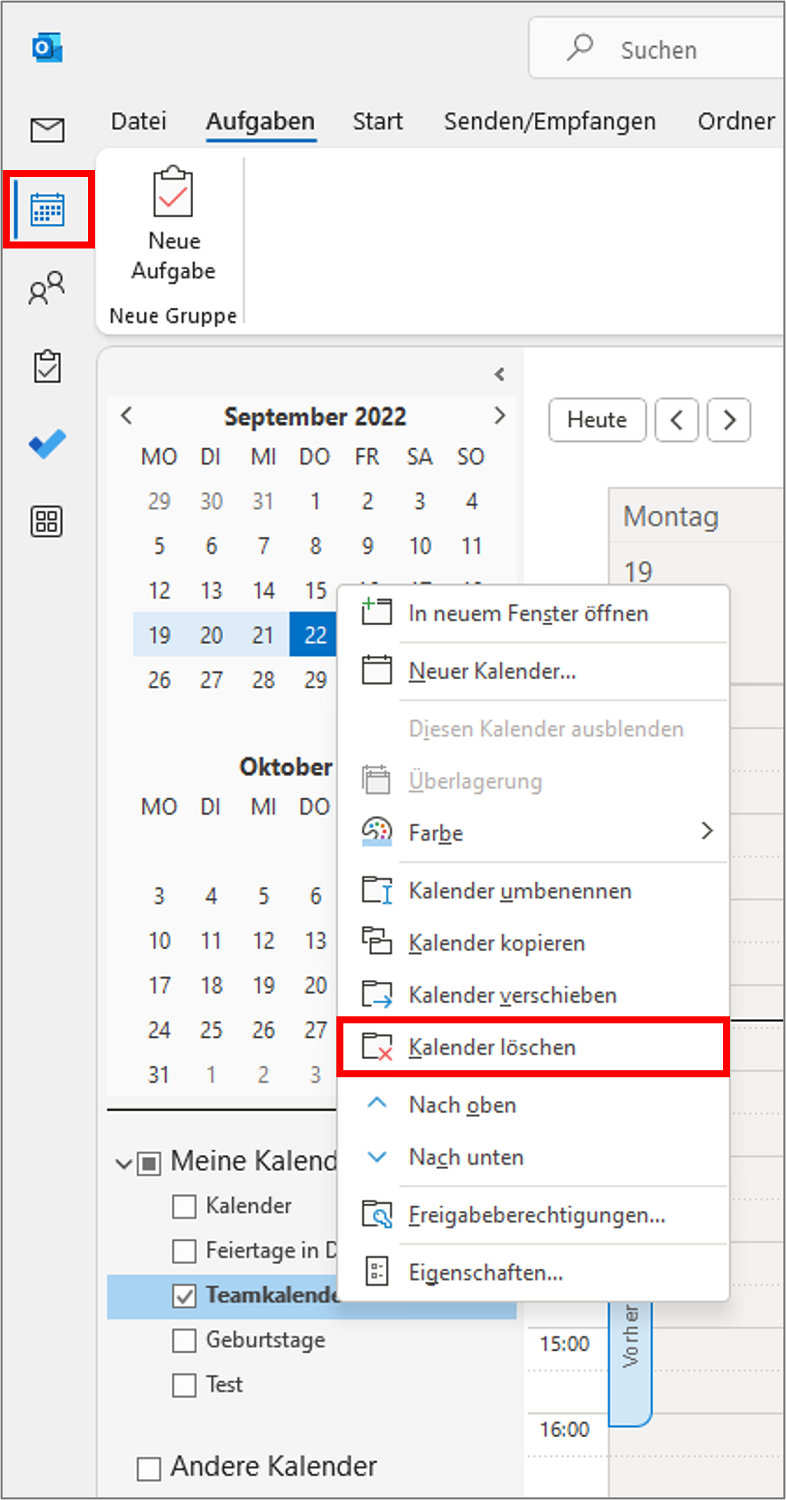
In der digitalen Welt, in der Termine, Aufgaben und Erinnerungen im Sekundentakt auf uns einprasseln, ist ein gut organisierter Kalender essenziell. Der Outlook.com Kalender bietet eine praktische Plattform, um das eigene Zeitmanagement zu optimieren. Doch mit der Zeit können sich alte Einträge, veraltete Erinnerungen und unnötige Termine ansammeln, die den Überblick erschweren. Um den Kalender wieder übersichtlich und effizient zu gestalten, ist es sinnvoll, alte Einträge zu löschen.
Gründe für das Löschen alter Kalendereinträge:
- Verbesserte Übersichtlichkeit: Ein überfüllter Kalender mit alten Einträgen erschwert die schnelle und effektive Planung neuer Termine. Das Löschen alter Einträge schafft Freiraum und ermöglicht eine bessere Übersicht.
- Optimiertes Zeitmanagement: Durch das Löschen von veralteten Einträgen konzentrieren Sie sich auf aktuelle und relevante Termine. Dies ermöglicht eine effektivere Zeitplanung und vermeidet unnötige Verwirrung.
- Verbesserte Performance: Ein überfüllter Kalender kann die Performance des Outlook.com-Kontos negativ beeinflussen. Das Löschen alter Einträge kann die Ladezeiten verkürzen und die Funktionalität verbessern.
- Datenschutz: Alte Kalendereinträge können sensible Informationen enthalten, die nicht mehr relevant sind. Das Löschen dieser Einträge trägt zum Datenschutz bei.
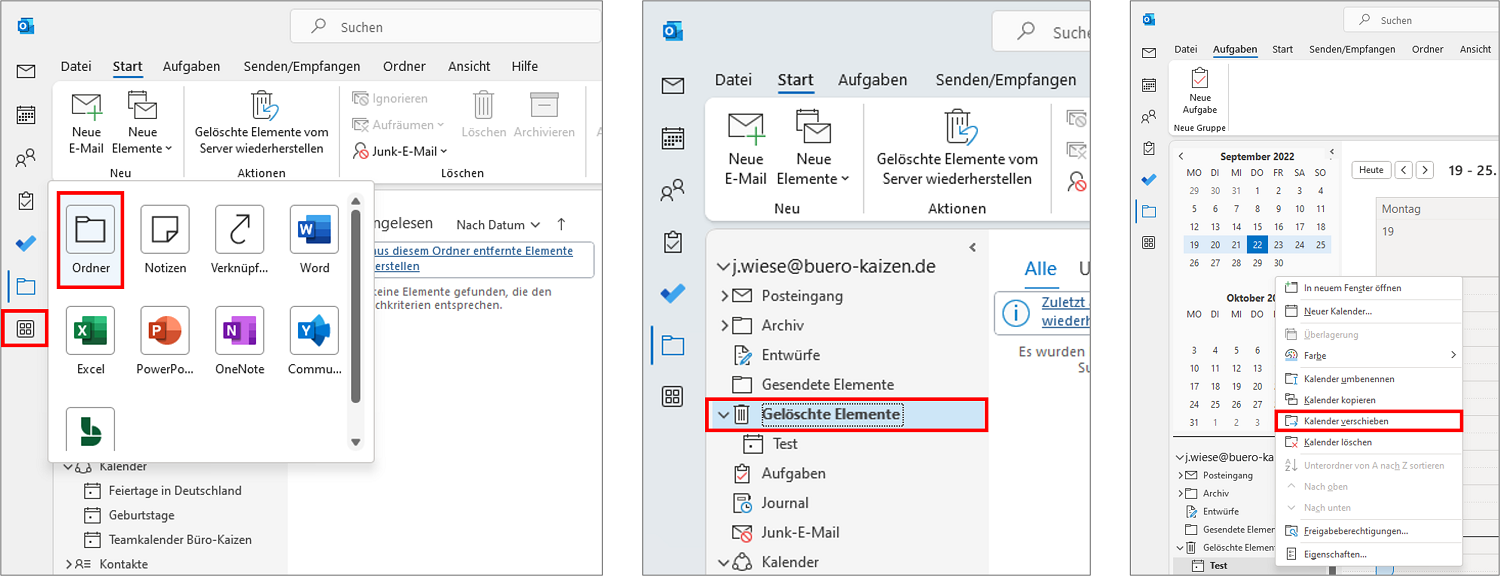
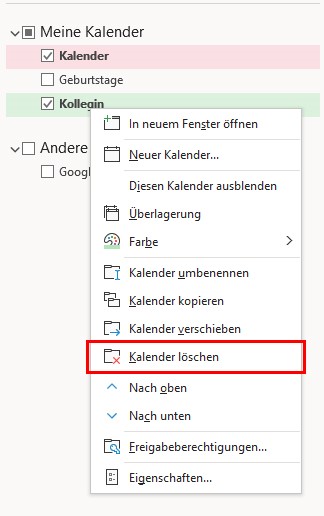
Schritt-für-Schritt Anleitung zum Löschen von Kalendereinträgen:
- Anmelden bei Outlook.com: Melden Sie sich mit Ihren Anmeldedaten bei Ihrem Outlook.com-Konto an.
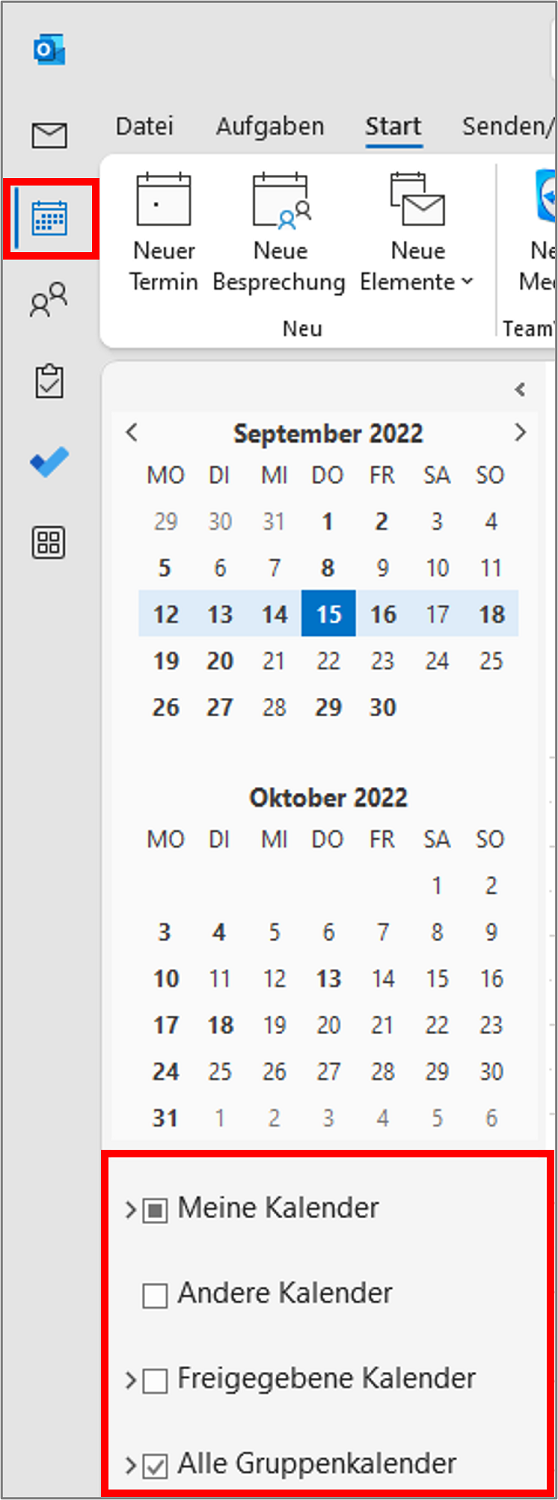
- Kalender öffnen: Klicken Sie auf das Symbol "Kalender" in der oberen Menüleiste.
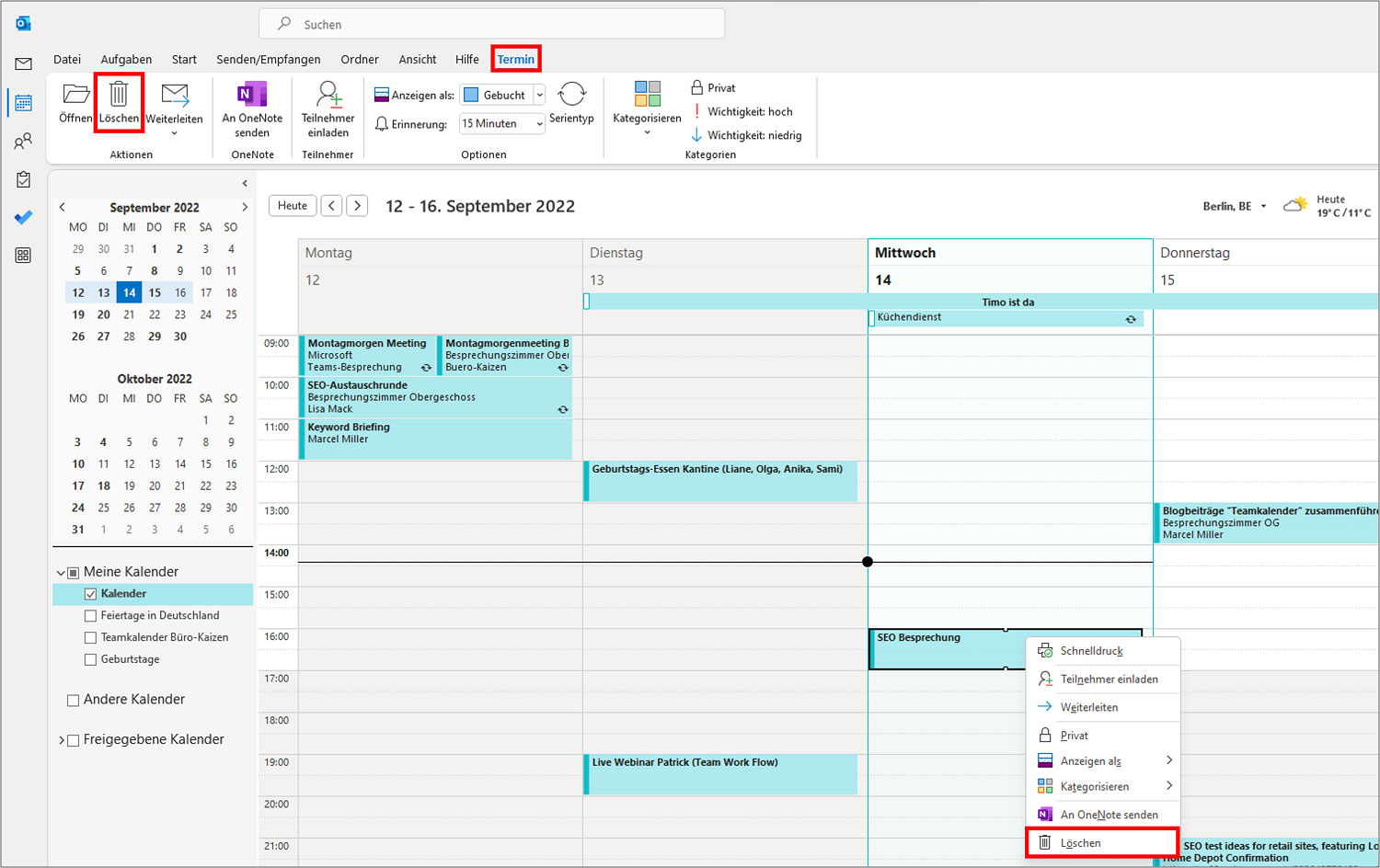
- Einträge auswählen: Klicken Sie auf den gewünschten Eintrag, um ihn zu markieren. Sie können mehrere Einträge gleichzeitig auswählen, indem Sie die STRG-Taste gedrückt halten.
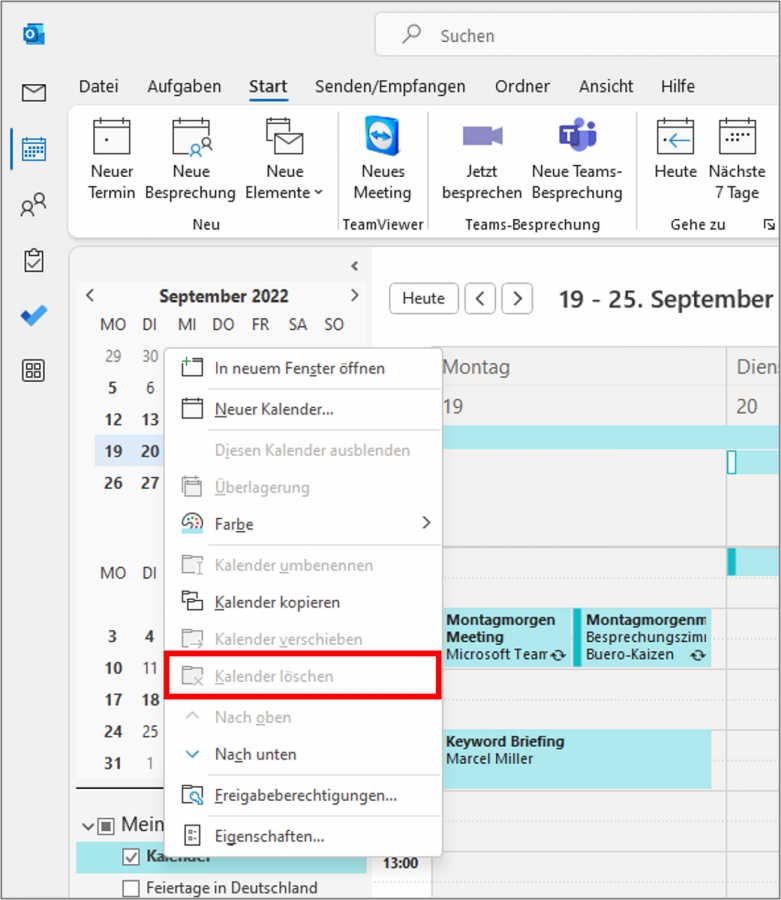
- Löschen: Klicken Sie auf das Papierkorbsymbol in der oberen Menüleiste oder drücken Sie die "Entf"-Taste auf Ihrer Tastatur.
- Bestätigung: Bestätigen Sie das Löschen des Eintrags, indem Sie auf "Löschen" klicken.
Zusätzliche Tipps für die Kalenderbereinigung:
- Filter verwenden: Nutzen Sie die Filterfunktion, um die Suche nach bestimmten Einträgen zu vereinfachen. So können Sie beispielsweise nach Datum, Thema oder Ort filtern.
- Bulk-Löschen: Für das Löschen mehrerer Einträge gleichzeitig können Sie die "Mehrfachauswahl"-Funktion verwenden. Markieren Sie die gewünschten Einträge und löschen Sie sie dann gleichzeitig.
- Kalender exportieren: Bevor Sie alte Einträge löschen, können Sie Ihren Kalender exportieren, um eine Sicherungskopie zu erstellen. So können Sie die Daten später wiederherstellen, falls benötigt.
- Regelmäßige Bereinigung: Planen Sie regelmäßige Kalenderbereinigungen ein, um die Übersichtlichkeit zu gewährleisten.
Häufige Fragen zum Löschen von Kalendereinträgen:
- Kann ich gelöschte Einträge wiederherstellen? Ja, gelöschte Einträge können im Papierkorb des Outlook.com-Kalenders wiederhergestellt werden.
- Wie kann ich Einträge aus einem bestimmten Zeitraum löschen? Sie können die Filterfunktion nutzen, um Einträge aus einem bestimmten Zeitraum auszuwählen und zu löschen.
- Welche Auswirkungen hat das Löschen von Einträgen auf andere Geräte? Die Änderungen werden automatisch auf allen Geräten synchronisiert, auf denen Sie mit Ihrem Outlook.com-Konto angemeldet sind.
Fazit:
Das Löschen alter Kalendereinträge ist ein wichtiger Schritt, um die Übersichtlichkeit und Effizienz des Outlook.com-Kalenders zu verbessern. Durch regelmäßige Bereinigung schaffen Sie Freiraum für neue Termine, optimieren das Zeitmanagement und gewährleisten eine bessere Performance. Mit den beschriebenen Schritten und Tipps können Sie Ihren Outlook.com Kalender effektiv organisieren und jederzeit den Überblick behalten.



Abschluss
Daher hoffen wir, dass dieser Artikel wertvolle Einblicke in outlook.com kalender löschen 2025 bietet. Wir danken Ihnen, dass Sie sich die Zeit genommen haben, diesen Artikel zu lesen. Bis zum nächsten Artikel!