Outlook Kalender ICS: Ein umfassender Leitfaden für effizientes Zeitmanagement
Verwandte Artikel: Outlook Kalender ICS: Ein umfassender Leitfaden für effizientes Zeitmanagement
Einführung
Bei dieser feierlichen Gelegenheit freuen wir uns, in das das faszinierende Thema rund um Outlook Kalender ICS: Ein umfassender Leitfaden für effizientes Zeitmanagement vertiefen. Lassen Sie uns interessante Informationen zusammenfügen und den Lesern frische Perspektiven bieten.
Table of Content
Outlook Kalender ICS: Ein umfassender Leitfaden für effizientes Zeitmanagement
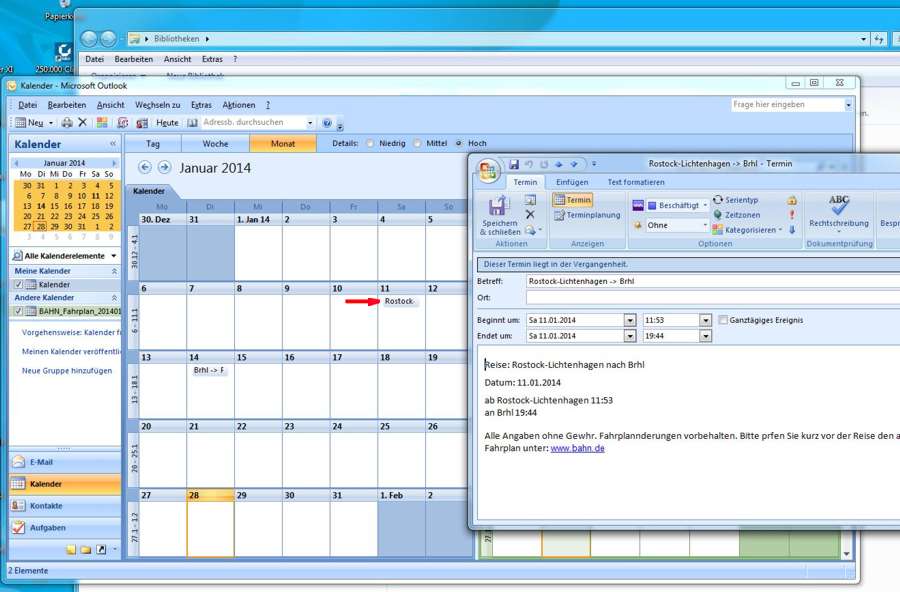
Der Outlook Kalender, ein integraler Bestandteil der Microsoft Office Suite, bietet eine leistungsstarke Plattform zur Organisation von Terminen, Aufgaben und Meetings. Mit der Möglichkeit, Kalenderdaten im iCalendar-Format (ICS) zu exportieren und zu importieren, eröffnet sich ein breites Spektrum an Möglichkeiten für die Zusammenarbeit und effiziente Zeitplanung. Dieser Artikel beleuchtet die vielseitigen Funktionen des Outlook Kalenders im iCalendar-Format und zeigt auf, wie er für ein optimiertes Zeitmanagement eingesetzt werden kann.
Was ist iCalendar (ICS)?
iCalendar, auch bekannt als ICS, ist ein offenes Standardformat für die Darstellung von Kalenderdaten. Es ermöglicht die digitale Übertragung von Terminen, Meetings, Aufgaben und anderen Kalendereinträgen zwischen verschiedenen Anwendungen und Plattformen. Der Vorteil liegt in der universellen Kompatibilität, die die nahtlose Integration von Kalendern über verschiedene Geräte und Systeme hinweg ermöglicht.
Outlook Kalender und ICS: Die Verbindung
Outlook bietet die Möglichkeit, Kalenderdaten im iCalendar-Format zu exportieren und zu importieren. Dies eröffnet eine Vielzahl von Möglichkeiten:
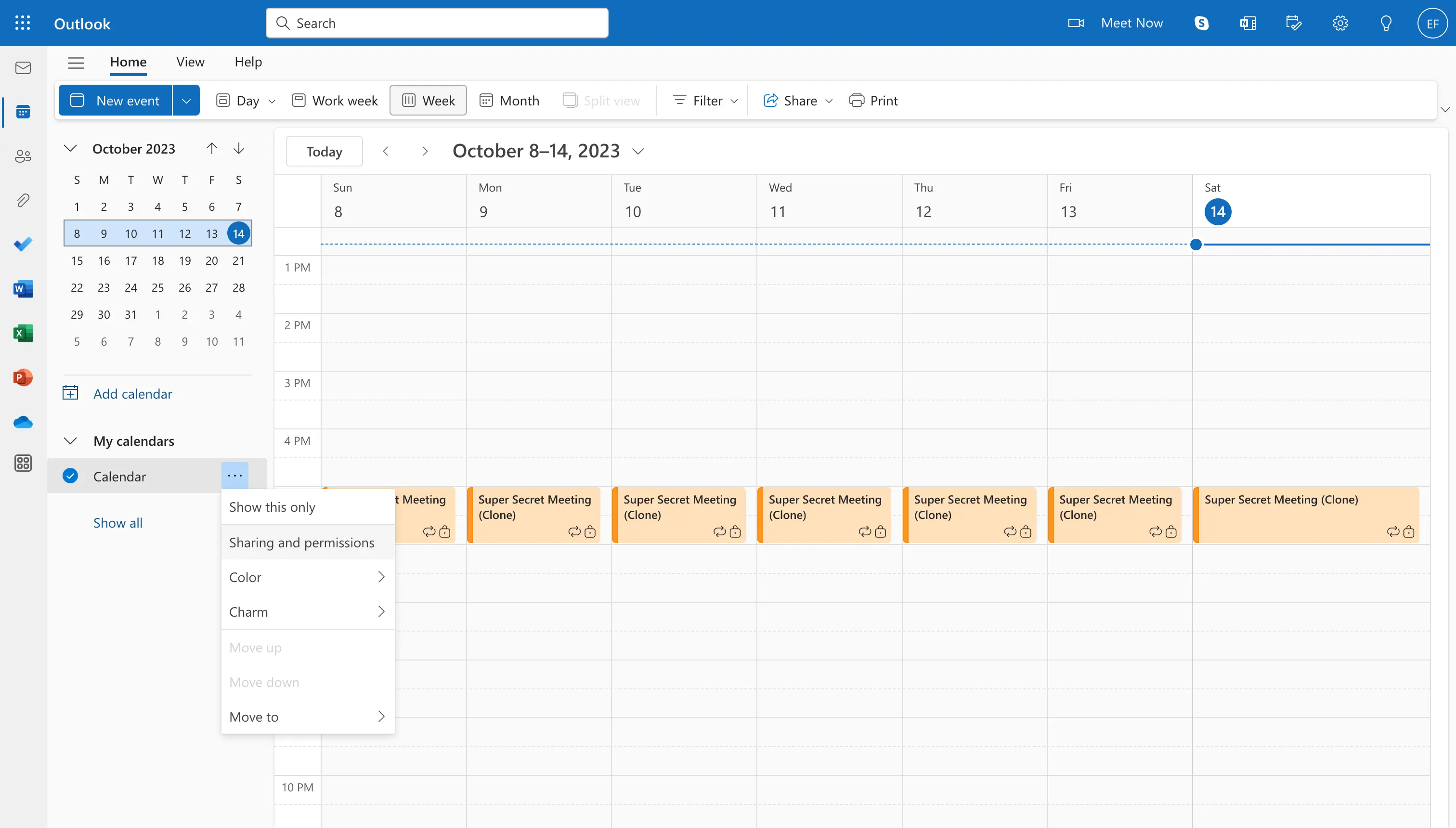
- Kalenderfreigabe: Teilen Sie Ihre Termine und Meetings mit Kollegen, Geschäftspartnern oder Freunden, indem Sie Ihren Outlook Kalender als ICS-Datei exportieren und diese weitergeben. Empfänger können die ICS-Datei in ihren eigenen Kalendern importieren und erhalten so automatisch die relevanten Informationen.
- Synchonisation mit anderen Kalendern: Synchronisieren Sie Ihren Outlook Kalender mit anderen Kalendern, wie Google Calendar, Apple Calendar oder anderen Online-Kalendern, indem Sie Ihre Termine als ICS-Datei exportieren und in die gewünschte Plattform importieren. Dies ermöglicht ein einheitliches Zeitmanagement über mehrere Geräte und Anwendungen hinweg.
- Planung von Meetings: Planen Sie Meetings mit mehreren Teilnehmern, indem Sie eine ICS-Datei erstellen, die alle relevanten Informationen, wie Datum, Uhrzeit, Ort und Teilnehmer, enthält. Die Datei kann dann an alle Teilnehmer versandt werden, die den Termin direkt in ihren eigenen Kalendern hinzufügen können.
- Erstellen von Erinnerungen und Aufgaben: Nutzen Sie die ICS-Funktion, um Erinnerungen und Aufgaben zu erstellen und diese in Ihrem Outlook Kalender zu integrieren. So können Sie wichtige Termine und Aufgaben nicht vergessen und Ihr Zeitmanagement optimieren.
Praktische Anwendung von Outlook Kalender ICS
Die Verwendung des Outlook Kalenders im iCalendar-Format bietet zahlreiche Vorteile:
- Verbesserte Zusammenarbeit: Teilen Sie Termine und Meetings einfach und effizient mit Kollegen, Geschäftspartnern oder Familienmitgliedern.
- Flexibilität und Kompatibilität: Synchronisieren Sie Ihren Kalender mit verschiedenen Plattformen und Geräten und behalten Sie so den Überblick über Ihre Termine und Aufgaben.
- Effizientes Zeitmanagement: Planen Sie Meetings, erstellen Sie Erinnerungen und Aufgaben und optimieren Sie Ihren Zeitplan.
- Vereinfachte Organisation: Verwalten Sie Ihre Termine und Aufgaben an einem zentralen Ort und reduzieren Sie so den Aufwand für die Organisation.
Häufig gestellte Fragen (FAQs)
1. Wie exportiere ich meinen Outlook Kalender als ICS-Datei?
- Öffnen Sie den Outlook Kalender.
- Wählen Sie die Termine oder Aufgaben, die Sie exportieren möchten.
- Klicken Sie mit der rechten Maustaste auf die Auswahl und wählen Sie "Speichern unter".
- Wählen Sie im Dateityp "iCalendar-Datei (*.ics)" aus und klicken Sie auf "Speichern".
2. Wie importiere ich eine ICS-Datei in meinen Outlook Kalender?
- Öffnen Sie den Outlook Kalender.
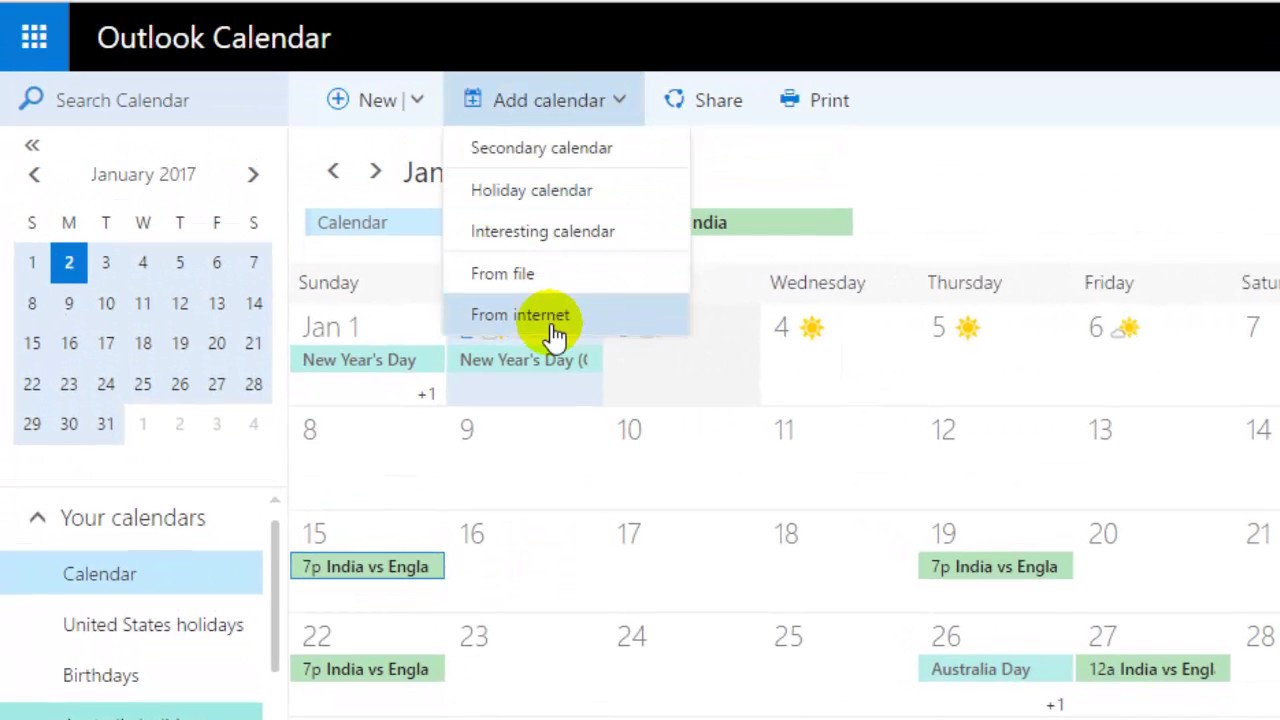
- Klicken Sie auf "Datei" > "Öffnen & Exportieren" > "Importieren/Exportieren".
- Wählen Sie "Aus einem anderen Programm oder einer Datei importieren" und klicken Sie auf "Weiter".
- Wählen Sie "iCalendar-Datei (*.ics)" und klicken Sie auf "Weiter".
- Wählen Sie die ICS-Datei, die Sie importieren möchten, und klicken Sie auf "Öffnen".
- Wählen Sie den gewünschten Kalender in Outlook und klicken Sie auf "Fertig stellen".
3. Kann ich mehrere ICS-Dateien gleichzeitig importieren?
- Ja, Sie können mehrere ICS-Dateien gleichzeitig importieren, indem Sie die Dateien in einen separaten Ordner verschieben und diesen Ordner als Quelle für den Import auswählen.
4. Was passiert mit meinen Terminen, wenn ich eine ICS-Datei in Outlook importiere?
- Die importierten Termine werden Ihrem Outlook Kalender hinzugefügt. Bestehende Termine mit demselben Datum und Uhrzeit werden nicht überschrieben.
5. Wie kann ich sicherstellen, dass meine ICS-Datei korrekt formatiert ist?
- Verwenden Sie die Funktion "Speichern unter" in Outlook, um eine ICS-Datei zu erstellen. Die Funktion erstellt automatisch eine korrekt formatierte Datei.
Tipps für die Verwendung von Outlook Kalender ICS
- Regelmäßige Synchronisierung: Synchronisieren Sie Ihren Outlook Kalender regelmäßig mit anderen Kalendern, um sicherzustellen, dass alle Termine und Aufgaben auf allen Geräten verfügbar sind.
- Klare Benennungen: Benennen Sie Ihre ICS-Dateien aussagekräftig, damit Sie sie leicht wiederfinden können.
- Sicherheitsvorkehrungen: Teilen Sie Ihre ICS-Datei nur mit Personen, denen Sie vertrauen.
- Regelmäßige Wartung: Löschen Sie alte oder nicht mehr benötigte ICS-Dateien, um Ordnung in Ihrem System zu halten.
Fazit
Der Outlook Kalender im iCalendar-Format bietet eine leistungsstarke und flexible Möglichkeit zur Organisation von Terminen, Aufgaben und Meetings. Durch die einfache Freigabe, Synchronisierung und Integration mit anderen Kalendern ermöglicht er ein effizientes Zeitmanagement und optimiert die Zusammenarbeit. Die Verwendung von ICS-Dateien bietet zahlreiche Vorteile, die für Privatpersonen und Unternehmen gleichermaßen relevant sind. Durch die Anwendung der beschriebenen Funktionen und Tipps können Sie die volle Leistungsfähigkeit des Outlook Kalenders im iCalendar-Format ausschöpfen und Ihre Zeit effektiv verwalten.
:max_bytes(150000):strip_icc()/001-HowtoImportICSCalendarFiles-1278448c0e4f424b8243ebe0a0519532.jpg)

Abschluss
Daher hoffen wir, dass dieser Artikel wertvolle Einblicke in Outlook Kalender ICS: Ein umfassender Leitfaden für effizientes Zeitmanagement bietet. Wir schätzen Ihre Aufmerksamkeit für unseren Artikel. Bis zum nächsten Artikel!