Outlook-Kalender in das iCal-Format exportieren: Flexibilität und Kompatibilität im Jahr 2025
Verwandte Artikel: Outlook-Kalender in das iCal-Format exportieren: Flexibilität und Kompatibilität im Jahr 2025
Einführung
Bei dieser feierlichen Gelegenheit freuen wir uns, in das das faszinierende Thema rund um Outlook-Kalender in das iCal-Format exportieren: Flexibilität und Kompatibilität im Jahr 2025 vertiefen. Lassen Sie uns interessante Informationen zusammenfügen und den Lesern frische Perspektiven bieten.
Table of Content
Outlook-Kalender in das iCal-Format exportieren: Flexibilität und Kompatibilität im Jahr 2025

Im digitalen Zeitalter, in dem die Kommunikation und die Organisation von Terminen zunehmend über verschiedene Plattformen und Geräte stattfinden, ist die Interoperabilität von Datenformaten von entscheidender Bedeutung. Das iCal-Format (Internet Calendar) hat sich als Standard für den Austausch von Kalendereinträgen etabliert und ermöglicht die nahtlose Integration von Terminen in verschiedene Kalender-Anwendungen. Dieser Artikel erläutert, wie man seinen Outlook-Kalender im Jahr 2025 in das iCal-Format exportiert, um die Flexibilität und Kompatibilität der eigenen Termine zu maximieren.
Die Bedeutung des iCal-Formats
Das iCal-Format, auch bekannt als .ics-Datei, ist ein offenes und universelles Format für Kalendereinträge. Es ermöglicht die Darstellung von Terminen, Aufgaben, Erinnerungen und anderen Kalenderelementen in einer standardisierten Form, die von verschiedenen Anwendungen und Geräten gelesen und verarbeitet werden kann. Im Gegensatz zu proprietären Formaten, die an bestimmte Programme gebunden sind, bietet das iCal-Format eine hohe Kompatibilität und Flexibilität.
Exportieren des Outlook-Kalenders in das iCal-Format
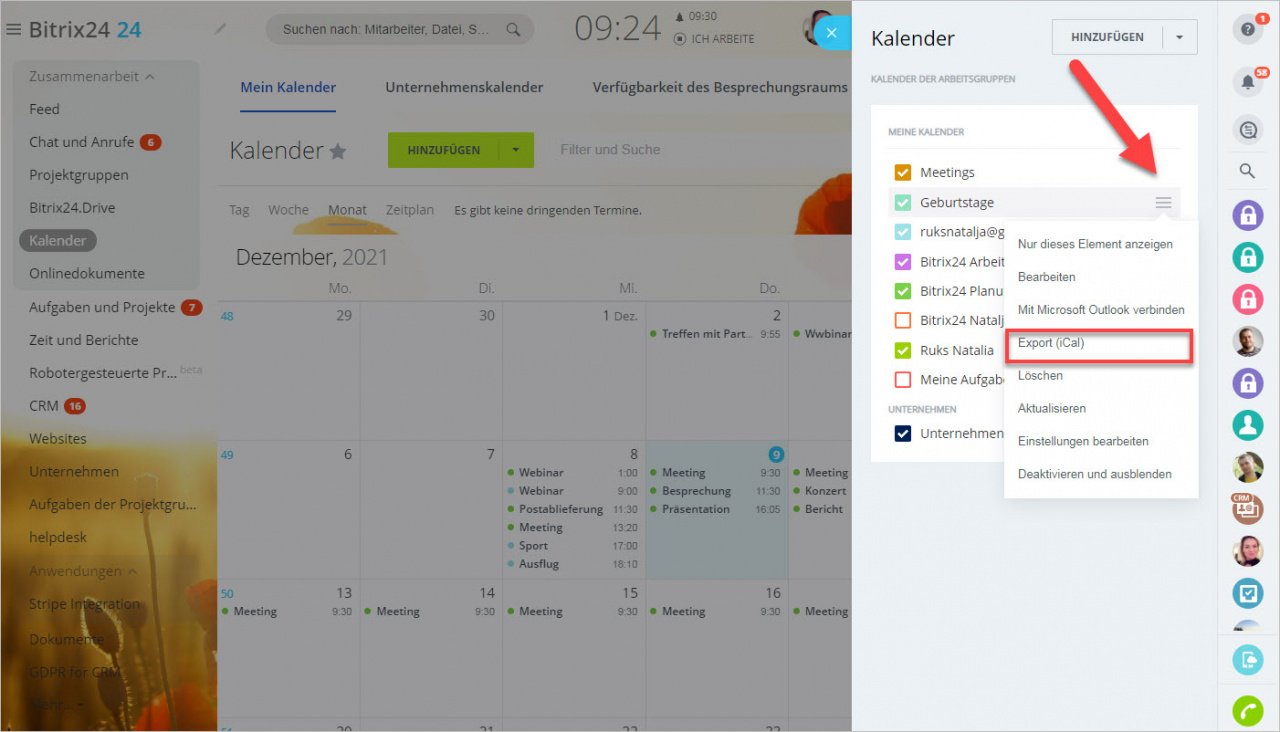
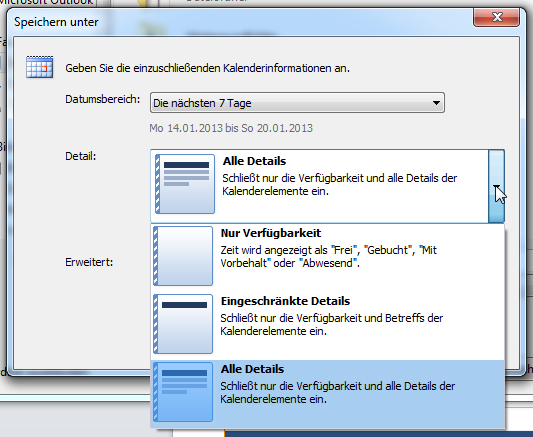
Die Exportierung des Outlook-Kalenders in das iCal-Format ist ein einfacher Prozess, der in wenigen Schritten durchgeführt werden kann:
- Öffnen Sie Outlook und navigieren Sie zu dem Kalender, den Sie exportieren möchten.
- Klicken Sie auf "Datei" und wählen Sie "Öffnen & Exportieren" aus dem Menü.
- Wählen Sie "Importieren/Exportieren" aus den verfügbaren Optionen.
- Wählen Sie "Kalender exportieren" und klicken Sie auf "Weiter".
- Wählen Sie den Kalender aus, den Sie exportieren möchten.
- Wählen Sie "Datei als iCalendar (.ics)" als Format für die Exportdatei.
- Wählen Sie einen Speicherort für die exportierte .ics-Datei und klicken Sie auf "Fertig stellen".
Einsatzmöglichkeiten für exportierte iCal-Dateien
Exportierte iCal-Dateien bieten eine Vielzahl von Einsatzmöglichkeiten:
- Teilen von Terminen mit anderen Personen: Durch das Versenden der .ics-Datei können Sie Termine mit anderen Personen teilen, unabhängig davon, welche Kalenderanwendung sie verwenden.
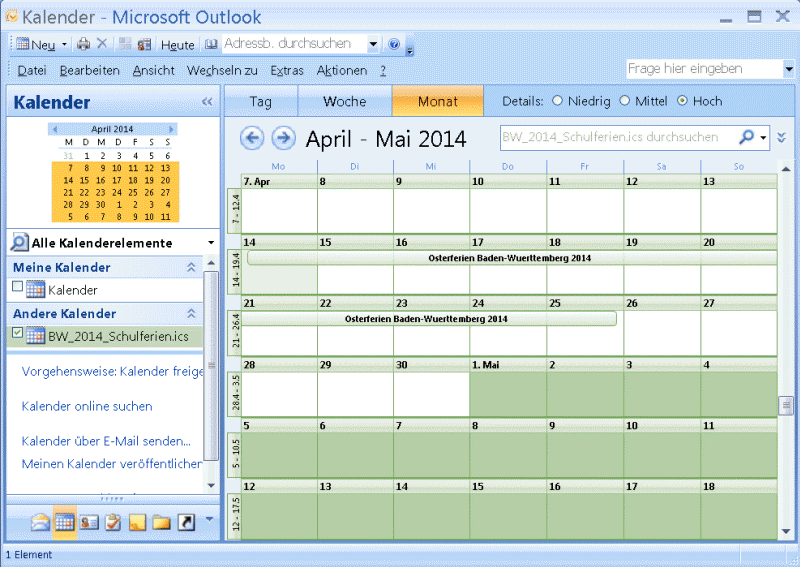
- Importieren von Terminen in andere Kalender-Anwendungen: Die .ics-Datei kann in andere Kalender-Anwendungen wie Google Calendar, Apple Calendar oder Thunderbird Calendar importiert werden, um die Termine in diesen Anwendungen zu synchronisieren.
- Erstellen von Online-Kalendern: Die .ics-Datei kann in Online-Kalenderdienste wie Google Calendar oder iCal.com importiert werden, um einen öffentlichen Kalender mit Ihren Terminen zu erstellen.
- Verwenden in anderen Programmen: Die .ics-Datei kann auch von anderen Programmen verwendet werden, die Kalendereinträge benötigen, z.B. von Terminplanungs- oder Projektmanagement-Software.
Häufig gestellte Fragen
1. Kann ich mehrere Kalender gleichzeitig exportieren?
Ja, Sie können mehrere Kalender gleichzeitig exportieren, indem Sie die entsprechenden Kalender in Schritt 5 des Exportprozesses auswählen.
2. Wie kann ich die .ics-Datei in eine andere Kalender-Anwendung importieren?
Die Vorgehensweise zum Importieren einer .ics-Datei in eine andere Kalender-Anwendung variiert je nach Anwendung. In der Regel können Sie die Datei über das Menü "Datei" > "Importieren" oder "Öffnen" importieren.
3. Kann ich die exportierte .ics-Datei bearbeiten?
Ja, Sie können die exportierte .ics-Datei mit einem Texteditor bearbeiten. Allerdings sollten Sie Vorsicht walten lassen, da Änderungen am Code zu Fehlern führen können.
4. Gibt es andere Möglichkeiten, meinen Outlook-Kalender zu exportieren?
Ja, Sie können Ihren Outlook-Kalender auch in andere Formate wie .csv oder .pst exportieren. Diese Formate sind jedoch nicht so weit verbreitet wie das iCal-Format.
Tipps für die Verwendung von exportierten iCal-Dateien
- Sichern Sie Ihre .ics-Datei: Erstellen Sie eine Sicherungskopie Ihrer .ics-Datei, um Datenverlust zu vermeiden.
- Überprüfen Sie die exportierten Daten: Vergewissern Sie sich, dass alle Termine korrekt in der .ics-Datei dargestellt werden.
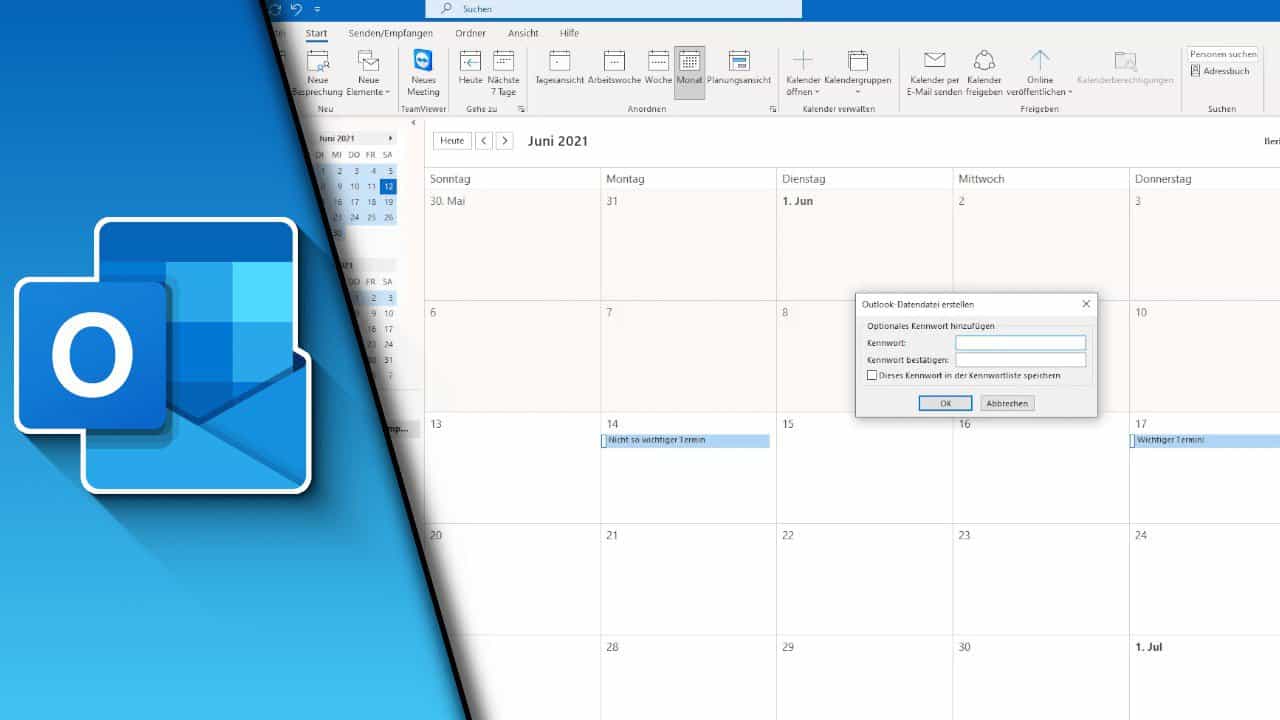
- Verwenden Sie ein Passwort: Schalten Sie die Passwortschutzfunktion für Ihre .ics-Datei ein, um unbefugten Zugriff zu verhindern.
- Aktualisieren Sie Ihre .ics-Datei regelmäßig: Aktualisieren Sie die .ics-Datei regelmäßig, um sicherzustellen, dass alle Änderungen in Ihrem Outlook-Kalender berücksichtigt werden.
Schlussfolgerung
Die Exportierung des Outlook-Kalenders in das iCal-Format bietet eine einfache und effektive Möglichkeit, die Flexibilität und Kompatibilität Ihrer Termine zu verbessern. Durch die Verwendung des iCal-Formats können Sie Ihre Termine mit anderen Personen teilen, sie in verschiedene Kalender-Anwendungen importieren und sie für eine Vielzahl von Zwecken nutzen. Das iCal-Format ist ein wertvolles Werkzeug für die Organisation und den Austausch von Terminen in der heutigen digitalen Welt.



Abschluss
Daher hoffen wir, dass dieser Artikel wertvolle Einblicke in Outlook-Kalender in das iCal-Format exportieren: Flexibilität und Kompatibilität im Jahr 2025 bietet. Wir schätzen Ihre Aufmerksamkeit für unseren Artikel. Bis zum nächsten Artikel!