Outlook Kalender Kategorien: Effektives Zeitmanagement und Organisation in 2025
Verwandte Artikel: Outlook Kalender Kategorien: Effektives Zeitmanagement und Organisation in 2025
Einführung
Mit großer Freude werden wir uns mit das faszinierende Thema rund um Outlook Kalender Kategorien: Effektives Zeitmanagement und Organisation in 2025 vertiefen. Lassen Sie uns interessante Informationen zusammenfügen und den Lesern frische Perspektiven bieten.
Table of Content
Outlook Kalender Kategorien: Effektives Zeitmanagement und Organisation in 2025
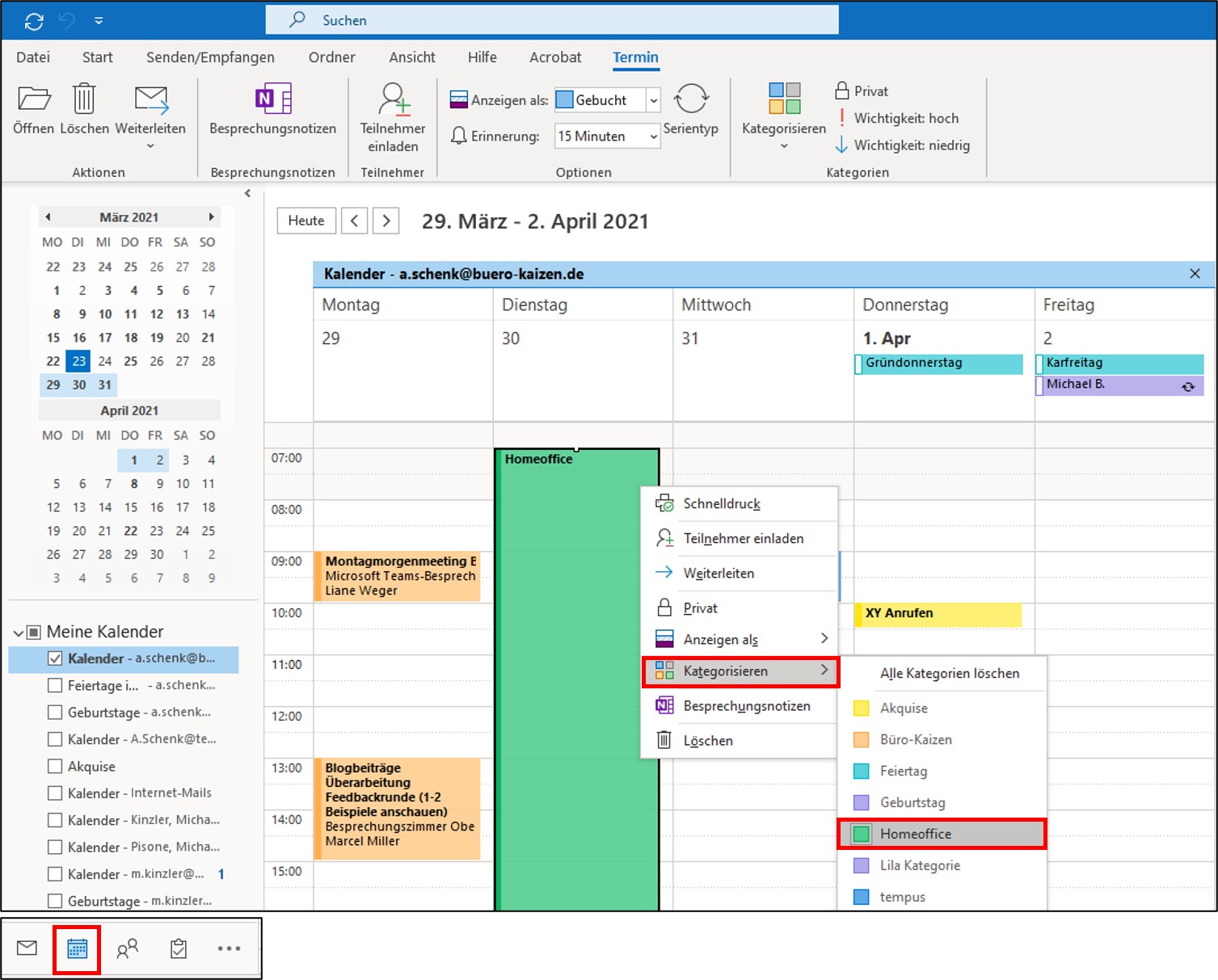
In der heutigen schnelllebigen Welt ist effektives Zeitmanagement essenziell für den Erfolg in allen Lebensbereichen. Outlook Kalender Kategorien bieten eine leistungsstarke Funktion, um Termine, Aufgaben und Verpflichtungen übersichtlich zu strukturieren und zu priorisieren. Durch die Kategorisierung von Einträgen lassen sich komplexe Zeitpläne vereinfachen, was zu einer gesteigerten Produktivität und einem besseren Überblick über den eigenen Terminkalender führt.
Die Bedeutung von Kategorien im Outlook Kalender
Die Kategorisierung von Kalendereinträgen bietet zahlreiche Vorteile:
- Verbesserte Übersichtlichkeit: Durch die Zuweisung von Kategorien zu Terminen, Aufgaben und Meetings können diese nach verschiedenen Kriterien gefiltert und sortiert werden. So lassen sich beispielsweise alle wichtigen Termine, private Verabredungen oder berufliche Meetings schnell und einfach identifizieren.
- Effizientes Zeitmanagement: Kategorien ermöglichen es, den eigenen Terminkalender nach Prioritäten zu organisieren. Wichtige Termine, die höchste Aufmerksamkeit erfordern, können mit einer entsprechenden Kategorie versehen werden, um sie im Blick zu behalten.
- Bessere Planung: Die Kategorisierung von Kalendereinträgen unterstützt die Planung von zukünftigen Terminen und Aufgaben. Durch die Analyse der vergangenen Einträge können Muster und Trends erkannt werden, die bei der Planung zukünftiger Termine hilfreich sind.
- Vereinfachung der Kommunikation: Kategorien können auch zur Verbesserung der Kommunikation innerhalb eines Teams eingesetzt werden. So können beispielsweise alle Termine, die mit einem bestimmten Projekt zusammenhängen, mit einer gemeinsamen Kategorie versehen werden.
- Flexible Anpassung: Outlook Kalender Kategorien sind flexibel anpassbar. Benutzer können eigene Kategorien erstellen und diese nach ihren individuellen Bedürfnissen benennen. So lassen sich die Kategorien an die spezifischen Anforderungen verschiedener Aufgabenbereiche oder Lebensbereiche anpassen.
Praktische Anwendung von Kategorien im Outlook Kalender
Die Möglichkeiten zur Verwendung von Kategorien im Outlook Kalender sind vielfältig. Einige gängige Anwendungsbeispiele:
- Berufliche Termine: Termine, die mit verschiedenen Projekten oder Kunden zusammenhängen, können mit entsprechenden Kategorien versehen werden. So lassen sich beispielsweise alle Termine mit dem Projekt "Marketingkampagne" oder dem Kunden "Firma XY" schnell und einfach finden.
- Private Verabredungen: Private Termine wie Arzttermine, Familienfeiern oder Treffen mit Freunden können mit eigenen Kategorien versehen werden, um sie von beruflichen Terminen zu unterscheiden.
- Aufgaben und To-Dos: Auch Aufgaben und To-Dos können mit Kategorien versehen werden, um sie nach Priorität, Projekt oder Deadline zu sortieren.
- Reisen und Urlaub: Reisen und Urlaubstage können mit eigenen Kategorien gekennzeichnet werden, um den Überblick über die eigenen Reisepläne zu behalten.
- Erinnerungen: Wichtige Termine und Aufgaben können mit einer Kategorie versehen werden, die eine Erinnerung aktiviert. So wird sichergestellt, dass wichtige Termine nicht vergessen werden.
FAQs zu Outlook Kalender Kategorien
1. Wie erstelle ich neue Kategorien im Outlook Kalender?
Neue Kategorien lassen sich im Outlook Kalender über die Registerkarte "Start" erstellen. Klicken Sie auf "Kategorien" und wählen Sie "Neue Kategorie". Geben Sie einen Namen für die neue Kategorie ein und klicken Sie auf "OK".
2. Wie weise ich Kategorien Kalendereinträgen zu?
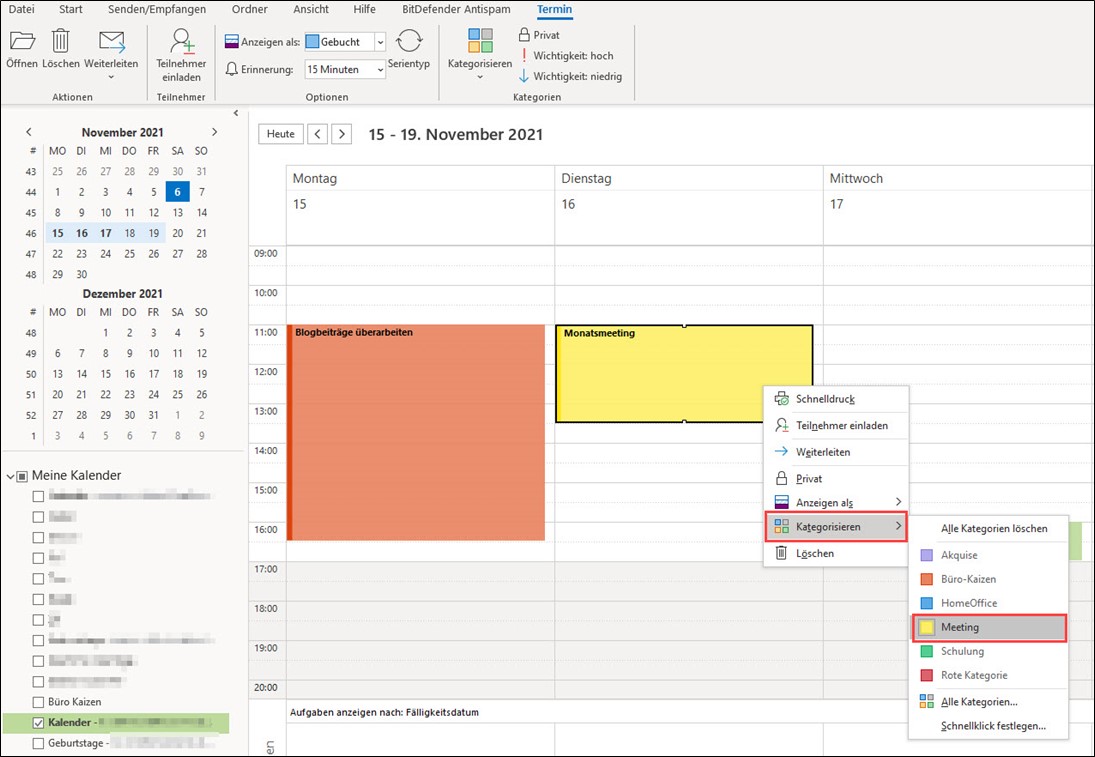
Um einer Kalendereintrag eine Kategorie zuzuweisen, öffnen Sie den Eintrag und klicken Sie auf "Kategorie". Wählen Sie die gewünschte Kategorie aus der Liste aus oder erstellen Sie eine neue Kategorie.
3. Wie kann ich Kalendereinträge nach Kategorien filtern?
Kalendereinträge lassen sich nach Kategorien filtern, indem Sie die Registerkarte "Ansicht" auswählen und auf "Filter" klicken. Wählen Sie die gewünschte Kategorie aus der Liste aus und klicken Sie auf "OK".
4. Kann ich Kategorien auch für Aufgaben und To-Dos verwenden?
Ja, Kategorien können auch für Aufgaben und To-Dos verwendet werden. Um einer Aufgabe eine Kategorie zuzuweisen, öffnen Sie die Aufgabe und klicken Sie auf "Kategorie". Wählen Sie die gewünschte Kategorie aus der Liste aus oder erstellen Sie eine neue Kategorie.
5. Wie kann ich Kategorien im Outlook Kalender anpassen?
Kategorien können im Outlook Kalender angepasst werden, indem Sie auf "Datei" und dann auf "Optionen" klicken. Wählen Sie "Kalender" und klicken Sie auf "Kategorien". Hier können Sie Kategorien umbenennen, löschen oder neue Kategorien erstellen.
Tipps zur effektiven Nutzung von Kategorien im Outlook Kalender
- Verwenden Sie eindeutige und aussagekräftige Kategoriennamen. So vermeiden Sie Verwirrung und können die Kategorien schnell und einfach identifizieren.
- Erstellen Sie Kategorien, die für Ihre individuellen Bedürfnisse relevant sind.
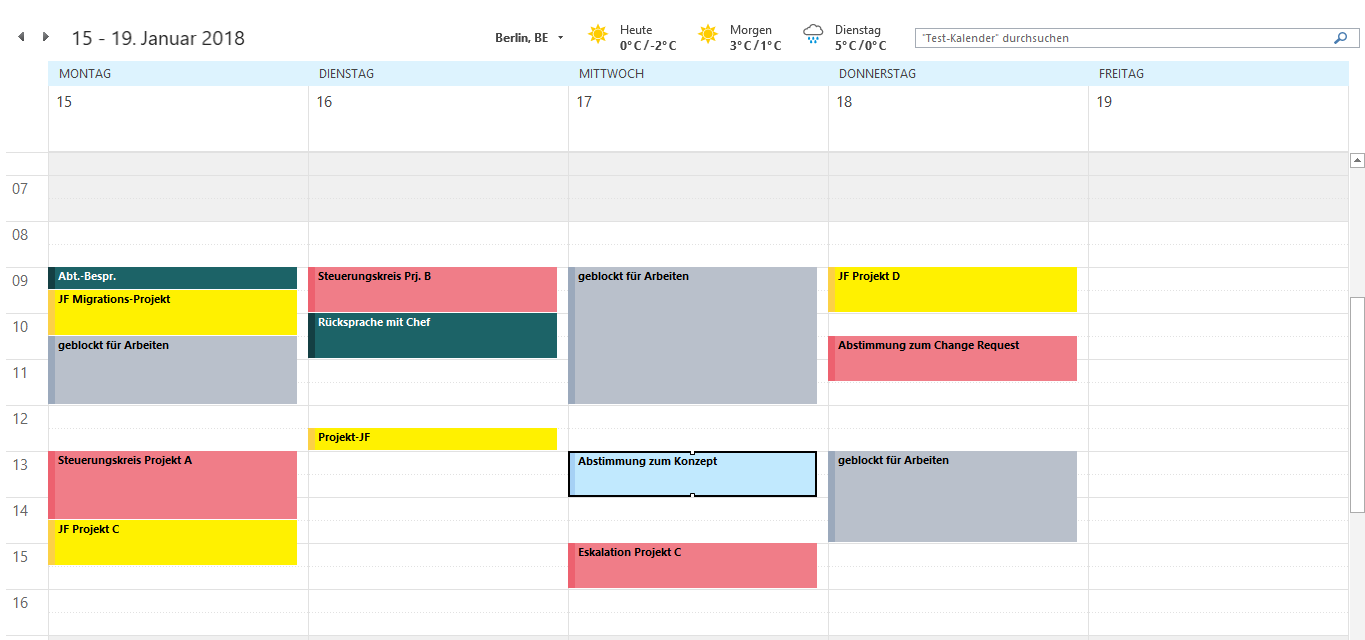
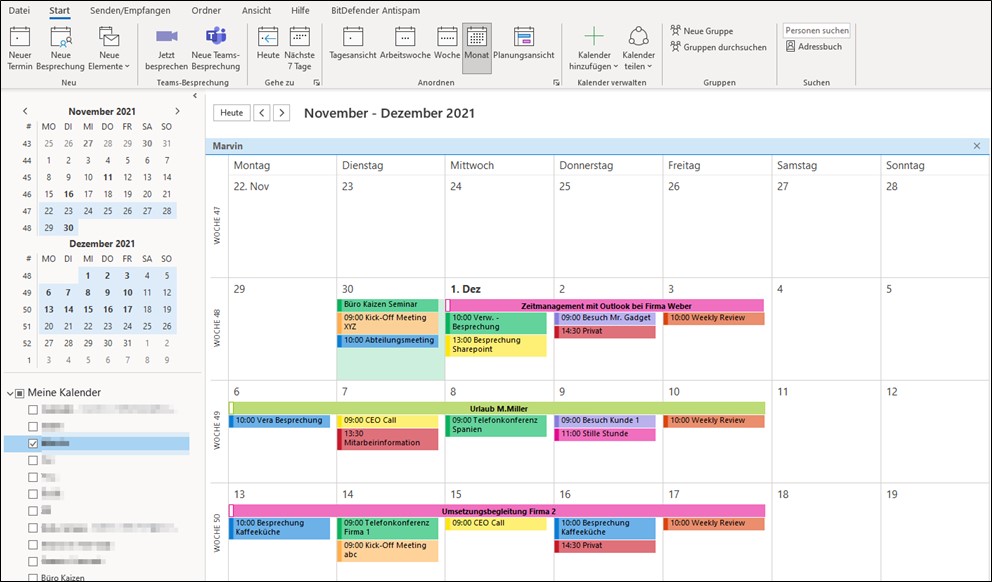
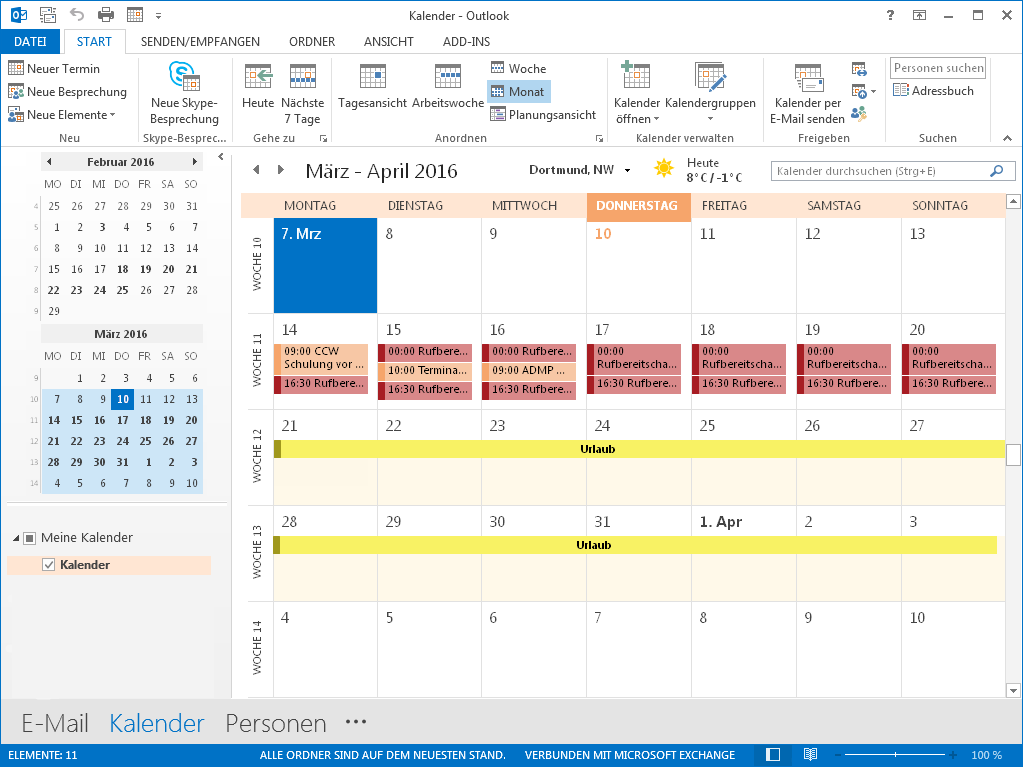
- Verwenden Sie Farben, um Kategorien visuell zu unterscheiden. So können Sie wichtige Termine und Aufgaben schnell und einfach erkennen.
- Nutzen Sie die Filterfunktion, um Kalendereinträge nach Kategorien zu filtern.
- Erstellen Sie regelmäßige Filteransichten für wichtige Kategorien. So haben Sie stets einen schnellen Überblick über Ihre wichtigsten Termine und Aufgaben.
Fazit
Outlook Kalender Kategorien sind ein leistungsstarkes Tool, das die Organisation und das Zeitmanagement im Alltag deutlich verbessern kann. Durch die Kategorisierung von Kalendereinträgen lassen sich komplexe Zeitpläne vereinfachen und die Produktivität steigern. Die flexible Anpassung der Kategorien ermöglicht es, die Funktion an individuelle Bedürfnisse anzupassen und so ein effizientes und effektives Zeitmanagement zu gewährleisten.



Abschluss
Daher hoffen wir, dass dieser Artikel wertvolle Einblicke in Outlook Kalender Kategorien: Effektives Zeitmanagement und Organisation in 2025 bietet. Wir schätzen Ihre Aufmerksamkeit für unseren Artikel. Bis zum nächsten Artikel!