Outlook-Kalender mit dem iPhone teilen: Eine umfassende Anleitung für 2025
Verwandte Artikel: Outlook-Kalender mit dem iPhone teilen: Eine umfassende Anleitung für 2025
Einführung
Bei dieser feierlichen Gelegenheit freuen wir uns, in das das faszinierende Thema rund um Outlook-Kalender mit dem iPhone teilen: Eine umfassende Anleitung für 2025 vertiefen. Lassen Sie uns interessante Informationen zusammenfügen und den Lesern frische Perspektiven bieten.
Table of Content
Outlook-Kalender mit dem iPhone teilen: Eine umfassende Anleitung für 2025

Die effiziente Verwaltung von Terminen und Aufgaben ist für viele Menschen unerlässlich. Die Möglichkeit, den Outlook-Kalender mit dem iPhone zu teilen, bietet eine nahtlose Integration und ermöglicht eine optimierte Organisation im Alltag. Dieser Artikel beleuchtet die verschiedenen Methoden, die Ihnen zur Verfügung stehen, um Ihren Outlook-Kalender mit Ihrem iPhone zu synchronisieren und die Vorteile dieser Verbindung aufzuzeigen.
Methoden zur Synchronisierung des Outlook-Kalenders mit dem iPhone
Es gibt verschiedene Wege, um Ihren Outlook-Kalender mit Ihrem iPhone zu synchronisieren. Die gängigsten Methoden werden im Folgenden erläutert:
1. iCloud:
- Voraussetzung: Ein iCloud-Konto.
-
Prozess:
- Richten Sie ein iCloud-Konto auf Ihrem iPhone ein.
- Öffnen Sie die Outlook-Anwendung auf Ihrem Computer und gehen Sie zu "Datei" > "Kontoeinstellungen" > "Konto hinzufügen".
- Wählen Sie "iCloud" als Kontotyp und geben Sie Ihre iCloud-Anmeldedaten ein.
- Wählen Sie den Kalender aus, den Sie synchronisieren möchten.
- Synchronisieren Sie den Kalender auf Ihrem iPhone über die Einstellungen > "Kalender".
- Vorteile: Einfacher Einrichtungsprozess, automatische Synchronisierung, Zugriff auf den Kalender von verschiedenen Geräten.
- Nachteile: Begrenzte Funktionen im Vergleich zu anderen Methoden.
2. Exchange ActiveSync (EAS):
- Voraussetzung: Ein Exchange-Konto.
-
Prozess:
- Öffnen Sie die Einstellungen auf Ihrem iPhone und wählen Sie "Konten & Passwörter".
- Tippen Sie auf "Konto hinzufügen" und wählen Sie "Exchange".
- Geben Sie Ihre Exchange-Anmeldedaten ein.
- Wählen Sie die Kalender aus, die Sie synchronisieren möchten.
- Vorteile: Vollständige Synchronisierung aller Kalenderdaten, einschließlich Erinnerungen, Kategorien und freigegebener Kalender.
- Nachteile: Erfordert ein Exchange-Konto, möglicherweise komplexere Einrichtung.
3. Outlook-App:
- Voraussetzung: Die Outlook-App für iOS.
-
Prozess:
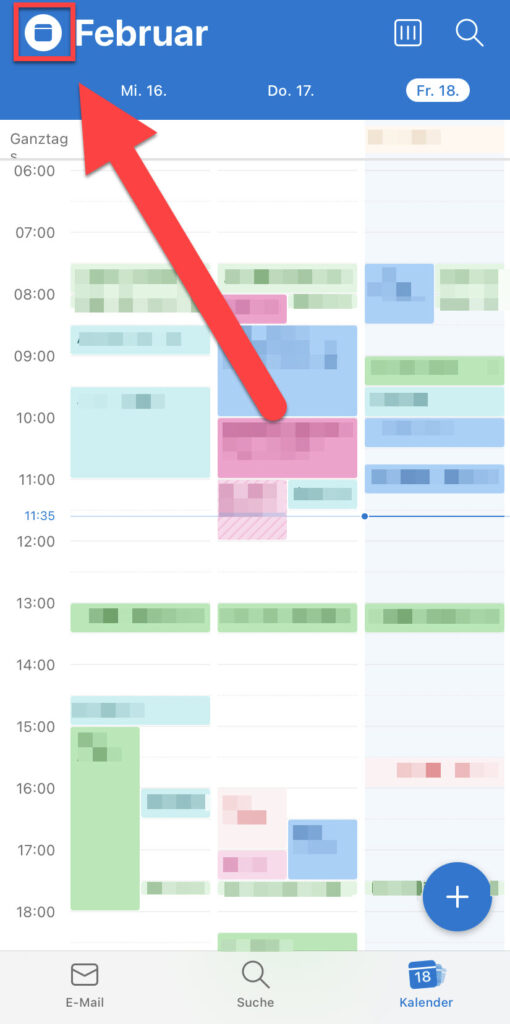
- Installieren Sie die Outlook-App auf Ihrem iPhone.
- Melden Sie sich mit Ihrem Outlook-Konto an.
- Aktivieren Sie die Synchronisierung für den Kalender in den App-Einstellungen.
- Vorteile: Einfache Bedienung, Zugriff auf alle Outlook-Funktionen, einschließlich E-Mail, Kontakte und Aufgaben.
- Nachteile: Erfordert die Installation einer zusätzlichen App.
4. CalDAV-Server:
- Voraussetzung: Ein CalDAV-Server (z. B. Nextcloud, ownCloud).
-
Prozess:
- Richten Sie einen CalDAV-Server ein.
- Fügen Sie Ihr Outlook-Konto als CalDAV-Konto hinzu.
- Konfigurieren Sie den CalDAV-Server auf Ihrem iPhone.
- Vorteile: Hohe Flexibilität, Möglichkeit zur Verwendung von Drittanbieter-Kalendern.
- Nachteile: Komplexer Einrichtungsprozess, möglicherweise zusätzliche Kosten für den Server.
Vorteile der Synchronisierung des Outlook-Kalenders mit dem iPhone
Die Synchronisierung des Outlook-Kalenders mit dem iPhone bietet eine Vielzahl von Vorteilen:
- Nahtlose Integration: Alle Termine, Erinnerungen und Aufgaben werden auf beiden Geräten synchronisiert, sodass Sie jederzeit und überall auf Ihre Daten zugreifen können.
- Optimierte Zeitplanung: Sie können Ihre Termine und Aufgaben effizient planen und verwalten, egal ob Sie am Computer oder am Smartphone arbeiten.
- Verbesserte Kommunikation: Teilen Sie Ihren Kalender mit Kollegen, Freunden oder Familienmitgliedern, um Termine zu koordinieren und die Planung zu vereinfachen.
- Verfügbarkeit von Erinnerungen: Erinnerungen werden auf beiden Geräten angezeigt, sodass Sie wichtige Termine und Aufgaben nicht verpassen.
- Mobilfunk-Zugriff: Sie können Ihren Kalender jederzeit und überall auf Ihrem iPhone abrufen, selbst wenn Sie nicht am Computer sind.
FAQs zur Synchronisierung des Outlook-Kalenders mit dem iPhone
1. Kann ich mehrere Outlook-Kalender mit meinem iPhone synchronisieren?
Ja, Sie können mehrere Outlook-Kalender mit Ihrem iPhone synchronisieren. Die genaue Vorgehensweise hängt von der gewählten Synchronisationsmethode ab.
2. Wie kann ich meinen Outlook-Kalender mit anderen Personen teilen?
Je nach der verwendeten Methode können Sie Ihren Kalender mit anderen Personen teilen, indem Sie ihnen Zugriff auf den Kalender gewähren. In der Regel erfolgt dies über die Einstellungen des Kalenders in der Outlook-Anwendung oder über die Einstellungen Ihres iPhones.
3. Was passiert, wenn ich Änderungen an meinem Outlook-Kalender auf dem iPhone vornehme?
Änderungen, die Sie am Outlook-Kalender auf Ihrem iPhone vornehmen, werden automatisch mit Ihrem Outlook-Konto synchronisiert und sind somit auch auf Ihrem Computer verfügbar.
4. Gibt es eine Möglichkeit, den Outlook-Kalender mit einem Android-Gerät zu synchronisieren?
Ja, Sie können den Outlook-Kalender auch mit einem Android-Gerät synchronisieren. Die Vorgehensweise ist ähnlich wie bei einem iPhone, wobei die spezifischen Schritte je nach Android-Version und der verwendeten Synchronisationsmethode variieren können.
5. Kann ich meinen Outlook-Kalender mit anderen Kalendern wie Google Calendar synchronisieren?
Ja, Sie können Ihren Outlook-Kalender mit anderen Kalendern synchronisieren. Es gibt verschiedene Apps und Dienste, die diese Funktion anbieten.
Tipps zur Synchronisierung des Outlook-Kalenders mit dem iPhone
- Wählen Sie die Methode, die am besten zu Ihren Bedürfnissen passt. Berücksichtigen Sie dabei die Verfügbarkeit von Exchange-Konten, die Verwendung von iCloud oder die Präferenz für bestimmte Apps.
- Verwenden Sie eine stabile Internetverbindung. Die Synchronisierung des Kalenders erfordert eine zuverlässige Internetverbindung, um sicherzustellen, dass alle Daten korrekt übertragen werden.
- Erstellen Sie regelmäßige Backups. Um Datenverluste zu vermeiden, sollten Sie regelmäßige Backups Ihres Outlook-Kalenders erstellen.
- Testen Sie die Synchronisierung. Nachdem Sie die Synchronisierung eingerichtet haben, sollten Sie sie testen, um sicherzustellen, dass alle Daten korrekt übertragen werden.
Fazit
Die Synchronisierung des Outlook-Kalenders mit dem iPhone ermöglicht eine nahtlose Integration und optimierte Organisation im Alltag. Durch die verschiedenen verfügbaren Methoden können Sie die Synchronisierung an Ihre individuellen Bedürfnisse anpassen und von den zahlreichen Vorteilen profitieren. Mit der richtigen Methode und etwas Planung können Sie Ihre Termine und Aufgaben effizient verwalten und Ihre Zeit optimal nutzen.

![[2024] Outlook Kalender mit iPhone synchronisieren - ohne iTunes](https://www.copytrans.de/app/uploads/sites/2/2021/05/outlook-kalender-auf-iphone.png)
![Outlook iPhone: einrichten & synchronisieren [Anleitung]](https://www.buero-kaizen.de/wp-content/uploads/outlook-kalender-synchronisieren-mit-dem-iphone.png)
![[Outlook] Wie kann man Outlook Kalender auf iPhone einrichten](https://imobie-resource.com/de/support/img/outlook-kalender-auf-iphone-einrichten1.png)
Abschluss
Daher hoffen wir, dass dieser Artikel wertvolle Einblicke in Outlook-Kalender mit dem iPhone teilen: Eine umfassende Anleitung für 2025 bietet. Wir hoffen, dass Sie diesen Artikel informativ und nützlich finden. Bis zum nächsten Artikel!