Outlook-Kalender mit iCloud-Kalender synchronisieren: Eine umfassende Anleitung für 2025
Verwandte Artikel: Outlook-Kalender mit iCloud-Kalender synchronisieren: Eine umfassende Anleitung für 2025
Einführung
Bei dieser feierlichen Gelegenheit freuen wir uns, in das das faszinierende Thema rund um Outlook-Kalender mit iCloud-Kalender synchronisieren: Eine umfassende Anleitung für 2025 vertiefen. Lassen Sie uns interessante Informationen zusammenfügen und den Lesern frische Perspektiven bieten.
Table of Content
- 1 Verwandte Artikel: Outlook-Kalender mit iCloud-Kalender synchronisieren: Eine umfassende Anleitung für 2025
- 2 Einführung
- 3 Outlook-Kalender mit iCloud-Kalender synchronisieren: Eine umfassende Anleitung für 2025
- 3.1 Die Vorteile der Kalender-Synchronisierung
- 3.2 Methoden zur Synchronisierung von Outlook- und iCloud-Kalendern
- 3.3 Schritt-für-Schritt-Anleitung zur Synchronisierung mit CalDAV-Clients
- 3.4 Tipps zur Synchronisierung von Outlook- und iCloud-Kalendern
- 3.5 Häufig gestellte Fragen (FAQ)
- 3.6 Fazit
- 4 Abschluss
Outlook-Kalender mit iCloud-Kalender synchronisieren: Eine umfassende Anleitung für 2025
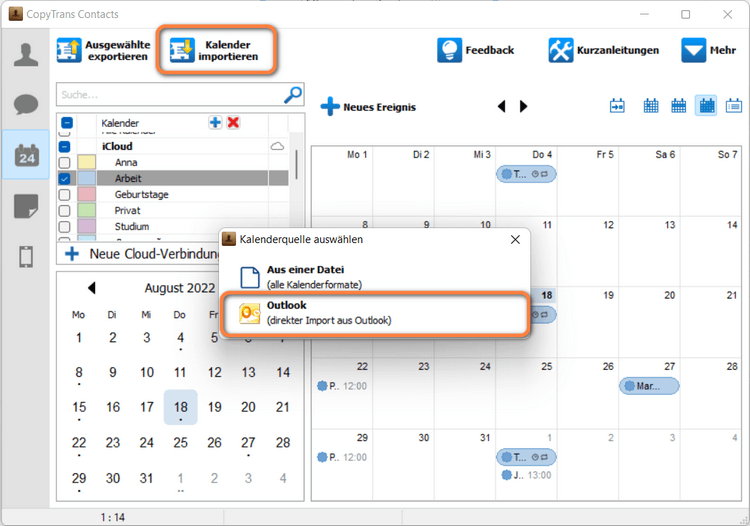
In der heutigen digitalisierten Welt ist eine nahtlose Synchronisierung von Kalendern über verschiedene Plattformen hinweg essenziell für effizientes Zeitmanagement und eine optimale Organisation. Viele Nutzer von Microsoft Outlook und Apple iCloud stehen vor der Herausforderung, ihre Termine, Erinnerungen und Aufgaben zwischen diesen beiden Systemen zu synchronisieren. Dieser Artikel bietet eine umfassende Anleitung, wie die Synchronisierung von Outlook- und iCloud-Kalendern im Jahr 2025 erfolgreich durchgeführt werden kann.
Die Vorteile der Kalender-Synchronisierung
Die Synchronisierung von Outlook- und iCloud-Kalendern bietet zahlreiche Vorteile für Benutzer:
- Zentrale Verwaltung: Termine, Erinnerungen und Aufgaben können an einem zentralen Ort verwaltet werden, unabhängig davon, ob man ein Windows- oder ein Apple-Gerät verwendet.
- Optimierte Zeitplanung: Durch die Synchronisierung können Termine und Fristen in beiden Kalendern gleichzeitig eingetragen und verwaltet werden, wodurch Zeitverschwendung durch doppelte Eingabe vermieden wird.
- Verbesserte Kommunikation: Gemeinsame Kalender können mit anderen Personen geteilt werden, um Termine und Aufgaben effektiv zu koordinieren.
- Flexibilität: Die Möglichkeit, sowohl auf Outlook als auch auf iCloud zuzugreifen, bietet Flexibilität bei der Verwendung verschiedener Geräte und Plattformen.
Methoden zur Synchronisierung von Outlook- und iCloud-Kalendern
Es gibt verschiedene Methoden, um Outlook- und iCloud-Kalender zu synchronisieren. Diese Methoden lassen sich in zwei Kategorien einteilen:
1. Verwendung von Drittanbieter-Anwendungen:
- CalDAV-Clients: CalDAV ist ein Protokoll, das die Synchronisierung von Kalendern über verschiedene Plattformen hinweg ermöglicht. Es gibt verschiedene CalDAV-Clients, die für die Synchronisierung von Outlook- und iCloud-Kalendern verwendet werden können, wie z. B. BusyCal, Fantastical oder Calendars 5. Diese Clients ermöglichen die bidirektionale Synchronisierung von Kalendern, d.h. Änderungen in einem Kalender werden automatisch in den anderen übertragen.
- Cloud-basierte Kalenderdienste: Dienste wie Google Kalender oder Microsoft To Do ermöglichen die Synchronisierung von Kalendern über verschiedene Plattformen hinweg. Die Kalendereinträge können mit diesen Diensten synchronisiert werden, um sie sowohl in Outlook als auch in iCloud zugänglich zu machen.
2. Verwendung von integrierten Funktionen:
- Outlook-Add-Ins: Es gibt verschiedene Outlook-Add-Ins, die die Synchronisierung mit iCloud-Kalendern ermöglichen. Diese Add-Ins bieten in der Regel eine einfache und intuitive Benutzeroberfläche für die Synchronisierung.
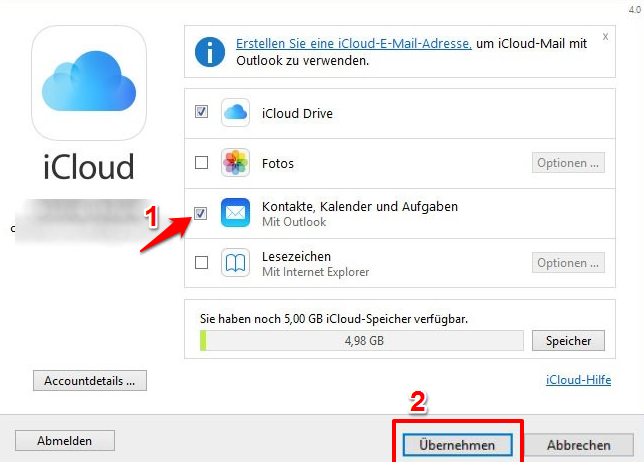
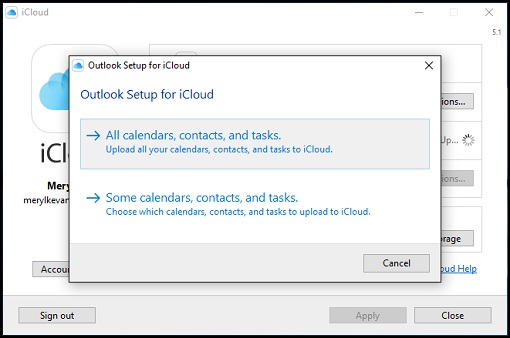
- iCloud für Windows: Die iCloud-Software für Windows ermöglicht die Synchronisierung von iCloud-Kalendern mit Outlook. Die Software bietet eine einfache Einrichtung und eine zuverlässige Synchronisierung von Kalendereinträgen.
Schritt-für-Schritt-Anleitung zur Synchronisierung mit CalDAV-Clients
Diese Anleitung zeigt die Schritte zur Synchronisierung von Outlook- und iCloud-Kalendern mithilfe eines CalDAV-Clients:
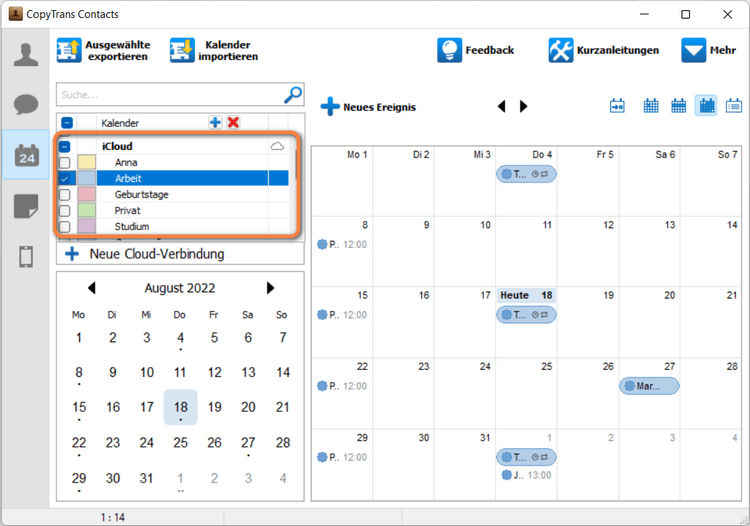
- iCloud-Kalender aktivieren: Stellen Sie sicher, dass der iCloud-Kalender auf Ihrem Apple-Gerät aktiviert ist.
- CalDAV-Client installieren: Wählen Sie einen CalDAV-Client, der mit Ihrem Betriebssystem kompatibel ist.
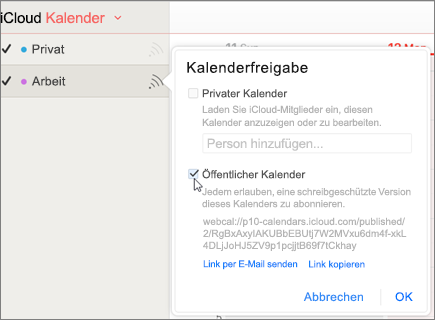
- iCloud-Kalender-URL finden: Gehen Sie in den iCloud-Einstellungen auf Ihrem Apple-Gerät zu "Kalender" und klicken Sie auf "iCal-Kalender-URL abrufen".
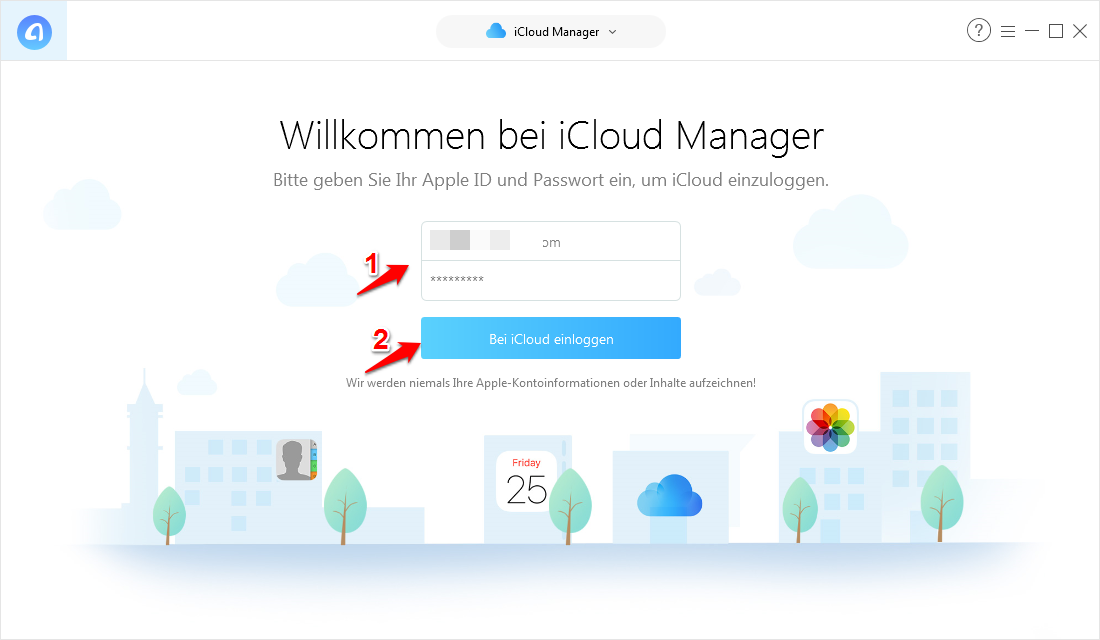
- CalDAV-Client konfigurieren: Fügen Sie im CalDAV-Client die iCloud-Kalender-URL hinzu und geben Sie Ihre iCloud-Anmeldedaten ein.
- Outlook-Kalender konfigurieren: Konfigurieren Sie in Outlook den CalDAV-Client als zusätzlichen Kalender.
- Synchronisierung starten: Starten Sie die Synchronisierung zwischen Outlook und dem CalDAV-Client.
Tipps zur Synchronisierung von Outlook- und iCloud-Kalendern
- Verwenden Sie eine zuverlässige Internetverbindung: Eine stabile Internetverbindung ist für eine nahtlose Synchronisierung unerlässlich.
- Überprüfen Sie die Synchronisierungseinstellungen: Stellen Sie sicher, dass die Synchronisierungseinstellungen in beiden Kalendern korrekt konfiguriert sind.
- Verwenden Sie einen vertrauenswürdigen CalDAV-Client: Wählen Sie einen zuverlässigen und gut bewerteten CalDAV-Client, um eine sichere und stabile Synchronisierung zu gewährleisten.
- Erstellen Sie Backups: Es ist ratsam, regelmäßig Backups Ihrer Kalendereinträge zu erstellen, um Datenverlust zu vermeiden.
Häufig gestellte Fragen (FAQ)
1. Kann ich mehrere iCloud-Kalender mit Outlook synchronisieren?
Ja, Sie können mehrere iCloud-Kalender mit Outlook synchronisieren, indem Sie für jeden Kalender eine separate CalDAV-URL hinzufügen.
2. Was passiert, wenn ich Änderungen in einem Kalender vornehme?
Änderungen, die Sie in einem Kalender vornehmen, werden automatisch in den anderen Kalender synchronisiert, sofern die Synchronisierung aktiviert ist.
3. Sind meine Daten sicher, wenn ich einen CalDAV-Client verwende?
Die Sicherheit Ihrer Daten hängt vom jeweiligen CalDAV-Client ab. Wählen Sie einen Client, der eine sichere Verbindung und Verschlüsselung bietet.
4. Kann ich iCloud-Kalender mit Outlook teilen?
Ja, Sie können iCloud-Kalender mit Outlook teilen, indem Sie die entsprechenden Freigabeeinstellungen in iCloud aktivieren.
5. Was sind die Kosten für die Synchronisierung von Outlook- und iCloud-Kalendern?
Die Kosten für die Synchronisierung hängen von der gewählten Methode ab. Einige CalDAV-Clients sind kostenlos, während andere eine kostenpflichtige Version anbieten.
Fazit
Die Synchronisierung von Outlook- und iCloud-Kalendern bietet eine Reihe von Vorteilen für Benutzer, die ihre Termine und Aufgaben effektiv verwalten möchten. Durch die Verwendung von Drittanbieter-Anwendungen oder integrierten Funktionen können Nutzer ihre Kalendereinträge nahtlos zwischen diesen beiden Systemen synchronisieren und von einer zentralen Verwaltung, optimierten Zeitplanung und verbesserter Kommunikation profitieren. Die Auswahl der besten Methode hängt von den individuellen Bedürfnissen und Vorlieben des Benutzers ab.

Abschluss
Daher hoffen wir, dass dieser Artikel wertvolle Einblicke in Outlook-Kalender mit iCloud-Kalender synchronisieren: Eine umfassende Anleitung für 2025 bietet. Wir hoffen, dass Sie diesen Artikel informativ und nützlich finden. Bis zum nächsten Artikel!