Outlook-Kalender mit iPhone synchronisieren – ohne iTunes: Eine umfassende Anleitung für 2025
Verwandte Artikel: Outlook-Kalender mit iPhone synchronisieren – ohne iTunes: Eine umfassende Anleitung für 2025
Einführung
Mit Begeisterung werden wir uns durch das faszinierende Thema rund um Outlook-Kalender mit iPhone synchronisieren – ohne iTunes: Eine umfassende Anleitung für 2025 vertiefen. Lassen Sie uns interessante Informationen zusammenfügen und den Lesern frische Perspektiven bieten.
Table of Content
Outlook-Kalender mit iPhone synchronisieren – ohne iTunes: Eine umfassende Anleitung für 2025
Die nahtlose Integration von verschiedenen Geräten und Plattformen ist in der heutigen digitalen Welt essenziell. Besonders für Nutzer von Apple-Produkten und Microsoft-Diensten stellt sich die Frage, wie man den Outlook-Kalender mit dem iPhone synchronisiert, ohne auf iTunes zurückgreifen zu müssen. Dieser Artikel bietet eine umfassende Anleitung für die Synchronisierung von Outlook-Kalendern mit iPhones im Jahr 2025, die verschiedene Methoden und hilfreiche Tipps umfasst.
Die Bedeutung der Synchronisierung
Die Synchronisierung des Outlook-Kalenders mit dem iPhone bietet zahlreiche Vorteile:
- Zentrale Kalenderverwaltung: Alle Termine, Erinnerungen und Aufgaben sind an einem Ort verfügbar, unabhängig vom verwendeten Gerät.
- Effiziente Zeitplanung: Die Synchronisierung ermöglicht es, Termine und Erinnerungen über verschiedene Geräte hinweg zu verwalten und zu bearbeiten.
- Verbesserte Produktivität: Durch den Zugriff auf den Kalender von jedem Gerät aus, werden Terminüberschneidungen vermieden und die Organisation des Alltags optimiert.
- Vereinfachte Kommunikation: Gemeinsame Kalender können mit anderen Personen geteilt werden, um Termine zu koordinieren und die Zusammenarbeit zu erleichtern.
Methoden zur Synchronisierung
Im Jahr 2025 stehen mehrere Möglichkeiten zur Verfügung, um den Outlook-Kalender mit dem iPhone zu synchronisieren, ohne iTunes zu verwenden:
1. iCloud-Synchronisierung:
- Voraussetzungen: Ein iCloud-Konto und ein Microsoft-Konto.
-
Vorgehensweise:
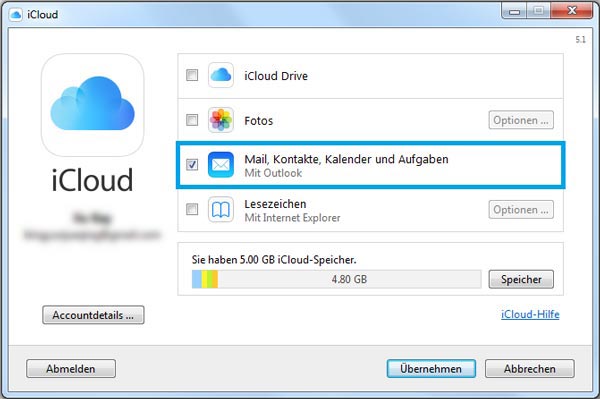
- Outlook.com: Loggen Sie sich in Ihr Outlook.com-Konto ein und navigieren Sie zu den Einstellungen. Aktivieren Sie die Option "Kalender mit iCloud synchronisieren".
- Outlook für Windows: Öffnen Sie die Outlook-Anwendung und navigieren Sie zu den Einstellungen. Wählen Sie "Konten hinzufügen" und fügen Sie Ihr iCloud-Konto hinzu.
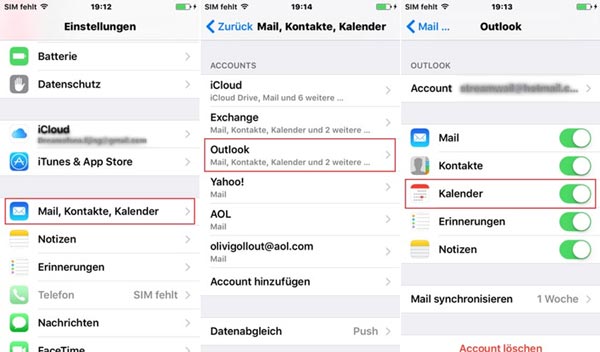
- iPhone: Öffnen Sie die Einstellungen-App und wählen Sie "Kalender". Aktivieren Sie die Option "iCloud".
- Vorteile: Einfache Einrichtung und nahtlose Integration mit anderen Apple-Diensten.
- Nachteile: Die Synchronisierung kann zeitverzögert sein und es besteht die Gefahr von Datenverlust bei Verbindungsproblemen.
2. Exchange ActiveSync:
- Voraussetzungen: Ein Exchange-Server, ein Microsoft-Konto und ein iPhone.
-
Vorgehensweise:
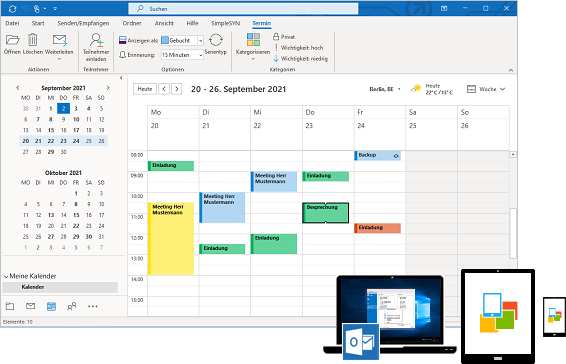
- Outlook für Windows: Öffnen Sie die Outlook-Anwendung und navigieren Sie zu den Einstellungen. Wählen Sie "Konten hinzufügen" und fügen Sie Ihr Exchange-Konto hinzu.
- iPhone: Öffnen Sie die Einstellungen-App und wählen Sie "Mail/Konten". Tippen Sie auf "Konto hinzufügen" und wählen Sie "Exchange". Geben Sie Ihre Exchange-Anmeldedaten ein.
- Vorteile: Echtzeit-Synchronisierung und zuverlässige Datenübertragung.
- Nachteile: Erfordert einen Exchange-Server und möglicherweise zusätzliche Konfigurationsschritte.
3. Drittanbieter-Apps:
- Voraussetzungen: Ein Microsoft-Konto und eine Drittanbieter-App, die Outlook-Kalender unterstützt.
-
Vorgehensweise:
- App-Auswahl: Wählen Sie eine Drittanbieter-App aus, die Outlook-Kalender unterstützt, beispielsweise "Fantastical" oder "Calendar 5".
- Kontoverbindung: Verbinden Sie Ihr Microsoft-Konto mit der App.
- Vorteile: Zusätzliche Funktionen und Anpassungsmöglichkeiten.
- Nachteile: Die Nutzung der App kann kostenpflichtig sein und die Synchronisierung kann von der App-Leistung abhängig sein.
Häufig gestellte Fragen
1. Kann ich mehrere Outlook-Kalender mit meinem iPhone synchronisieren?
Ja, Sie können mehrere Outlook-Kalender mit Ihrem iPhone synchronisieren. Dies ist möglich durch die Verwendung von verschiedenen Methoden, wie z. B. iCloud-Synchronisierung oder Exchange ActiveSync.
2. Wie kann ich sicherstellen, dass mein Outlook-Kalender mit meinem iPhone synchronisiert wird?
Um die Synchronisierung zu gewährleisten, überprüfen Sie die Einstellungen auf beiden Geräten. Stellen Sie sicher, dass die Synchronisierung aktiviert ist und die entsprechenden Konten verbunden sind.
3. Was passiert, wenn ich meinen Outlook-Kalender lösche?
Wenn Sie Ihren Outlook-Kalender löschen, werden alle Daten auf Ihrem iPhone ebenfalls gelöscht. Stellen Sie sicher, dass Sie eine Sicherungskopie Ihrer Daten erstellen, bevor Sie den Kalender löschen.
4. Gibt es eine Möglichkeit, die Synchronisierung zu deaktivieren?
Ja, Sie können die Synchronisierung deaktivieren, indem Sie die Einstellungen auf beiden Geräten anpassen. Deaktivieren Sie die Option "Kalender synchronisieren" in den Einstellungen Ihres Outlook-Kontos und Ihres iPhones.
5. Kann ich meinen Outlook-Kalender mit anderen Personen teilen?
Ja, Sie können Ihren Outlook-Kalender mit anderen Personen teilen, indem Sie die Freigabeoptionen in Outlook verwenden. Die freigegebene Person kann dann den Kalender auf ihrem iPhone oder anderen Geräten einsehen.
Tipps zur Synchronisierung
- Verwenden Sie eine stabile Internetverbindung: Eine zuverlässige Internetverbindung ist für die Synchronisierung von Daten zwischen Outlook und iPhone unerlässlich.
- Überprüfen Sie die Einstellungen: Stellen Sie sicher, dass die Synchronisierungseinstellungen auf beiden Geräten korrekt konfiguriert sind.
- Aktualisieren Sie die Apps: Halten Sie sowohl Outlook als auch die Kalender-App auf Ihrem iPhone auf dem neuesten Stand, um Fehler zu vermeiden und neue Funktionen zu nutzen.
- Erstellen Sie eine Sicherungskopie: Erstellen Sie regelmäßig Sicherungskopien Ihrer Daten, um Datenverlust zu vermeiden.
- Wählen Sie die geeignete Synchronisierungsmethode: Wählen Sie die Synchronisierungsmethode, die am besten zu Ihren Bedürfnissen passt und die optimale Leistung bietet.
Fazit
Die Synchronisierung des Outlook-Kalenders mit dem iPhone ist ein wichtiger Schritt für die effektive Verwaltung von Terminen und Aufgaben. Die verschiedenen Methoden, die im Jahr 2025 zur Verfügung stehen, bieten Flexibilität und Anpassungsmöglichkeiten. Durch die Nutzung der richtigen Methode und die Beachtung der Tipps können Nutzer die Synchronisierung optimieren und von den Vorteilen einer nahtlosen Integration zwischen Outlook und iPhone profitieren.
![Outlook iPhone: einrichten & synchronisieren [Anleitung]](https://www.buero-kaizen.de/wp-content/uploads/outlook-kalender-synchronisieren-mit-dem-iphone.png)
![[Outlook] Wie kann man Outlook Kalender auf iPhone einrichten](https://imobie-resource.com/de/support/img/outlook-kalender-auf-iphone-einrichten1.png)
![[Outlook] Wie kann man Outlook Kalender auf iPhone einrichten](https://imobie-resource.com/de/daily-tip/img/daily-tip-wm-2018-spielplan-deutschland3.png)
![[2024] Outlook Kalender mit iPhone synchronisieren - ohne iTunes](https://www.copytrans.de/app/uploads/sites/2/2021/05/outlook-kalender-auf-iphone-768x563.png)

Abschluss
Daher hoffen wir, dass dieser Artikel wertvolle Einblicke in Outlook-Kalender mit iPhone synchronisieren – ohne iTunes: Eine umfassende Anleitung für 2025 bietet. Wir danken Ihnen, dass Sie sich die Zeit genommen haben, diesen Artikel zu lesen. Bis zum nächsten Artikel!