Outlook-Kalender nicht sichtbar: Ursachen und Lösungen
Verwandte Artikel: Outlook-Kalender nicht sichtbar: Ursachen und Lösungen
Einführung
Mit großer Freude werden wir uns mit das faszinierende Thema rund um Outlook-Kalender nicht sichtbar: Ursachen und Lösungen vertiefen. Lassen Sie uns interessante Informationen zusammenfügen und den Lesern frische Perspektiven bieten.
Table of Content
Outlook-Kalender nicht sichtbar: Ursachen und Lösungen
Der Outlook-Kalender ist ein unverzichtbares Werkzeug für die Organisation von Terminen, Aufgaben und Meetings. Wenn dieser plötzlich nicht mehr angezeigt wird, kann dies zu erheblichen Problemen im Arbeitsalltag führen. Die Ursachen für dieses Problem sind vielfältig und reichen von einfachen Konfigurationsfehlern bis hin zu komplexeren technischen Schwierigkeiten. Dieser Artikel bietet einen umfassenden Überblick über die häufigsten Ursachen und zeigt Ihnen Schritt für Schritt, wie Sie das Problem beheben können.
1. Häufige Ursachen für einen nicht sichtbaren Outlook-Kalender:
a) Fehlerhafte Konfiguration:
- Falsche Ansichtseinstellungen: Die Standardansicht des Kalenders kann so konfiguriert sein, dass der Kalender nicht angezeigt wird. Überprüfen Sie die Einstellungen für die Ansicht und stellen Sie sicher, dass der Kalender aktiviert ist.
- Falsche Anzeigeeinstellungen: Möglicherweise ist der Kalender in den Anzeigeeinstellungen ausgeblendet. Überprüfen Sie die Einstellungen für die Anzeige und stellen Sie sicher, dass der Kalender sichtbar ist.
- Falsche Berechtigungen: Wenn Sie keine ausreichenden Berechtigungen für den Kalender haben, wird dieser möglicherweise nicht angezeigt. Überprüfen Sie die Berechtigungen für den Kalender und stellen Sie sicher, dass Sie die erforderlichen Rechte besitzen.
b) Technische Probleme:
- Fehlerhafte Synchronisierung: Der Outlook-Kalender wird möglicherweise nicht synchronisiert. Überprüfen Sie die Synchronisierungseinstellungen und starten Sie Outlook neu.
- Serverprobleme: Es kann zu Serverproblemen bei Microsoft kommen, die den Zugriff auf den Kalender verhindern. Überprüfen Sie den Status der Microsoft-Server.
- Softwarefehler: Es kann zu Softwarefehlern in Outlook kommen, die den Kalender beeinträchtigen. Deinstallieren und installieren Sie Outlook neu.
2. Schritt-für-Schritt-Anleitung zur Behebung des Problems:
a) Überprüfen Sie die Ansichtseinstellungen:
- Öffnen Sie Outlook.
- Klicken Sie auf "Ansicht" > "Änderungen".
- Wählen Sie "Kalender" aus der Liste der verfügbaren Ansichten.
- Stellen Sie sicher, dass "Kalender" aktiviert ist.
b) Überprüfen Sie die Anzeigeeinstellungen:
- Öffnen Sie Outlook.
- Klicken Sie auf "Datei" > "Optionen".
- Klicken Sie auf "Erweitert".
- Scrollen Sie nach unten zu "Anzeige" und stellen Sie sicher, dass "Kalender" aktiviert ist.
c) Überprüfen Sie die Berechtigungen:
- Öffnen Sie Outlook.
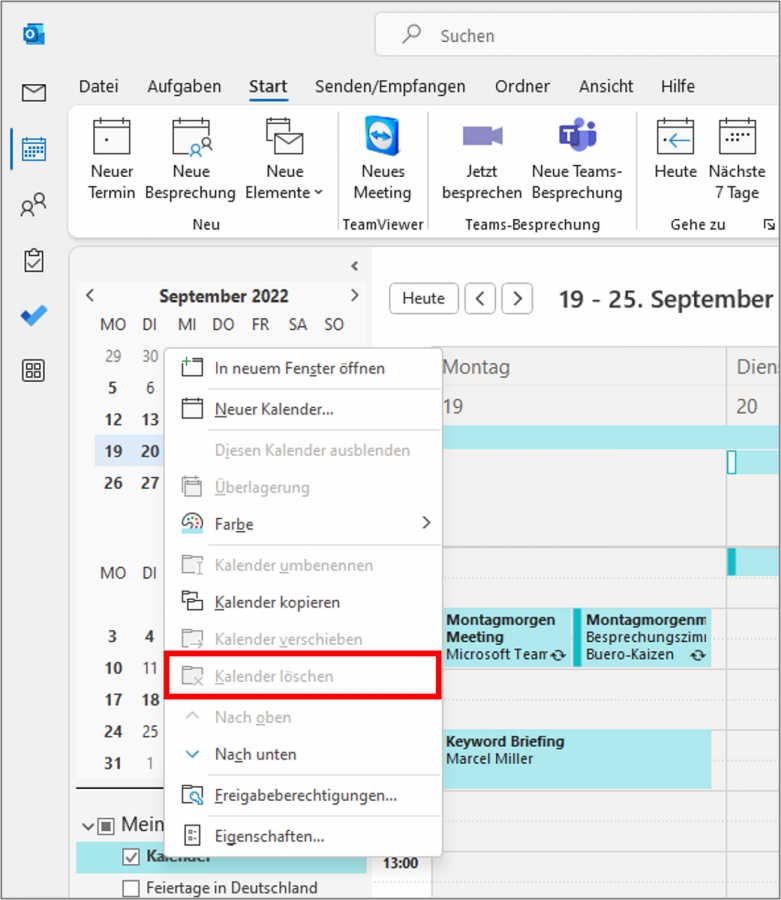
- Klicken Sie mit der rechten Maustaste auf den Kalender.
- Wählen Sie "Eigenschaften" aus dem Kontextmenü.
- Klicken Sie auf die Registerkarte "Berechtigungen".
- Stellen Sie sicher, dass Sie die erforderlichen Berechtigungen haben.
d) Starten Sie Outlook neu:
- Schließen Sie Outlook.
- Starten Sie Outlook neu.
e) Überprüfen Sie die Synchronisierungseinstellungen:
- Öffnen Sie Outlook.
- Klicken Sie auf "Datei" > "Kontoeinstellungen".
- Wählen Sie "Kontoeinstellungen" aus der Liste der verfügbaren Optionen.
- Klicken Sie auf die Registerkarte "E-Mail".
- Wählen Sie Ihr E-Mail-Konto aus der Liste aus.
- Klicken Sie auf "Ändern".
- Überprüfen Sie die Synchronisierungseinstellungen und stellen Sie sicher, dass die Synchronisierung aktiviert ist.
f) Überprüfen Sie den Status der Microsoft-Server:
- Besuchen Sie die Microsoft-Website und überprüfen Sie den Status der Microsoft-Server.
- Wenn es zu Serverproblemen kommt, warten Sie, bis diese behoben sind.
g) Deinstallieren und installieren Sie Outlook neu:
- Deinstallieren Sie Outlook.
- Installieren Sie Outlook neu.
3. Häufige Fragen:
a) Warum wird mein Outlook-Kalender nicht synchronisiert?
Möglicherweise liegt ein Problem mit der Internetverbindung vor, die Synchronisierungseinstellungen sind falsch konfiguriert oder es gibt Serverprobleme bei Microsoft.
b) Was kann ich tun, wenn mein Outlook-Kalender leer ist?
Überprüfen Sie die Synchronisierungseinstellungen, starten Sie Outlook neu und überprüfen Sie den Status der Microsoft-Server.
c) Warum kann ich meinen Outlook-Kalender nicht mit anderen teilen?
Möglicherweise haben Sie nicht die erforderlichen Berechtigungen oder die Einstellungen für die Freigabe sind falsch konfiguriert.
d) Was kann ich tun, wenn mein Outlook-Kalender nicht mehr funktioniert?
Überprüfen Sie die Ansichtseinstellungen, die Anzeigeeinstellungen, die Berechtigungen und die Synchronisierungseinstellungen. Starten Sie Outlook neu und überprüfen Sie den Status der Microsoft-Server.
4. Tipps zur Vermeidung von Problemen mit dem Outlook-Kalender:
- Sichern Sie Ihren Outlook-Kalender regelmäßig.
- Überprüfen Sie die Synchronisierungseinstellungen regelmäßig.
- Halten Sie Outlook auf dem neuesten Stand.
- Überprüfen Sie die Berechtigungen für Ihren Kalender regelmäßig.
5. Fazit:
Ein nicht sichtbarer Outlook-Kalender kann zu erheblichen Problemen im Arbeitsalltag führen. Die Ursachen für dieses Problem sind vielfältig, aber mit den oben genannten Schritten können Sie das Problem in den meisten Fällen beheben. Wenn Sie weiterhin Probleme haben, sollten Sie sich an den Microsoft-Support wenden.




Abschluss
Daher hoffen wir, dass dieser Artikel wertvolle Einblicke in Outlook-Kalender nicht sichtbar: Ursachen und Lösungen bietet. Wir hoffen, dass Sie diesen Artikel informativ und nützlich finden. Bis zum nächsten Artikel!