Strato-Kalender in Outlook integrieren: Eine Schritt-für-Schritt-Anleitung für 2025
Verwandte Artikel: Strato-Kalender in Outlook integrieren: Eine Schritt-für-Schritt-Anleitung für 2025
Einführung
Mit Begeisterung werden wir uns durch das faszinierende Thema rund um Strato-Kalender in Outlook integrieren: Eine Schritt-für-Schritt-Anleitung für 2025 vertiefen. Lassen Sie uns interessante Informationen zusammenfügen und den Lesern frische Perspektiven bieten.
Table of Content
Strato-Kalender in Outlook integrieren: Eine Schritt-für-Schritt-Anleitung für 2025
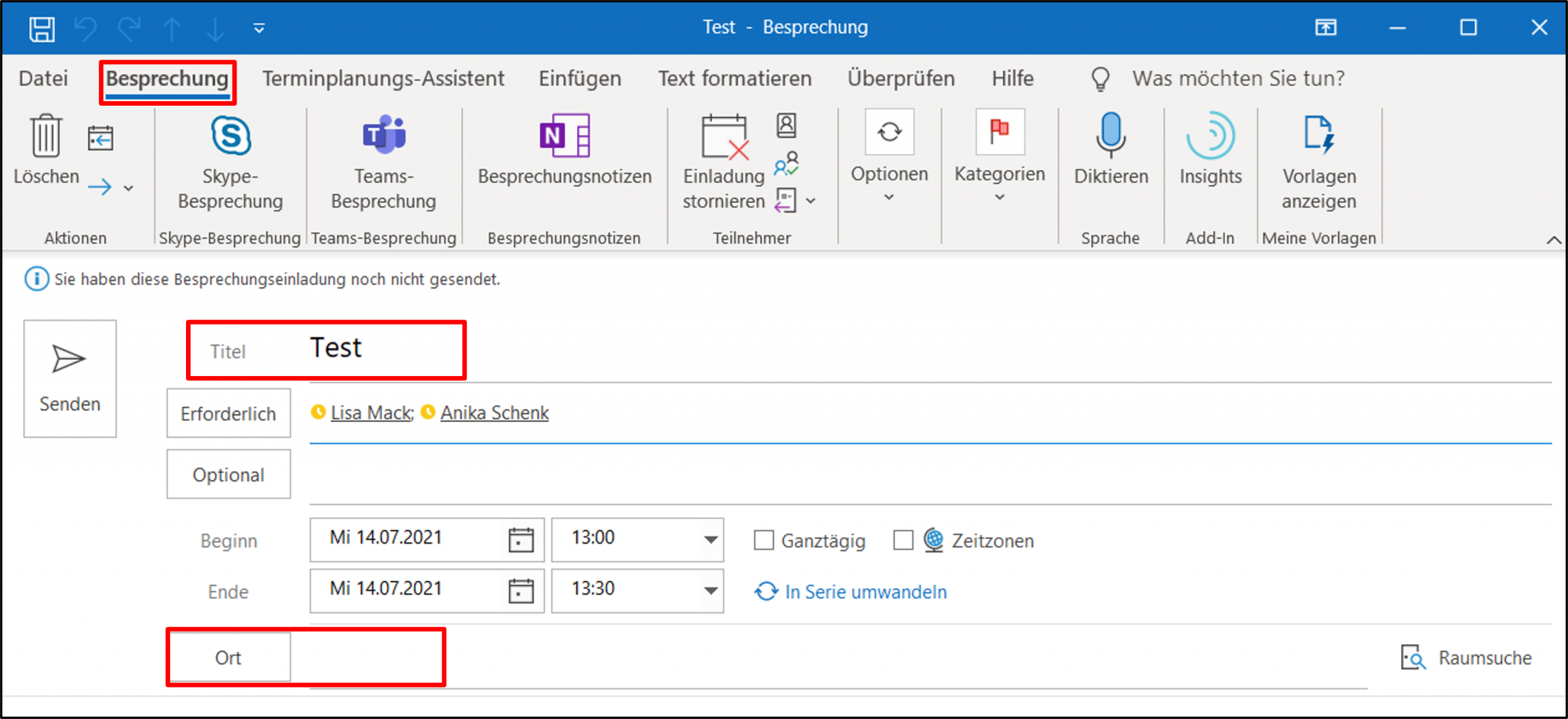
In der heutigen Zeit ist effizientes Zeitmanagement essenziell. Um Termine, Aufgaben und wichtige Ereignisse im Blick zu behalten, setzen viele auf digitale Kalenderlösungen. Strato, ein renommierter Anbieter für Webhosting und Domains, bietet seinen Kunden einen praktischen Online-Kalender, der sich nahtlos in die beliebte E-Mail- und Organisationssoftware Microsoft Outlook integrieren lässt. Dies ermöglicht eine zentrale Verwaltung aller Termine und Aufgaben, unabhängig vom jeweiligen Gerät.
Die Vorteile einer Integration:
- Zentrale Terminverwaltung: Der Strato-Kalender bietet eine zentrale Plattform, um alle Termine und Aufgaben zu verwalten. So entfällt die Notwendigkeit, mehrere Kalender-Apps zu nutzen und Informationen manuell zu synchronisieren.
- Optimierte Zeitplanung: Die Integration ermöglicht eine nahtlose Synchronisierung zwischen dem Strato-Kalender und Outlook, sodass Termine und Aufgaben automatisch in beiden Anwendungen aktualisiert werden. Dies spart Zeit und vermeidet Doppelbuchungen.
- Verfügbarkeit von überall: Der Strato-Kalender ist jederzeit und von jedem Gerät aus zugänglich, sei es der PC, das Smartphone oder das Tablet. So bleiben wichtige Termine und Aufgaben auch unterwegs im Blick.
- Zusammenarbeit vereinfacht: Die Integration ermöglicht es, Termine und Aufgaben mit Kollegen oder Geschäftspartnern zu teilen und gemeinsam zu bearbeiten. Dies fördert die Zusammenarbeit und verbessert die Kommunikation.
- Effiziente Ressourcenplanung: Die Integration ermöglicht die einfache Planung von Ressourcen wie Meetingräumen, Equipment oder Personal. So lassen sich Konflikte vermeiden und die Ressourcen optimal nutzen.
Schritt-für-Schritt-Anleitung:
- Strato-Kalender einrichten: Melden Sie sich bei Ihrem Strato-Kundenbereich an und navigieren Sie zum Bereich "Kalender". Erstellen Sie einen neuen Kalender oder verwenden Sie einen bereits vorhandenen.
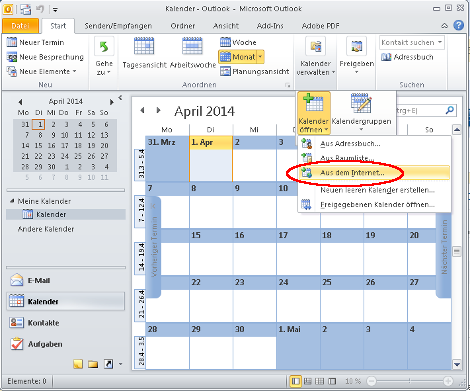
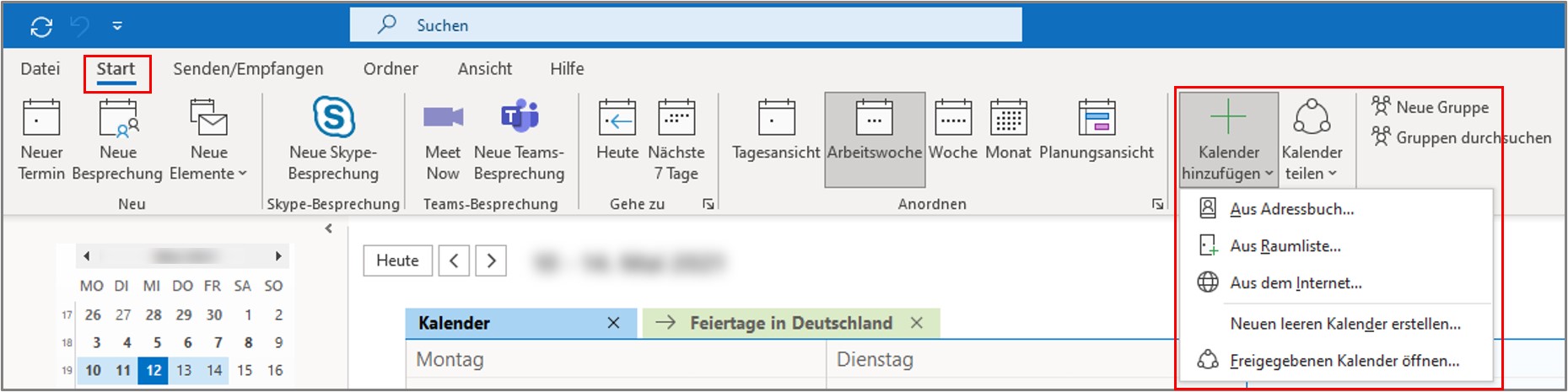
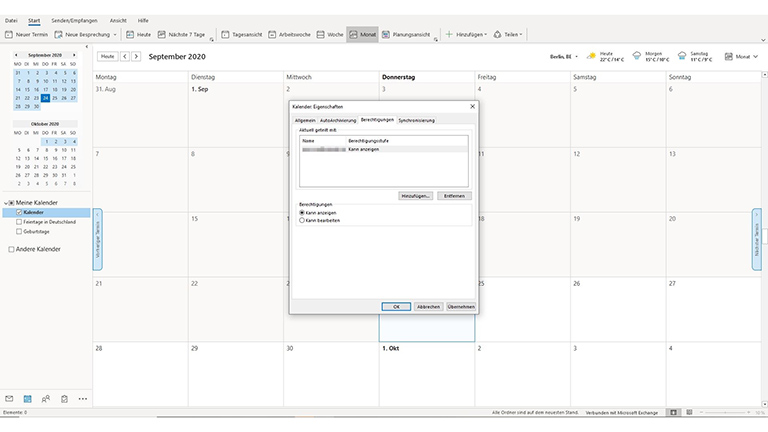
- Outlook-Einstellungen anpassen: Öffnen Sie Outlook und navigieren Sie zu den Einstellungen. Suchen Sie nach der Option "Kalender hinzufügen" oder "Konten".
- Strato-Kalender hinzufügen: Wählen Sie "Anderes Konto" oder "Internetkalender" und geben Sie die URL des Strato-Kalenders ein. Diese finden Sie in Ihrem Strato-Kundenbereich.
- Anmeldedaten eingeben: Geben Sie Ihre Strato-Anmeldedaten ein, um den Zugriff auf den Kalender zu autorisieren.
- Synchronisierung aktivieren: Aktivieren Sie die Option für die automatische Synchronisierung des Strato-Kalenders mit Outlook.
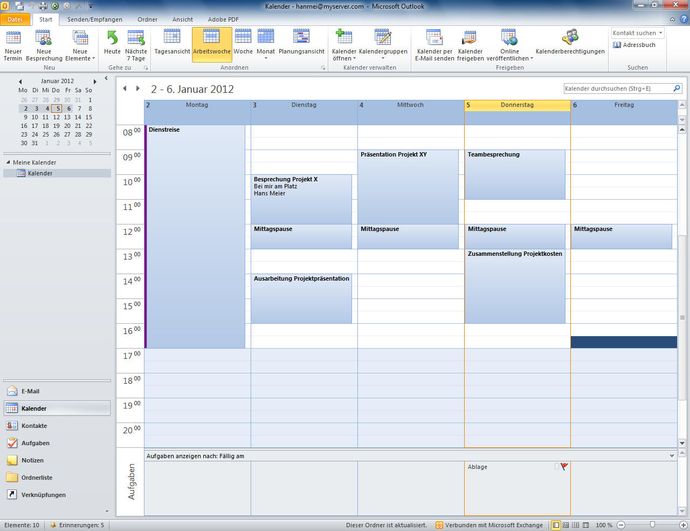
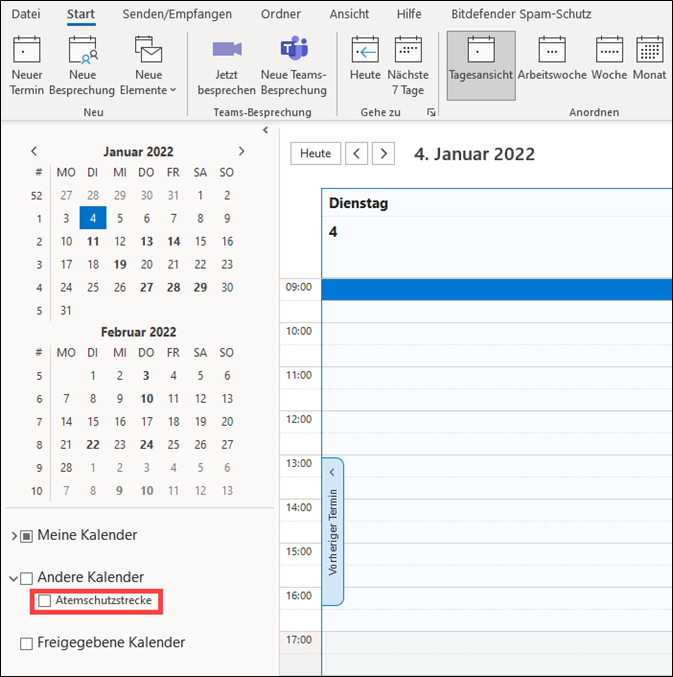
- Kalender in Outlook nutzen: Der Strato-Kalender erscheint nun als zusätzlicher Kalender in Outlook. Sie können nun Termine, Aufgaben und Erinnerungen direkt im Strato-Kalender erstellen und diese werden automatisch mit Outlook synchronisiert.
Häufig gestellte Fragen (FAQs):
- Ist die Integration kostenlos? Die Integration des Strato-Kalenders in Outlook ist für Strato-Kunden im Rahmen des bestehenden Pakets kostenlos.
- Welche Versionen von Outlook werden unterstützt? Die Integration funktioniert mit allen aktuellen Versionen von Microsoft Outlook, einschließlich Outlook 2016, 2019 und Outlook für Office 365.
- Kann ich den Strato-Kalender mit anderen Kalender-Apps synchronisieren? Ja, der Strato-Kalender kann auch mit anderen Kalender-Apps wie Google Calendar oder Apple Calendar synchronisiert werden.
- Welche Daten werden mit Outlook synchronisiert? Die Synchronisierung umfasst Termine, Aufgaben, Erinnerungen und andere Kalendereinträge.
- Wie kann ich die Synchronisierung deaktivieren? Sie können die Synchronisierung jederzeit in den Einstellungen von Outlook deaktivieren.
Tipps für die Nutzung des Strato-Kalenders in Outlook:
- Farbcodierung: Verwenden Sie unterschiedliche Farben für verschiedene Kalender, um Termine und Aufgaben besser zu unterscheiden.
- Kategorien: Erstellen Sie Kategorien, um Termine und Aufgaben nach Themen oder Projekten zu organisieren.
- Freigegebene Kalender: Teilen Sie Ihren Strato-Kalender mit Kollegen oder Geschäftspartnern, um die Zusammenarbeit zu verbessern.
- Erinnerungen: Richten Sie Erinnerungen ein, um wichtige Termine und Aufgaben nicht zu vergessen.
- Mobile App: Nutzen Sie die mobile App des Strato-Kalenders, um auch unterwegs auf Ihre Termine und Aufgaben zuzugreifen.
Fazit:
Die Integration des Strato-Kalenders in Outlook bietet eine praktische und effiziente Möglichkeit, Termine, Aufgaben und Erinnerungen zentral zu verwalten. Durch die nahtlose Synchronisierung zwischen den beiden Anwendungen sparen Sie Zeit und verbessern die Organisation Ihrer täglichen Aufgaben. Die Integration ist einfach einzurichten und für Strato-Kunden kostenlos. Nutzen Sie die Vorteile des Strato-Kalenders und optimieren Sie Ihr Zeitmanagement für ein effizientes und produktives Arbeitsumfeld.
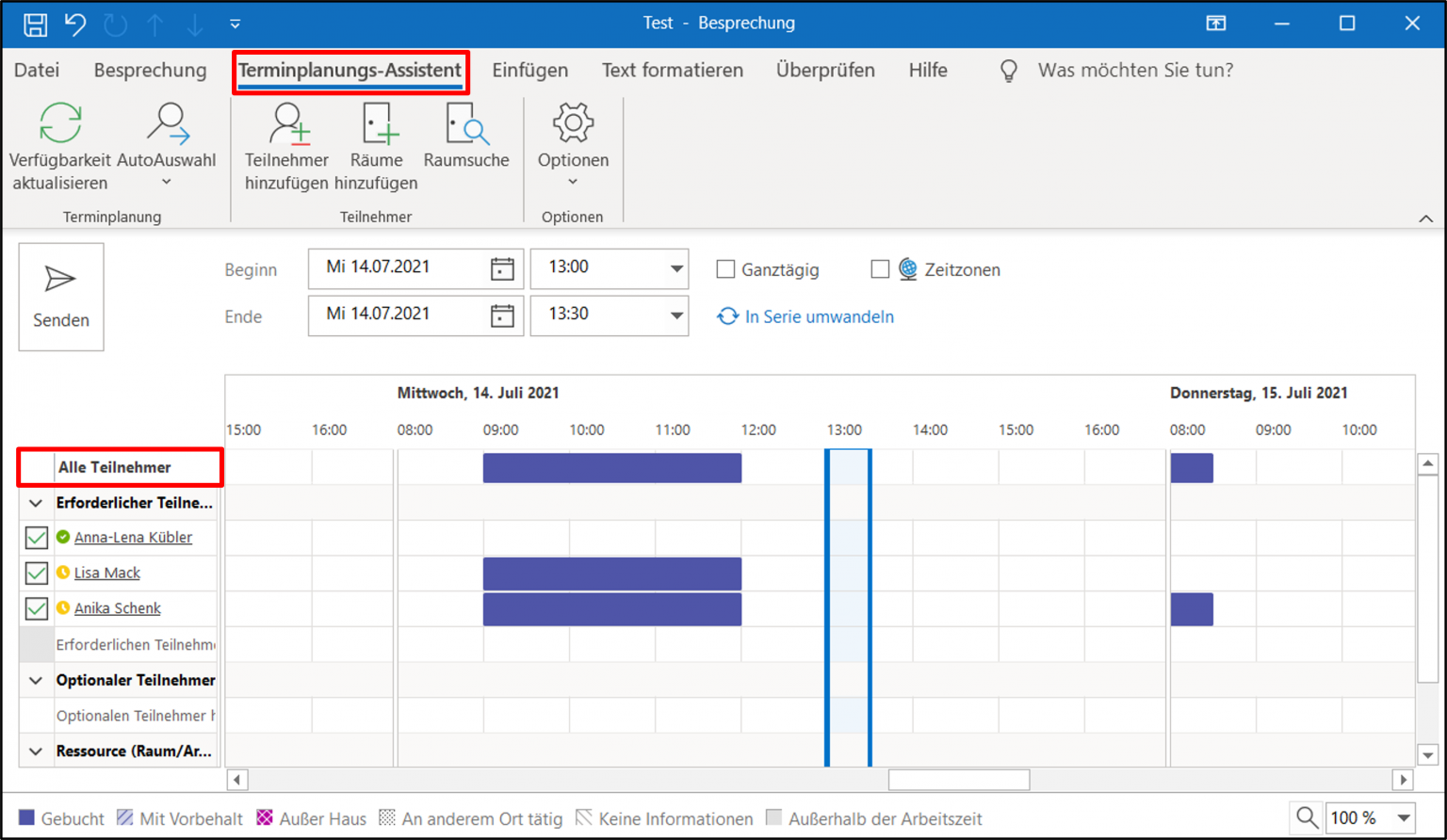
Abschluss
Daher hoffen wir, dass dieser Artikel wertvolle Einblicke in Strato-Kalender in Outlook integrieren: Eine Schritt-für-Schritt-Anleitung für 2025 bietet. Wir hoffen, dass Sie diesen Artikel informativ und nützlich finden. Bis zum nächsten Artikel!