Thunderbird CalDAV-Kalender einrichten: Eine Schritt-für-Schritt-Anleitung
Verwandte Artikel: Thunderbird CalDAV-Kalender einrichten: Eine Schritt-für-Schritt-Anleitung
Einführung
Bei dieser feierlichen Gelegenheit freuen wir uns, in das das faszinierende Thema rund um Thunderbird CalDAV-Kalender einrichten: Eine Schritt-für-Schritt-Anleitung vertiefen. Lassen Sie uns interessante Informationen zusammenfügen und den Lesern frische Perspektiven bieten.
Table of Content
Thunderbird CalDAV-Kalender einrichten: Eine Schritt-für-Schritt-Anleitung
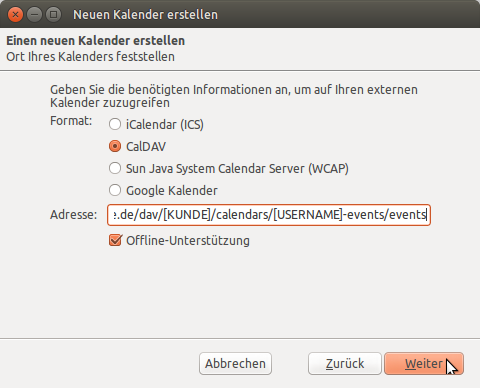
Thunderbird ist ein beliebter E-Mail-Client, der auch die Möglichkeit bietet, Kalender zu verwalten. Mit der Unterstützung von CalDAV (Calender Access over DAV) können Nutzer ihre Kalender über ein Netzwerk synchronisieren und so jederzeit auf ihre Termine und Aufgaben zugreifen. Dies ermöglicht eine effiziente Organisation und Zusammenarbeit, unabhängig vom verwendeten Gerät.
Die Vorteile der Verwendung von CalDAV mit Thunderbird:
- Synchronisation: Termine, Aufgaben und Erinnerungen werden automatisch zwischen verschiedenen Geräten synchronisiert.
- Flexibilität: Der Kalender kann mit verschiedenen Anbietern genutzt werden, z.B. Nextcloud, ownCloud, Google Calendar oder Apple iCloud.
- Zusammenarbeit: Die Möglichkeit, Kalender mit anderen zu teilen, erleichtert die Planung von gemeinsamen Terminen und Aufgaben.
- Datenschutz: Die Daten werden auf dem eigenen Server oder in der Cloud des gewählten Anbieters gespeichert, wodurch die Kontrolle über die eigenen Daten erhöht wird.
- Kostenlos: Thunderbird und CalDAV sind kostenlos nutzbar.
Schritt-für-Schritt-Anleitung zum Einrichten eines CalDAV-Kalenders in Thunderbird:
-
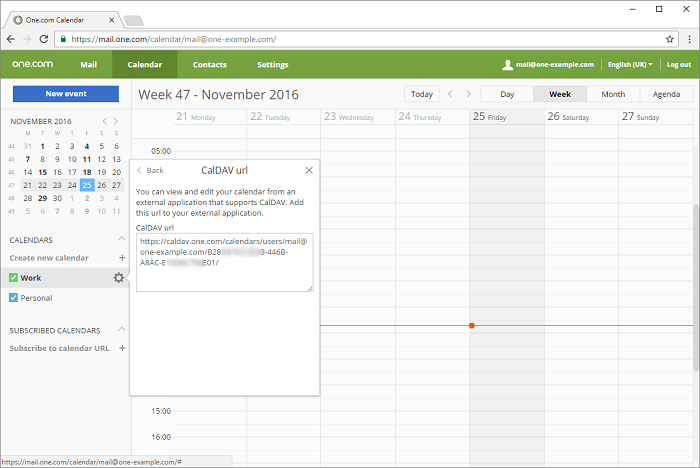
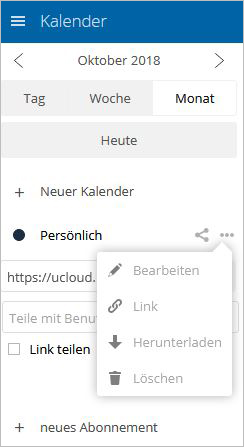
CalDAV-Serveradresse und Anmeldedaten beschaffen:
- Kontaktieren Sie den Anbieter Ihres CalDAV-Dienstes, um die Serveradresse und Ihre Anmeldedaten zu erhalten.
- Wenn Sie einen eigenen Server betreiben, finden Sie diese Informationen in der Dokumentation Ihres Servers.
-
Thunderbird öffnen und auf "Extras" klicken:
- Wählen Sie im Menü "Extras" die Option "Konten".
-
Neues Konto hinzufügen:
- Klicken Sie auf die Schaltfläche "Konto hinzufügen" und wählen Sie "Kalender".
-
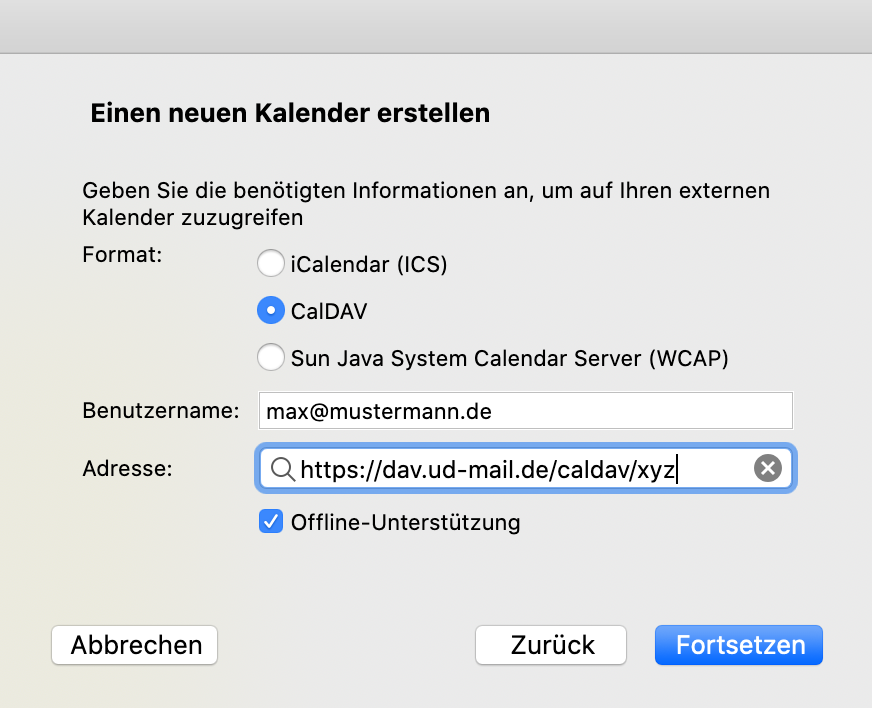
CalDAV-Einstellungen eingeben:
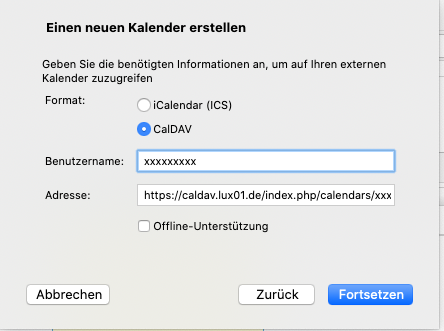
- Geben Sie im nächsten Fenster die folgenden Informationen ein:
- Konto-Name: Ein beliebiger Name für Ihr CalDAV-Konto.
- E-Mail-Adresse: Ihre E-Mail-Adresse, die mit Ihrem CalDAV-Konto verbunden ist.
- Server-Adresse: Die Serveradresse Ihres CalDAV-Dienstes.
- Benutzername: Ihr Benutzername für den CalDAV-Dienst.
- Passwort: Ihr Passwort für den CalDAV-Dienst.
- Geben Sie im nächsten Fenster die folgenden Informationen ein:
-
Verbindung testen:
- Klicken Sie auf "Verbindung testen", um sicherzustellen, dass Thunderbird eine Verbindung zum CalDAV-Server herstellen kann.
-
Kalender hinzufügen:
- Wenn die Verbindung erfolgreich ist, können Sie einen neuen Kalender hinzufügen. Klicken Sie auf "Weiter" und wählen Sie "Einen neuen Kalender hinzufügen".
-
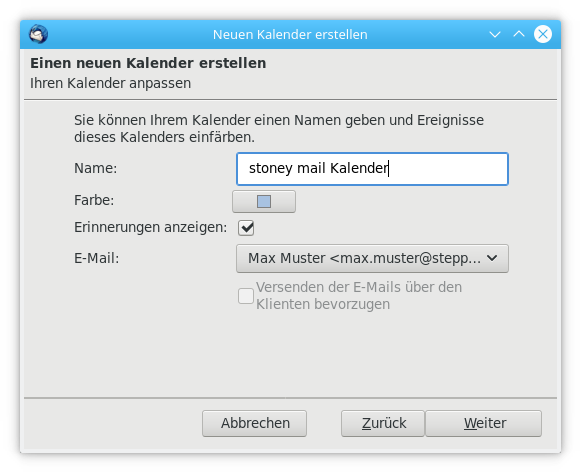
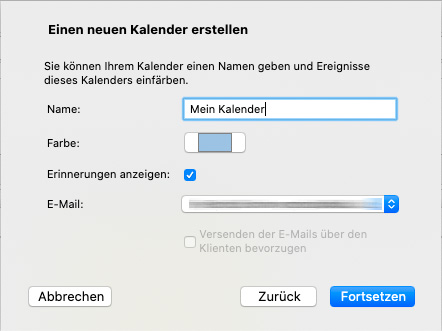
Kalender konfigurieren:
- Geben Sie einen Namen für den neuen Kalender ein und wählen Sie die Farbe, die Sie für den Kalender verwenden möchten.
- Wählen Sie, ob der Kalender öffentlich oder privat sein soll.
-
Fertig:
- Klicken Sie auf "Fertig", um den Einrichtungsprozess abzuschließen.
Häufig gestellte Fragen (FAQs):
1. Welche CalDAV-Anbieter gibt es?
Es gibt viele verschiedene CalDAV-Anbieter, darunter:
- Nextcloud: Eine Open-Source-Cloud-Plattform, die CalDAV unterstützt.
- ownCloud: Eine weitere Open-Source-Cloud-Plattform, die CalDAV unterstützt.
- Google Calendar: Der beliebte Kalenderdienst von Google.
- Apple iCloud: Der Cloud-Speicherdienst von Apple, der auch CalDAV unterstützt.
- Self-Hosting: Sie können Ihren eigenen CalDAV-Server auf Ihrem eigenen Computer oder Server installieren.
2. Wie kann ich meinen CalDAV-Kalender mit anderen teilen?
Die Möglichkeit, einen Kalender mit anderen zu teilen, hängt vom Anbieter ab. In der Regel können Sie einen Link zum Kalender erstellen oder die Freigabeeinstellungen in den Einstellungen Ihres CalDAV-Dienstes anpassen.
3. Was sind die Vorteile der Verwendung von CalDAV?
Die Vorteile der Verwendung von CalDAV wurden bereits oben im Artikel erläutert.
Tipps zur Verwendung von CalDAV mit Thunderbird:
- Sichern Sie Ihre Daten: Erstellen Sie regelmäßig Backups Ihres CalDAV-Kalenders, um Datenverlust zu vermeiden.
- Verwenden Sie einen starken Passwort: Schützen Sie Ihre CalDAV-Anmeldedaten mit einem starken Passwort, um unbefugten Zugriff zu verhindern.
- Aktivieren Sie die Zwei-Faktor-Authentifizierung: Wenn Ihr CalDAV-Anbieter diese Funktion unterstützt, aktivieren Sie die Zwei-Faktor-Authentifizierung, um die Sicherheit Ihres Kontos zu erhöhen.
- Verwenden Sie eine verschlüsselte Verbindung: Stellen Sie sicher, dass Sie eine sichere Verbindung zum CalDAV-Server verwenden, z.B. HTTPS.
Fazit:
Die Verwendung von CalDAV mit Thunderbird bietet eine einfache und effiziente Möglichkeit, Kalender zu verwalten und zu synchronisieren. Durch die Nutzung von CalDAV können Nutzer ihre Termine und Aufgaben auf allen Geräten synchronisieren und so ihre Zeit effektiv planen und organisieren. Der Einsatz von CalDAV bietet zudem Flexibilität und Datenschutz, da die Daten auf dem eigenen Server oder in der Cloud des gewählten Anbieters gespeichert werden. Die Einrichtung eines CalDAV-Kalenders in Thunderbird ist einfach und kann in wenigen Schritten erfolgen.


Abschluss
Daher hoffen wir, dass dieser Artikel wertvolle Einblicke in Thunderbird CalDAV-Kalender einrichten: Eine Schritt-für-Schritt-Anleitung bietet. Wir schätzen Ihre Aufmerksamkeit für unseren Artikel. Bis zum nächsten Artikel!