Wenn der Android-Kalender nicht synchronisiert: Ursachen, Lösungen und Prävention
Verwandte Artikel: Wenn der Android-Kalender nicht synchronisiert: Ursachen, Lösungen und Prävention
Einführung
Mit Begeisterung werden wir uns durch das faszinierende Thema rund um Wenn der Android-Kalender nicht synchronisiert: Ursachen, Lösungen und Prävention vertiefen. Lassen Sie uns interessante Informationen zusammenfügen und den Lesern frische Perspektiven bieten.
Table of Content
Wenn der Android-Kalender nicht synchronisiert: Ursachen, Lösungen und Prävention
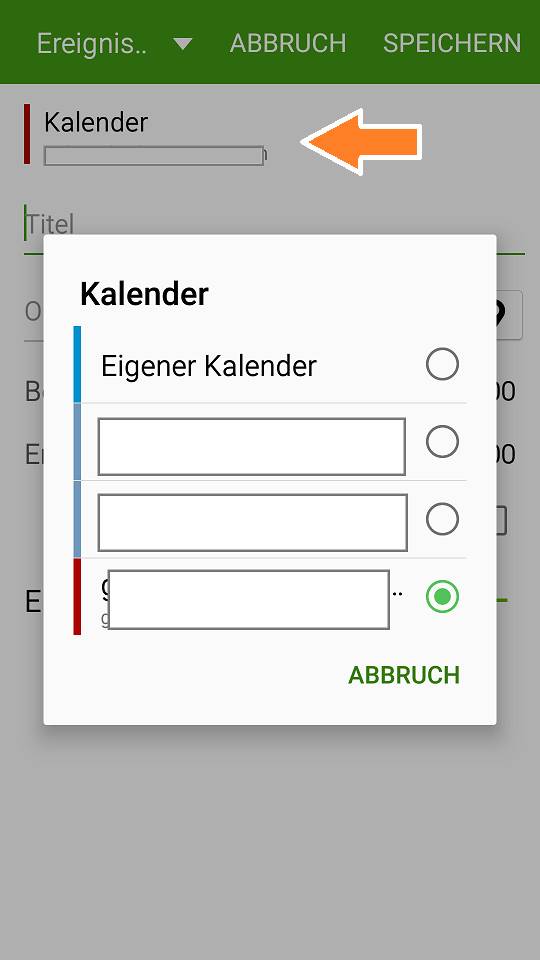
Der Android-Kalender ist ein unverzichtbares Werkzeug für die Organisation des täglichen Lebens. Termine, Erinnerungen und To-Do-Listen werden übersichtlich verwaltet und bleiben dank der Synchronisation mit anderen Geräten und Diensten stets aktuell. Doch was passiert, wenn der Kalender nicht mehr synchronisiert? Diese Situation kann frustrierend sein, da wichtige Informationen verloren gehen oder nicht rechtzeitig angezeigt werden.
Dieser Artikel beleuchtet die Ursachen für Synchronisierungsprobleme des Android-Kalenders, bietet effektive Lösungen und gibt wertvolle Tipps zur Prävention.
Ursachen für Synchronisierungsprobleme:
- Internetverbindung: Eine instabile oder fehlende Internetverbindung ist die häufigste Ursache für Synchronisierungsprobleme. Ohne eine zuverlässige Verbindung kann der Kalender keine Daten mit den Servern austauschen.
- Kontoeinstellungen: Falsche oder unvollständige Kontoeinstellungen können zu Synchronisierungsproblemen führen. Dies kann beispielsweise bei der Einrichtung des Google-Kontos oder der Auswahl der zu synchronisierenden Daten auftreten.
- Kalender-App-Fehler: Fehler in der Kalender-App selbst können ebenfalls zu Synchronisierungsproblemen führen. Dies kann durch Softwarefehler, Konflikte mit anderen Apps oder fehlerhafte Updates verursacht werden.
- Geräteprobleme: Auch Probleme mit dem Android-Gerät selbst, wie z. B. ein defekter Speicher oder ein fehlerhafter Cache, können die Synchronisierung beeinträchtigen.
- Serverprobleme: Gelegentlich können Serverprobleme bei Google oder anderen Diensten, mit denen der Kalender synchronisiert wird, zu Synchronisierungsproblemen führen.
- Sicherheitsmaßnahmen: Einige Sicherheitsmaßnahmen, wie z. B. Firewall-Einstellungen oder Antivirenprogramme, können den Datenverkehr des Kalenders blockieren und somit die Synchronisierung verhindern.
Lösungen für Synchronisierungsprobleme:
- Überprüfen der Internetverbindung: Stellen Sie zunächst sicher, dass eine stabile Internetverbindung besteht. Schalten Sie das WLAN oder die mobile Datenverbindung ein und überprüfen Sie die Signalstärke.
- Kontoeinstellungen überprüfen: Öffnen Sie die Einstellungen der Kalender-App und überprüfen Sie die Kontoeinstellungen. Stellen Sie sicher, dass das richtige Google-Konto ausgewählt ist und die Synchronisierung aktiviert ist.
- Kalender-App neu starten: Schließen Sie die Kalender-App und starten Sie sie neu. Dies kann helfen, kleine Fehler zu beheben.
- Gerät neu starten: Starten Sie das Android-Gerät neu. Dies kann helfen, den Cache zu leeren und kleinere Fehler zu beheben.
- Cache der Kalender-App leeren: Öffnen Sie die Einstellungen des Geräts, gehen Sie zu "Apps & Benachrichtigungen" und wählen Sie die Kalender-App aus. Tippen Sie auf "Speicher & Cache" und wählen Sie "Cache leeren".
- Daten der Kalender-App löschen: Wenn das Leeren des Caches nicht hilft, können Sie auch die Daten der Kalender-App löschen. Beachten Sie, dass dies alle Daten der App löscht, einschließlich Termine und Erinnerungen.
- Kalender-App aktualisieren: Überprüfen Sie im Play Store, ob ein Update für die Kalender-App verfügbar ist. Updates können Fehler beheben und die Synchronisierung verbessern.
- Google-Konto neu synchronisieren: Öffnen Sie die Einstellungen des Geräts, gehen Sie zu "Konten" und wählen Sie das Google-Konto aus. Tippen Sie auf "Konto synchronisieren" und wählen Sie "Jetzt synchronisieren".
- Firewall-Einstellungen überprüfen: Überprüfen Sie die Firewall-Einstellungen Ihres Geräts und stellen Sie sicher, dass der Kalender-App der Zugriff auf das Internet erlaubt ist.
- Antivirenprogramm deaktivieren: Wenn Sie ein Antivirenprogramm verwenden, deaktivieren Sie es vorübergehend und überprüfen Sie, ob die Synchronisierung funktioniert.
- Google-Server überprüfen: Überprüfen Sie die Statusseite von Google, um sicherzustellen, dass keine Serverprobleme vorliegen.
Tipps zur Prävention von Synchronisierungsproblemen:
- Stabile Internetverbindung: Stellen Sie sicher, dass Sie eine zuverlässige Internetverbindung haben, um eine reibungslose Synchronisierung zu gewährleisten.
- Kontoeinstellungen überprüfen: Überprüfen Sie regelmäßig die Kontoeinstellungen und stellen Sie sicher, dass die Synchronisierung aktiviert ist.
- Kalender-App aktualisieren: Installieren Sie regelmäßig Updates für die Kalender-App, um Fehler zu beheben und die Synchronisierung zu verbessern.
- Gerät regelmäßig neu starten: Starten Sie Ihr Android-Gerät regelmäßig neu, um den Cache zu leeren und kleinere Fehler zu beheben.
- Daten sichern: Erstellen Sie regelmäßig Backups Ihrer Kalendardaten, um Datenverlust zu vermeiden.
Häufig gestellte Fragen:
-
Warum synchronisiert mein Kalender nicht mit meinem Computer?
- Möglicherweise ist die Synchronisierung in den Kontoeinstellungen auf dem Computer nicht aktiviert. Stellen Sie sicher, dass das Google-Konto auf dem Computer eingerichtet ist und die Synchronisierung für den Kalender aktiviert ist.
-
Warum synchronisiert mein Kalender nicht mit meinem Smartphone?
- Überprüfen Sie die Internetverbindung, die Kontoeinstellungen und die Kalender-App auf dem Smartphone. Möglicherweise müssen Sie die App neu starten, den Cache leeren oder das Gerät neu starten.
-
Wie kann ich meine Kalendardaten sichern?
- Sie können Ihre Kalendardaten mit Google Drive oder anderen Cloud-Diensten sichern. Sie können auch eine lokale Sicherung auf Ihrem Gerät erstellen.
-
Wie kann ich verhindern, dass mein Kalender synchronisiert wird?
- Sie können die Synchronisierung für den Kalender in den Kontoeinstellungen deaktivieren.
Fazit:
Synchronisierungsprobleme mit dem Android-Kalender können verschiedene Ursachen haben. Durch die Überprüfung der Internetverbindung, der Kontoeinstellungen und der Kalender-App können Sie die meisten Probleme selbst lösen. Regelmäßige Updates der App und des Geräts sowie die Sicherung der Kalendardaten tragen zur Prävention von Synchronisierungsproblemen bei. Wenn alle oben genannten Schritte nicht zum Erfolg führen, sollten Sie sich an den Google-Support wenden, um weitere Unterstützung zu erhalten.



Abschluss
Daher hoffen wir, dass dieser Artikel wertvolle Einblicke in Wenn der Android-Kalender nicht synchronisiert: Ursachen, Lösungen und Prävention bietet. Wir danken Ihnen, dass Sie sich die Zeit genommen haben, diesen Artikel zu lesen. Bis zum nächsten Artikel!