Wenn der Android-Kalender nicht synchronisiert: Ursachen und Lösungen
Verwandte Artikel: Wenn der Android-Kalender nicht synchronisiert: Ursachen und Lösungen
Einführung
Bei dieser feierlichen Gelegenheit freuen wir uns, in das das faszinierende Thema rund um Wenn der Android-Kalender nicht synchronisiert: Ursachen und Lösungen vertiefen. Lassen Sie uns interessante Informationen zusammenfügen und den Lesern frische Perspektiven bieten.
Table of Content
Wenn der Android-Kalender nicht synchronisiert: Ursachen und Lösungen
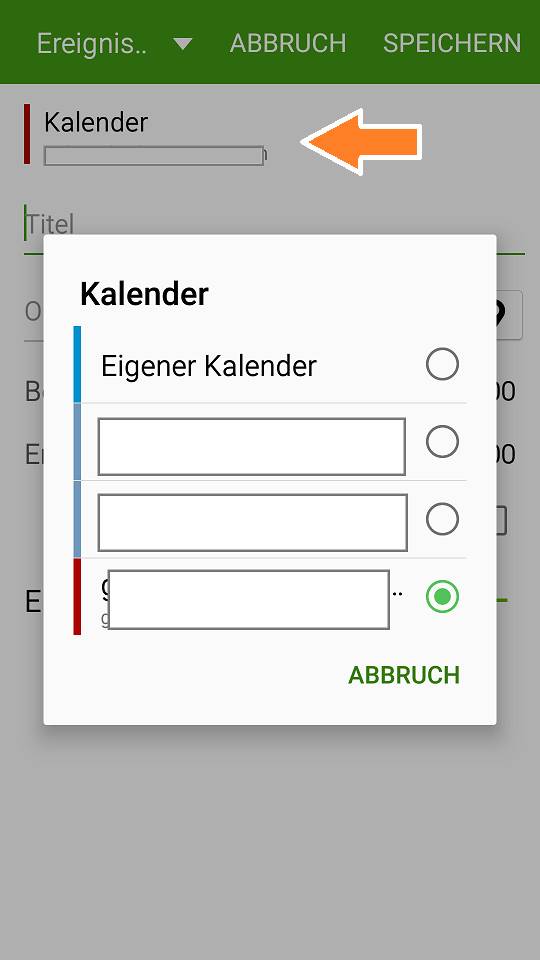
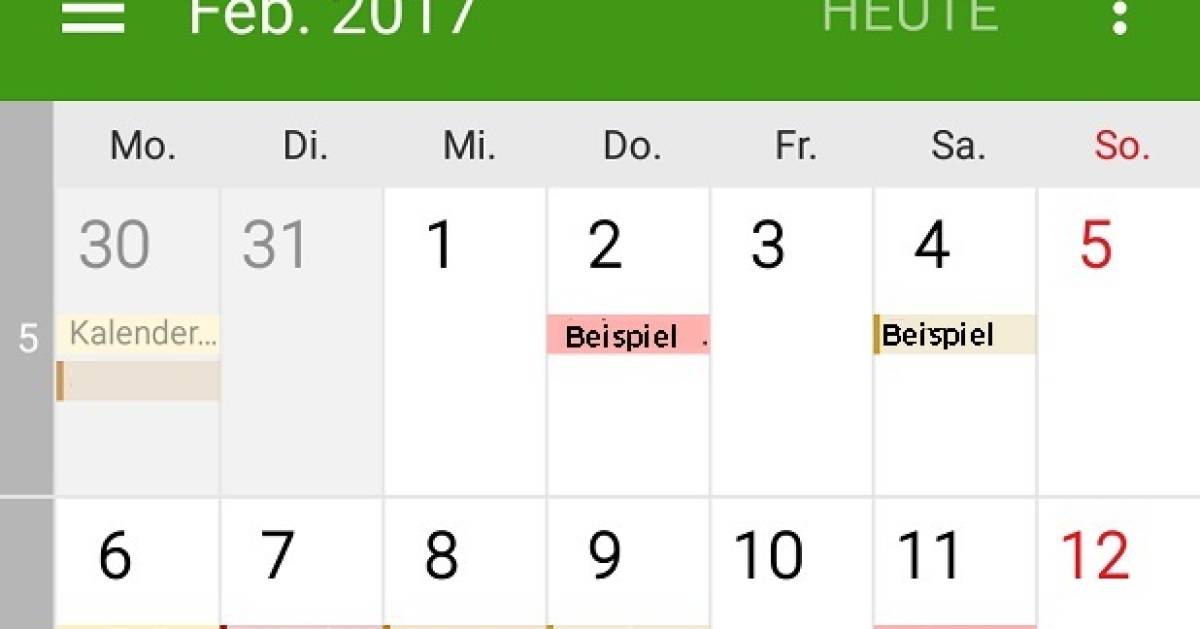
Die Synchronisation des Kalenders ist für viele Android-Nutzer ein essenzieller Bestandteil des digitalen Alltags. Doch manchmal funktioniert diese reibungslose Verbindung zwischen Gerät und Cloud-Diensten nicht wie erwartet. Der Kalender aktualisiert sich nicht, neue Einträge erscheinen nicht oder bestehende Termine verschwinden. Diese Situation kann frustrierend sein, insbesondere wenn wichtige Termine anstehen.
Dieser Artikel beleuchtet die häufigsten Ursachen, warum der Android-Kalender nicht synchronisiert, und bietet praktische Lösungen für die Wiederherstellung der reibungslosen Funktion.
1. Verbindungsprobleme:
- Internetverbindung: Eine stabile und zuverlässige Internetverbindung ist die Grundlage für die Synchronisation des Kalenders. Prüfen Sie die Verbindungsstärke und stellen Sie sicher, dass das Gerät mit dem Internet verbunden ist.
- WLAN-Verbindung: Wenn Sie eine WLAN-Verbindung nutzen, stellen Sie sicher, dass diese stabil ist und die Verbindung nicht unterbrochen wird.
- Mobilfunkdaten: Wenn Sie mobile Daten verwenden, stellen Sie sicher, dass diese aktiviert sind und ausreichend Datenvolumen vorhanden ist.
- Firewall oder Antivirensoftware: In seltenen Fällen kann eine Firewall oder Antivirensoftware die Synchronisation des Kalenders blockieren. Überprüfen Sie die Einstellungen dieser Programme und stellen Sie sicher, dass die Synchronisation des Kalenders nicht gesperrt ist.
2. Kontoprobleme:
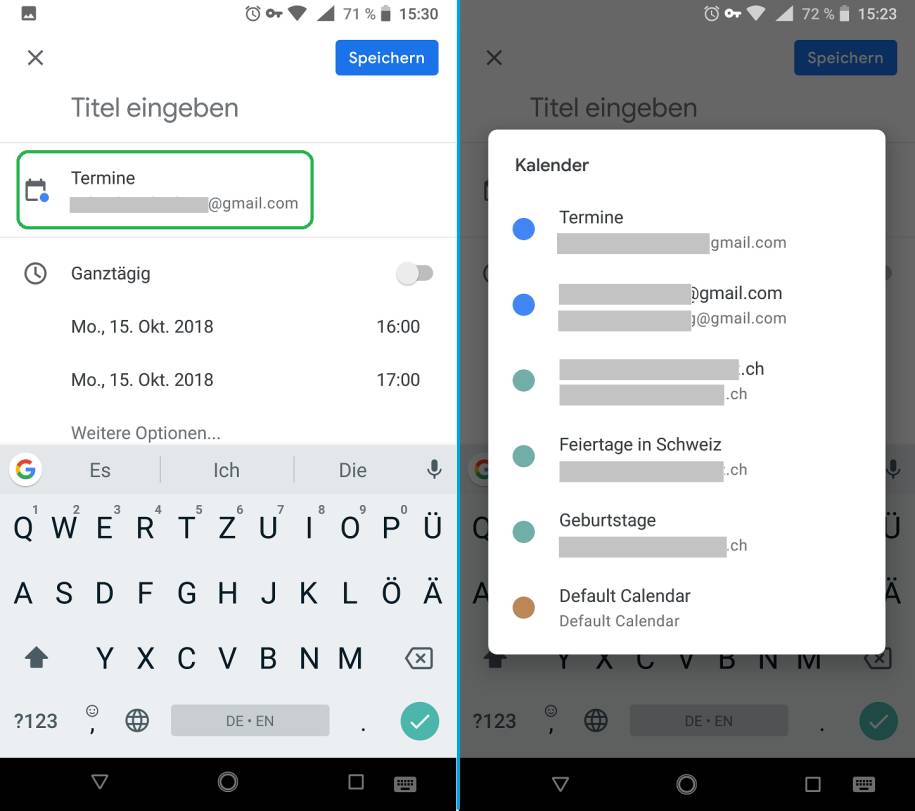
- Kontenverbindung: Stellen Sie sicher, dass das Google-Konto, mit dem Sie den Kalender synchronisieren möchten, korrekt mit dem Android-Gerät verknüpft ist.
- Kontozugriff: Überprüfen Sie die Kontoeinstellungen und stellen Sie sicher, dass der Kalender Zugriff auf das Google-Konto hat.
- Kontenfehler: Gelegentlich können Fehler im Google-Konto die Synchronisation beeinträchtigen. Melden Sie sich vom Konto ab und wieder an, um die Verbindung zu aktualisieren.
3. Kalender-App-Probleme:
- App-Fehler: Aktualisieren Sie die Kalender-App auf die neueste Version, um eventuelle Fehler zu beheben.
- App-Daten löschen: Das Löschen der App-Daten kann helfen, die Synchronisationsprobleme zu beheben. Beachten Sie jedoch, dass diese Aktion alle Daten der App löscht, einschließlich der Kalenderdaten.
- Andere Apps: Bestimmte Apps können die Synchronisation des Kalenders stören. Versuchen Sie, Apps zu deaktivieren, die möglicherweise mit dem Kalender interagieren.
4. Systemprobleme:
- Android-Version: Stellen Sie sicher, dass das Android-Gerät die neueste Softwareversion verwendet. Updates enthalten oft Fehlerbehebungen und Verbesserungen, die Synchronisationsprobleme beheben können.
- Gerätereset: Ein Zurücksetzen auf die Werkseinstellungen kann in seltenen Fällen die Synchronisationsprobleme lösen. Beachten Sie jedoch, dass alle Daten auf dem Gerät gelöscht werden.
5. Weitere Ursachen:
- Serverprobleme: Es kann vorkommen, dass die Google-Server, die die Synchronisation des Kalenders ermöglichen, vorübergehend nicht erreichbar sind. Warten Sie einige Zeit und versuchen Sie es später erneut.
- Speicherplatz: Stellen Sie sicher, dass genügend Speicherplatz auf dem Gerät vorhanden ist, um die Kalenderdaten zu synchronisieren.
- Batterieoptimierung: Deaktivieren Sie die Batterieoptimierung für die Kalender-App, um sicherzustellen, dass die App im Hintergrund ausgeführt werden kann und die Synchronisation nicht unterbrochen wird.
Häufig gestellte Fragen (FAQs)
1. Warum wird mein Kalender nicht mit meinem Computer synchronisiert?
Die Synchronisation zwischen Android-Gerät und Computer hängt von der verwendeten Software ab. Wenn Sie Google Kalender verwenden, sollte die Synchronisation automatisch erfolgen, sobald eine Internetverbindung besteht. Stellen Sie sicher, dass das Google-Konto auf beiden Geräten korrekt eingerichtet ist und die Synchronisation in den Kontoeinstellungen aktiviert ist.
2. Warum werden meine Termine nicht auf meinem Android-Gerät angezeigt?
Es kann verschiedene Gründe geben, warum Termine nicht auf dem Android-Gerät angezeigt werden. Prüfen Sie, ob die Synchronisation des Kalenders aktiv ist, ob das Google-Konto korrekt eingerichtet ist und ob die Internetverbindung stabil ist.
3. Was kann ich tun, wenn mein Kalender nicht mehr synchronisiert?
Zunächst sollten Sie die Verbindung zum Internet überprüfen und die Kontoeinstellungen überprüfen. Wenn dies nicht hilft, können Sie die Kalender-App aktualisieren oder die App-Daten löschen. In einigen Fällen kann ein Neustart des Geräts oder ein Zurücksetzen auf die Werkseinstellungen das Problem beheben.
Tipps zur Fehlerbehebung:
- Neustart des Geräts: Ein einfacher Neustart kann in vielen Fällen die Synchronisationsprobleme lösen.
- Kontrolle der Datums- und Uhrzeiteinstellungen: Stellen Sie sicher, dass die Datums- und Uhrzeiteinstellungen auf dem Gerät korrekt sind.
- Cache leeren: Leeren Sie den Cache der Kalender-App, um temporäre Dateien zu entfernen, die die Synchronisation beeinträchtigen könnten.
- Synchronisation manuell starten: Starten Sie die Synchronisation manuell, um sicherzustellen, dass die Daten aktualisiert werden.
- Kontaktieren Sie den Support: Wenn die oben genannten Tipps nicht helfen, wenden Sie sich an den Support von Google oder den Hersteller des Android-Geräts.
Fazit:
Die Synchronisation des Kalenders ist eine wichtige Funktion für Android-Nutzer. Wenn die Synchronisation nicht funktioniert, kann dies zu Problemen führen, da Termine möglicherweise nicht angezeigt werden oder nicht aktualisiert werden. Die Ursachen für diese Probleme sind vielfältig, aber die meisten können durch einfache Schritte behoben werden.
Durch die Überprüfung der Internetverbindung, der Kontoeinstellungen und der App-Einstellungen können Sie die Synchronisation des Kalenders wiederherstellen und sicherstellen, dass Ihre Termine immer aktuell sind.




Abschluss
Daher hoffen wir, dass dieser Artikel wertvolle Einblicke in Wenn der Android-Kalender nicht synchronisiert: Ursachen und Lösungen bietet. Wir hoffen, dass Sie diesen Artikel informativ und nützlich finden. Bis zum nächsten Artikel!