Wenn iCloud Ihren Kalender nicht synchronisiert: Ursachen und Lösungen
Verwandte Artikel: Wenn iCloud Ihren Kalender nicht synchronisiert: Ursachen und Lösungen
Einführung
Bei dieser feierlichen Gelegenheit freuen wir uns, in das das faszinierende Thema rund um Wenn iCloud Ihren Kalender nicht synchronisiert: Ursachen und Lösungen vertiefen. Lassen Sie uns interessante Informationen zusammenfügen und den Lesern frische Perspektiven bieten.
Table of Content
Wenn iCloud Ihren Kalender nicht synchronisiert: Ursachen und Lösungen
Die Synchronisation von Kalendern über iCloud ist ein essenzieller Bestandteil der digitalen Organisation im modernen Alltag. Sie ermöglicht den nahtlosen Austausch von Terminen, Erinnerungen und Aufgaben zwischen verschiedenen Geräten und sorgt so für einen einheitlichen Überblick über alle Verpflichtungen. Doch manchmal kommt es vor, dass die Synchronisierung zwischen iCloud und dem Kalender auf dem Gerät aussetzt, was zu Verwirrung und Frustration führen kann. Dieser Artikel beleuchtet die häufigsten Ursachen für diese Problematik und bietet praktische Lösungsansätze, um die Synchronisierung wiederherzustellen.
Ursachen für fehlgeschlagene Kalender-Synchronisation
Die Gründe, warum iCloud Ihren Kalender nicht synchronisiert, können vielfältig sein und reichen von einfachen Konfigurationsfehlern bis hin zu komplexen Systemproblemen. Hier sind einige der häufigsten Ursachen:
- Verbindungsprobleme: Eine instabile oder fehlende Internetverbindung kann die Synchronisation von iCloud-Daten, einschließlich des Kalenders, verhindern.
- Fehlerhafte Einstellungen: Falsche Konfigurationen in den iCloud-Einstellungen, wie zum Beispiel eine deaktivierte Kalender-Synchronisierung, können die Datenübertragung unterbrechen.
- Softwarefehler: Bugs in der iCloud-Software oder den Betriebssystemen der Geräte können die Synchronisation ebenfalls beeinträchtigen.
- Speicherplatzprobleme: Wenn der iCloud-Speicherplatz begrenzt ist, kann die Synchronisierung von Daten, einschließlich des Kalenders, unterbrochen werden.
- Serverausfälle: In seltenen Fällen können Serverausfälle bei Apple die Synchronisation vorübergehend unterbrechen.
Lösungen zur Wiederherstellung der Kalender-Synchronisation
Nachdem die möglichen Ursachen für das Problem identifiziert wurden, können verschiedene Lösungsansätze ergriffen werden, um die Synchronisation wiederherzustellen:
- Verbindung überprüfen: Stellen Sie sicher, dass eine stabile Internetverbindung besteht, und versuchen Sie, die Synchronisation erneut zu starten.
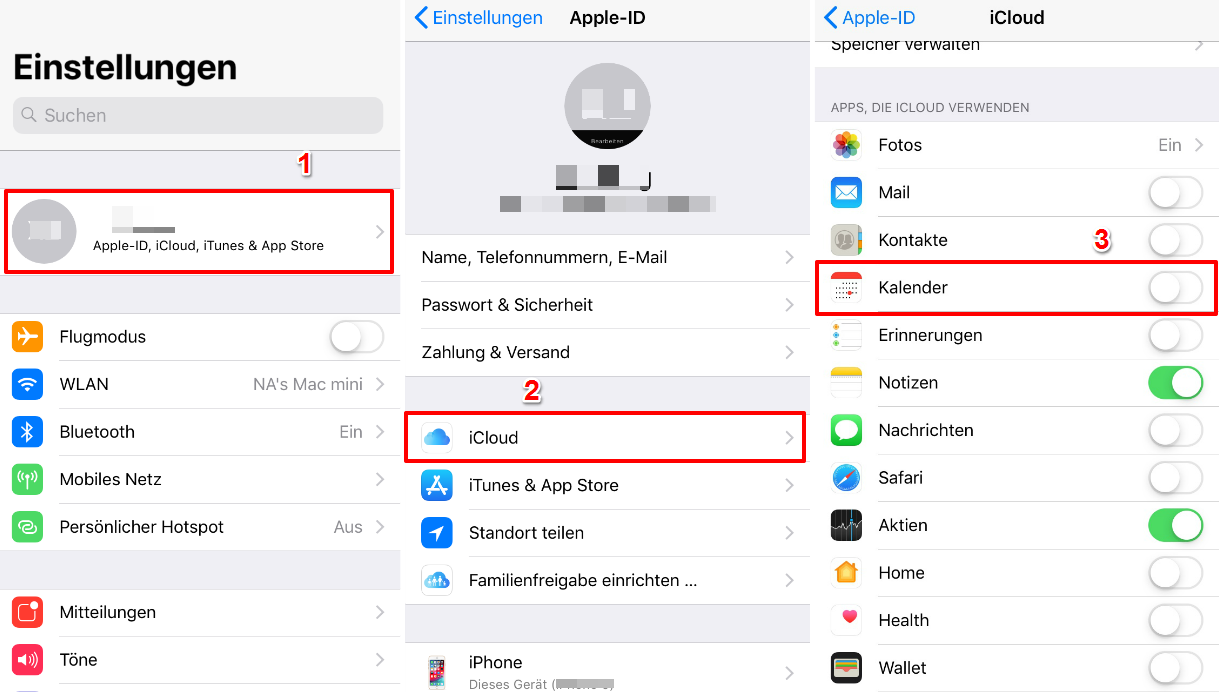
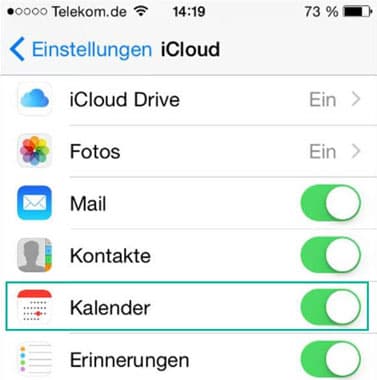
- Einstellungen überprüfen: Gehen Sie in den iCloud-Einstellungen auf Ihrem Gerät und vergewissern Sie sich, dass die Kalender-Synchronisierung aktiviert ist.
- Gerät neu starten: Ein Neustart des Geräts kann die Synchronisation in vielen Fällen wiederherstellen.
- iCloud-Anmeldeinformationen überprüfen: Melden Sie sich auf allen Geräten mit den korrekten iCloud-Anmeldeinformationen an.
- iCloud-Speicherplatz freigeben: Falls der iCloud-Speicherplatz knapp ist, sollten Sie unnötige Dateien löschen oder ein Upgrade auf einen größeren Speicherplan in Erwägung ziehen.
- Apps aktualisieren: Stellen Sie sicher, dass alle Apps, einschließlich der Kalender-App, auf die neueste Version aktualisiert sind.
- iCloud-Konto aus- und wieder anmelden: Melden Sie sich von Ihrem iCloud-Konto auf allen Geräten ab und melden Sie sich anschließend wieder an.
- Zurücksetzen der Netzwerkeinstellungen: Diese Option sollte nur als letzter Ausweg in Betracht gezogen werden, da sie alle Netzwerkverbindungen zurücksetzt.
- Support kontaktieren: Wenn alle anderen Lösungsansätze fehlschlagen, sollten Sie sich an den Apple Support wenden, um weitere Hilfe zu erhalten.
Häufig gestellte Fragen
Frage: Warum werden meine Kalendertermine auf meinem iPhone nicht mit meinem Mac synchronisiert?
Antwort: Dies kann an verschiedenen Faktoren liegen, wie zum Beispiel einer fehlenden Internetverbindung, falschen iCloud-Einstellungen, einem Softwarefehler oder einem Problem mit dem iCloud-Konto. Überprüfen Sie die oben genannten Lösungsansätze, um die Synchronisierung wiederherzustellen.
Frage: Mein iCloud-Speicherplatz ist voll. Wie kann ich die Synchronisierung meines Kalenders trotzdem sicherstellen?
Antwort: Sie können unnötige Dateien aus Ihrem iCloud-Speicher entfernen oder ein Upgrade auf einen größeren Speicherplan in Erwägung ziehen. Es gibt auch die Möglichkeit, bestimmte Daten, wie zum Beispiel den Kalender, von der iCloud-Synchronisierung auszuschließen.
Frage: Was kann ich tun, wenn die Kalender-Synchronisation nach einem Software-Update nicht mehr funktioniert?
Antwort: Versuchen Sie zunächst, Ihr Gerät neu zu starten und die iCloud-Einstellungen zu überprüfen. Wenn das Problem weiterhin besteht, kann es hilfreich sein, die Kalender-App zu deinstallieren und neu zu installieren. Im schlimmsten Fall kann ein Zurücksetzen des Geräts auf die Werkseinstellungen erforderlich sein.
Tipps zur Vermeidung von Synchronisationsproblemen
- Stabile Internetverbindung: Stellen Sie sicher, dass Sie eine zuverlässige Internetverbindung haben, um eine reibungslose Synchronisierung zu gewährleisten.
- Regelmäßige Aktualisierungen: Halten Sie Ihre Geräte und Apps auf dem neuesten Stand, um Fehler zu vermeiden und die Kompatibilität zu gewährleisten.
- Regelmäßige Überprüfung der Einstellungen: Überprüfen Sie regelmäßig die iCloud-Einstellungen, um sicherzustellen, dass die Kalender-Synchronisierung aktiviert ist und korrekt konfiguriert ist.
- Sicherungskopien erstellen: Erstellen Sie regelmäßig Sicherungskopien Ihrer Daten, um im Falle eines Datenverlusts auf eine vorherige Version zurückgreifen zu können.
Fazit
Eine fehlgeschlagene Kalender-Synchronisation kann erhebliche Auswirkungen auf die Organisation und Planung des Alltags haben. Die Ursachen für dieses Problem sind vielfältig, aber mit den richtigen Lösungsansätzen lässt sich die Synchronisierung in den meisten Fällen wiederherstellen. Durch die Überprüfung der Verbindung, der Einstellungen und der Software sowie durch die Kontaktaufnahme mit dem Apple Support können Sie die reibungslose Synchronisierung Ihrer Kalenderdaten gewährleisten und so für einen nahtlosen Informationsfluss zwischen Ihren Geräten sorgen.


![[Gelöscht] iCloud Kalender synchronisiert nicht – iMobie](https://imobie-resource.com/de/daily-tip/img/icloud-kalender-synchronisiert-nicht-was-tun2.png)
Abschluss
Daher hoffen wir, dass dieser Artikel wertvolle Einblicke in Wenn iCloud Ihren Kalender nicht synchronisiert: Ursachen und Lösungen bietet. Wir danken Ihnen, dass Sie sich die Zeit genommen haben, diesen Artikel zu lesen. Bis zum nächsten Artikel!