Windows 10 Kalender: Feiertage 2025 Anzeigen – Eine Schritt-für-Schritt-Anleitung
Verwandte Artikel: Windows 10 Kalender: Feiertage 2025 Anzeigen – Eine Schritt-für-Schritt-Anleitung
Einführung
Bei dieser feierlichen Gelegenheit freuen wir uns, in das das faszinierende Thema rund um Windows 10 Kalender: Feiertage 2025 Anzeigen – Eine Schritt-für-Schritt-Anleitung vertiefen. Lassen Sie uns interessante Informationen zusammenfügen und den Lesern frische Perspektiven bieten.
Table of Content
Windows 10 Kalender: Feiertage 2025 Anzeigen – Eine Schritt-für-Schritt-Anleitung
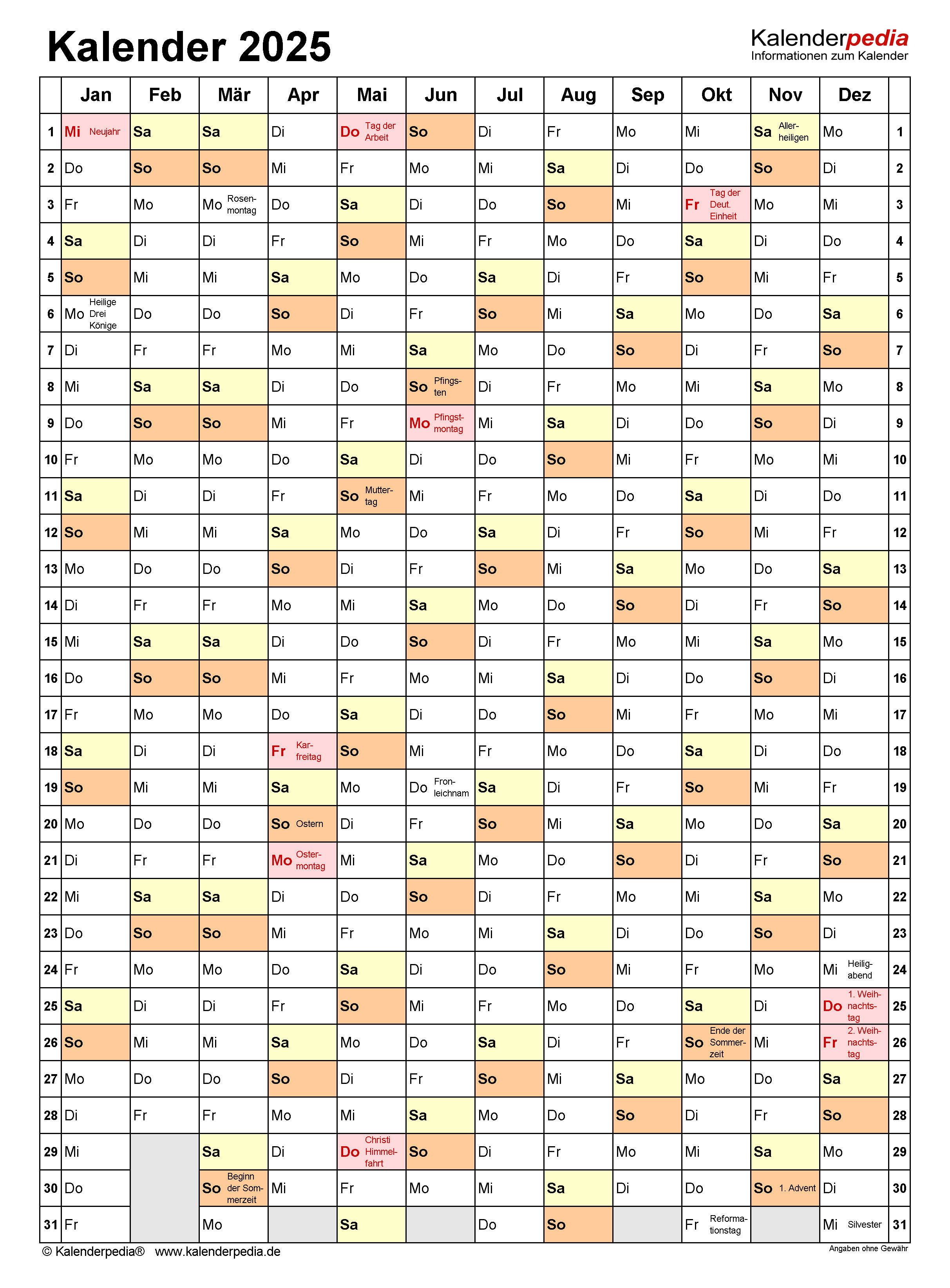
Der Windows 10 Kalender ist ein mächtiges Werkzeug, das mehr als nur Termine und Erinnerungen verwalten kann. Er bietet auch die Möglichkeit, Feiertage für das gesamte Jahr anzuzeigen, was für die Planung von Urlaubstagen, Meetings und anderen wichtigen Ereignissen unerlässlich ist. Dieser Artikel führt Sie Schritt für Schritt durch den Prozess des Anzeigens von Feiertagen im Windows 10 Kalender für das Jahr 2025.
Schritt 1: Öffnen des Kalenders
Um den Windows 10 Kalender zu öffnen, gibt es mehrere Möglichkeiten:
- Startmenü: Klicken Sie auf das Windows-Symbol in der linken unteren Ecke des Bildschirms und geben Sie "Kalender" in die Suchleiste ein. Wählen Sie dann das Ergebnis "Kalender" aus.
- Cortana: Wenn Cortana aktiviert ist, können Sie "Kalender öffnen" sagen.
- Taskleiste: Wenn der Kalender in Ihrer Taskleiste angeheftet ist, klicken Sie einfach auf das entsprechende Symbol.
Schritt 2: Wechseln zum Jahr 2025
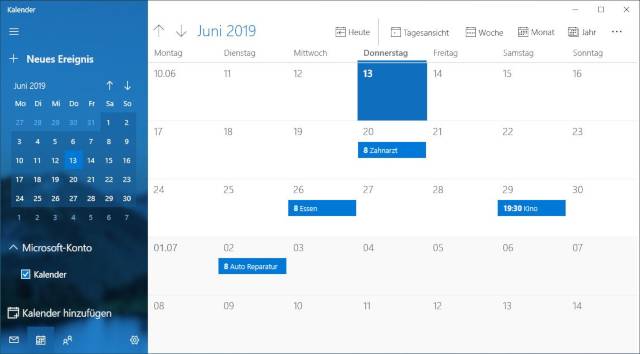
Sobald der Kalender geöffnet ist, sehen Sie den aktuellen Monat. Um zu 2025 zu wechseln, nutzen Sie die Pfeiltasten am oberen Rand des Kalenders. Klicken Sie auf den Pfeil rechts, um zum nächsten Monat zu springen, oder auf den Pfeil links, um zum vorherigen Monat zu springen. Sie können auch direkt das Jahr im Feld oben rechts eingeben.
Schritt 3: Aktivierung der Feiertage
Im Standardzustand zeigt der Windows 10 Kalender nur die wichtigsten Feiertage an. Um alle Feiertage für das Jahr 2025 anzuzeigen, müssen Sie die entsprechenden Einstellungen aktivieren.
- Klicken Sie auf die drei Punkte in der oberen rechten Ecke des Kalenders.
- Wählen Sie "Einstellungen" aus dem Menü.
- Klicken Sie auf den Reiter "Allgemein" im linken Bereich.
- Aktivieren Sie die Option "Feiertage anzeigen" im Abschnitt "Kalenderoptionen".
Schritt 4: Anpassung der Feiertage
Der Windows 10 Kalender bietet Ihnen die Möglichkeit, die angezeigten Feiertage anzupassen:
- Regionale Feiertage: Sie können die Region auswählen, für die Feiertage angezeigt werden sollen. Klicken Sie dazu auf das Dropdown-Menü unter "Regionale Feiertage" und wählen Sie die gewünschte Region aus.
- Zusätzliche Feiertage: Sie können zusätzliche Feiertage manuell hinzufügen. Klicken Sie dazu auf "Zusätzliche Feiertage" und wählen Sie "Einen Feiertag hinzufügen". Geben Sie einen Namen, ein Datum und eine Beschreibung für den neuen Feiertag ein.
Zusätzliche Tipps:
- Kalender synchronisieren: Wenn Sie einen Microsoft-Account verwenden, werden Ihre Kalendereinstellungen und Feiertage automatisch auf allen Ihren Geräten synchronisiert.
- Benutzerdefinierte Feiertage: Sie können eigene Feiertage erstellen, die nicht in der Standardliste enthalten sind. Diese können zum Beispiel Geburtstage von Freunden und Familienmitgliedern oder wichtige persönliche Ereignisse sein.
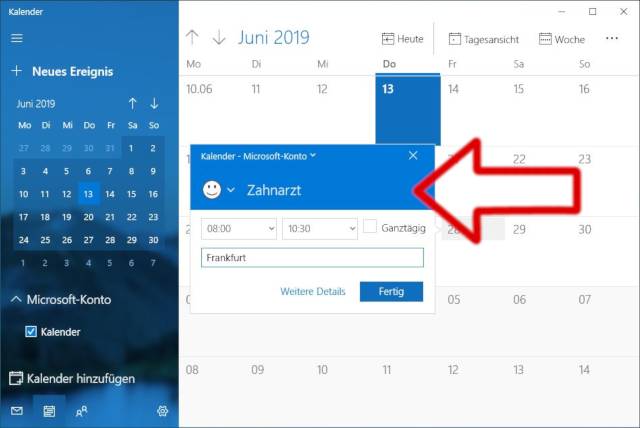
- Erinnerungen: Sie können Erinnerungen für Feiertage einrichten, um sie nicht zu vergessen. Klicken Sie dazu auf einen Feiertag im Kalender und wählen Sie "Erinnerung hinzufügen".
Häufig gestellte Fragen:
Q: Welche Feiertage werden standardmäßig im Windows 10 Kalender angezeigt?
A: Der Windows 10 Kalender zeigt standardmäßig die wichtigsten Feiertage für die Region an, die in Ihren Windows-Einstellungen festgelegt ist.
Q: Kann ich die Farben der Feiertage ändern?
A: Derzeit ist es nicht möglich, die Farben der Feiertage im Windows 10 Kalender anzupassen.
Q: Kann ich Feiertage aus der Liste entfernen?
A: Sie können keine Feiertage aus der Standardliste entfernen. Sie können jedoch eigene Feiertage erstellen und diese dann bearbeiten oder löschen.
Q: Kann ich Feiertage aus anderen Ländern anzeigen?
A: Ja, Sie können die Region im Kalender ändern, um Feiertage aus anderen Ländern anzuzeigen.
Fazit:
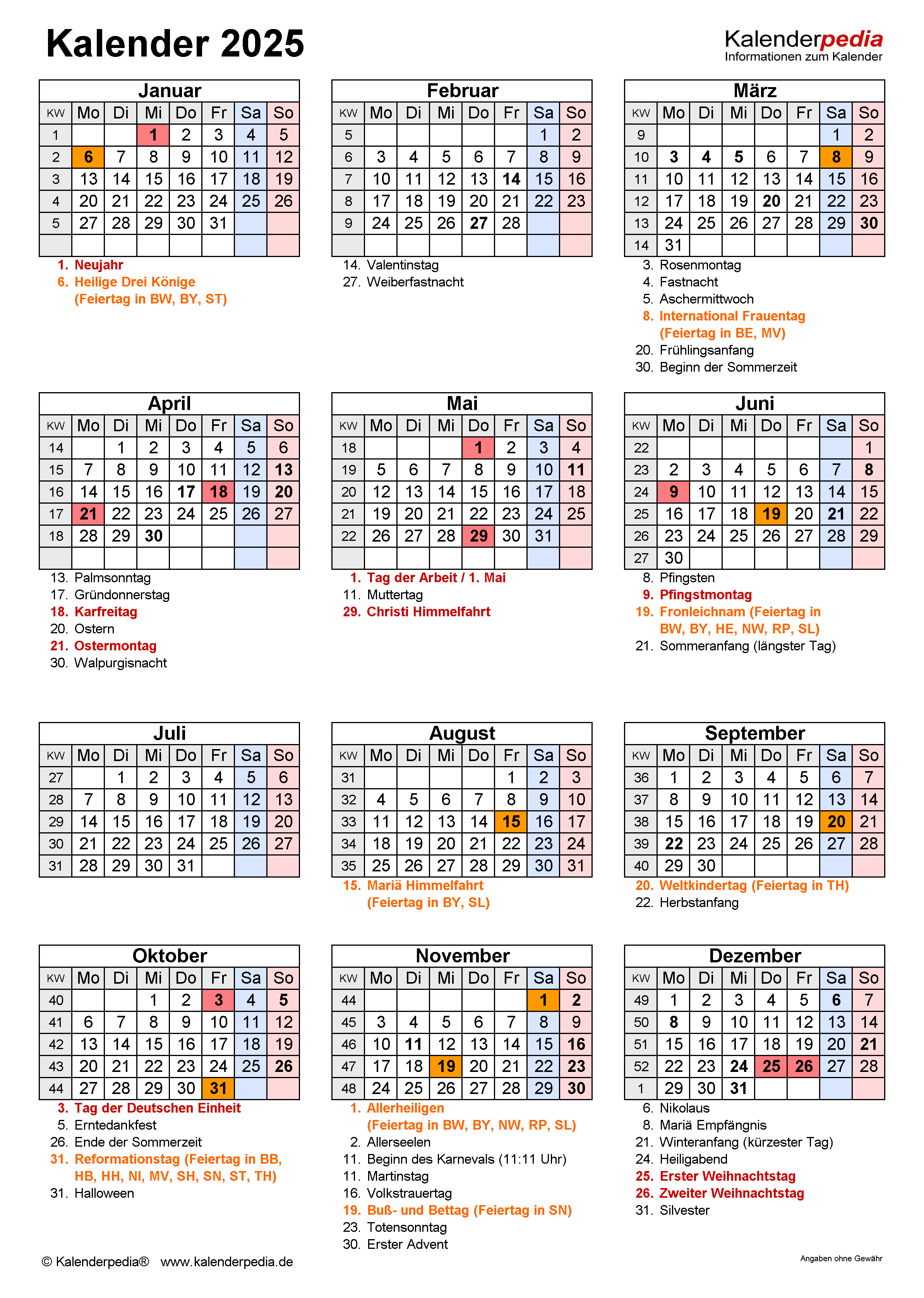
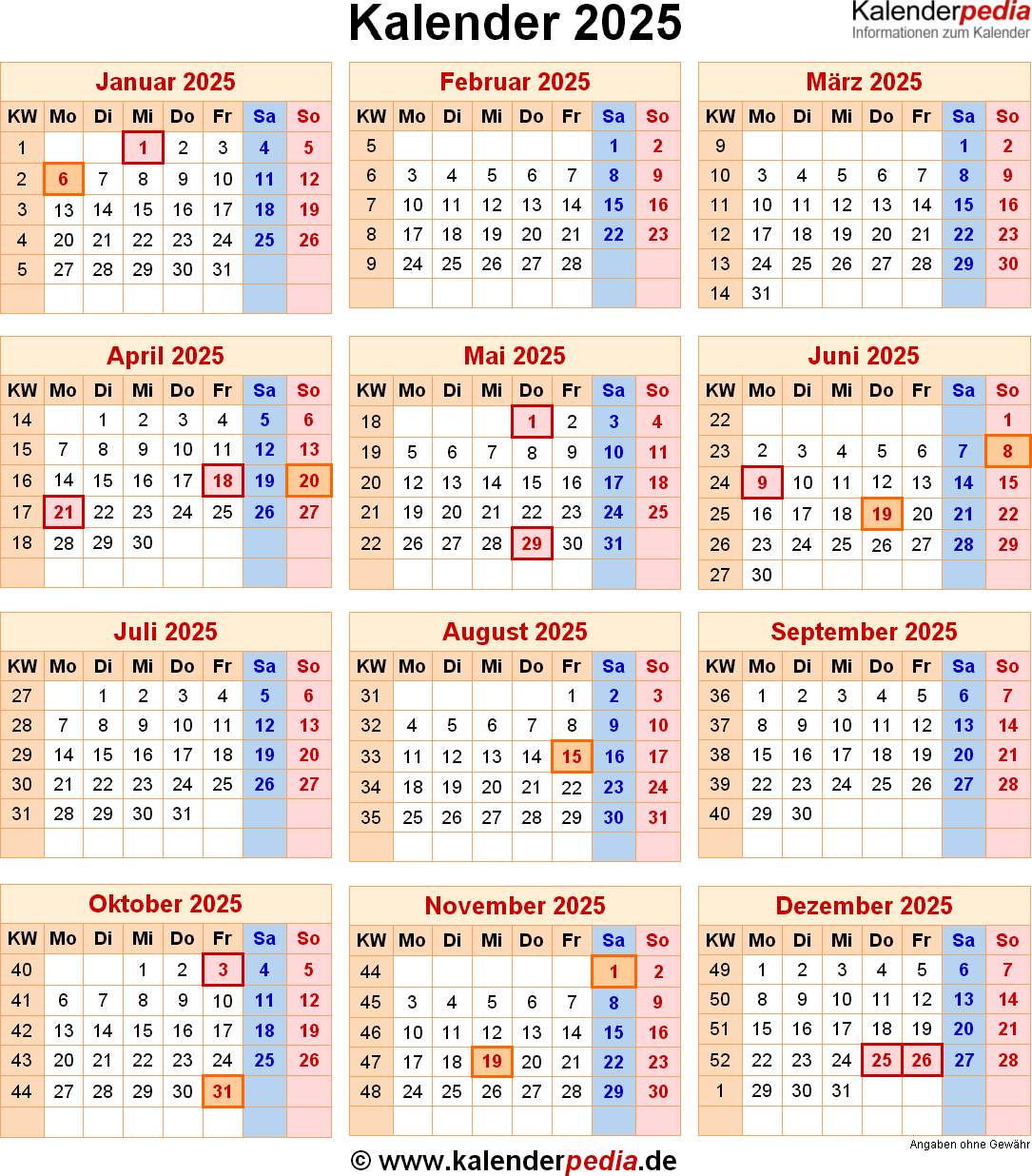
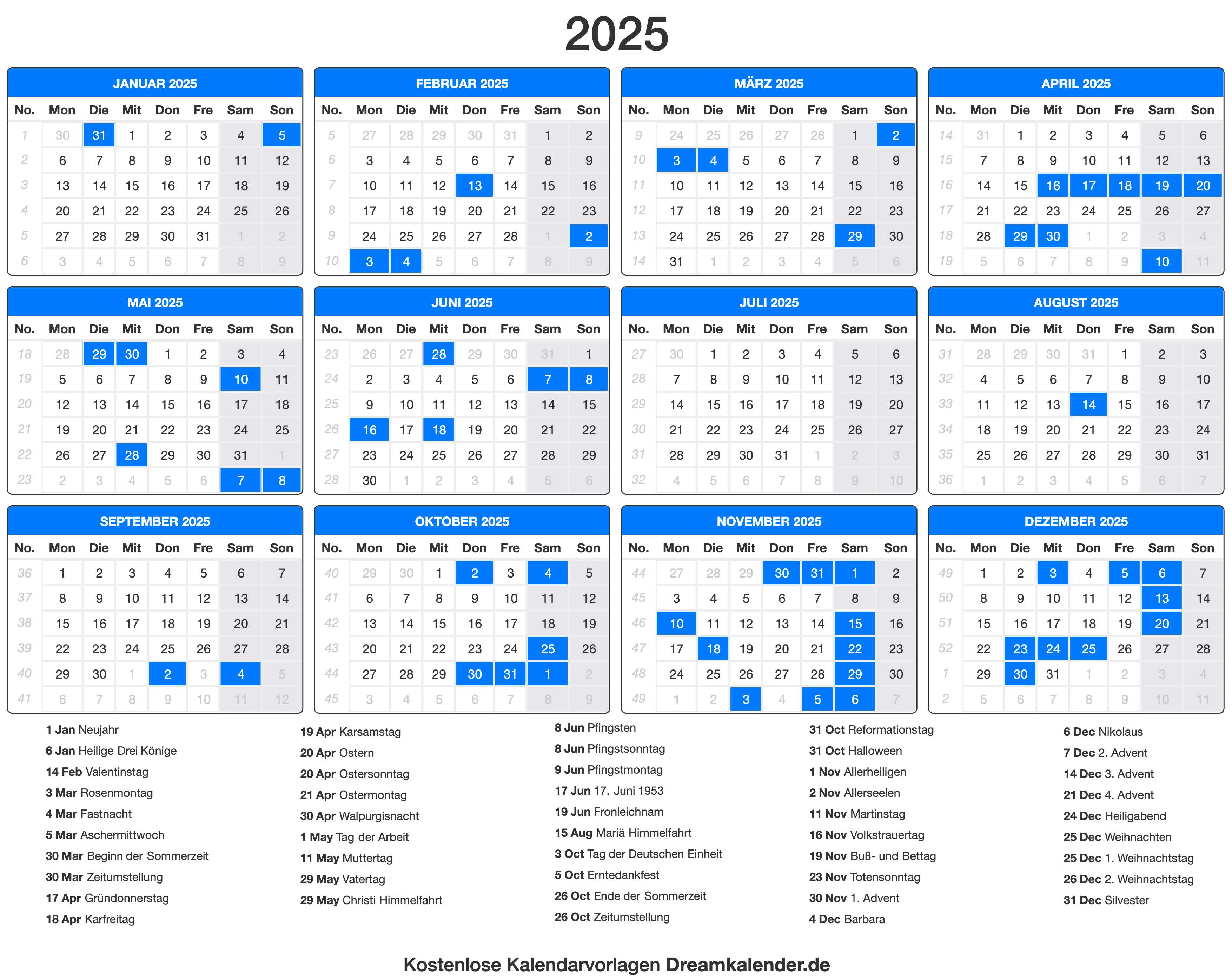
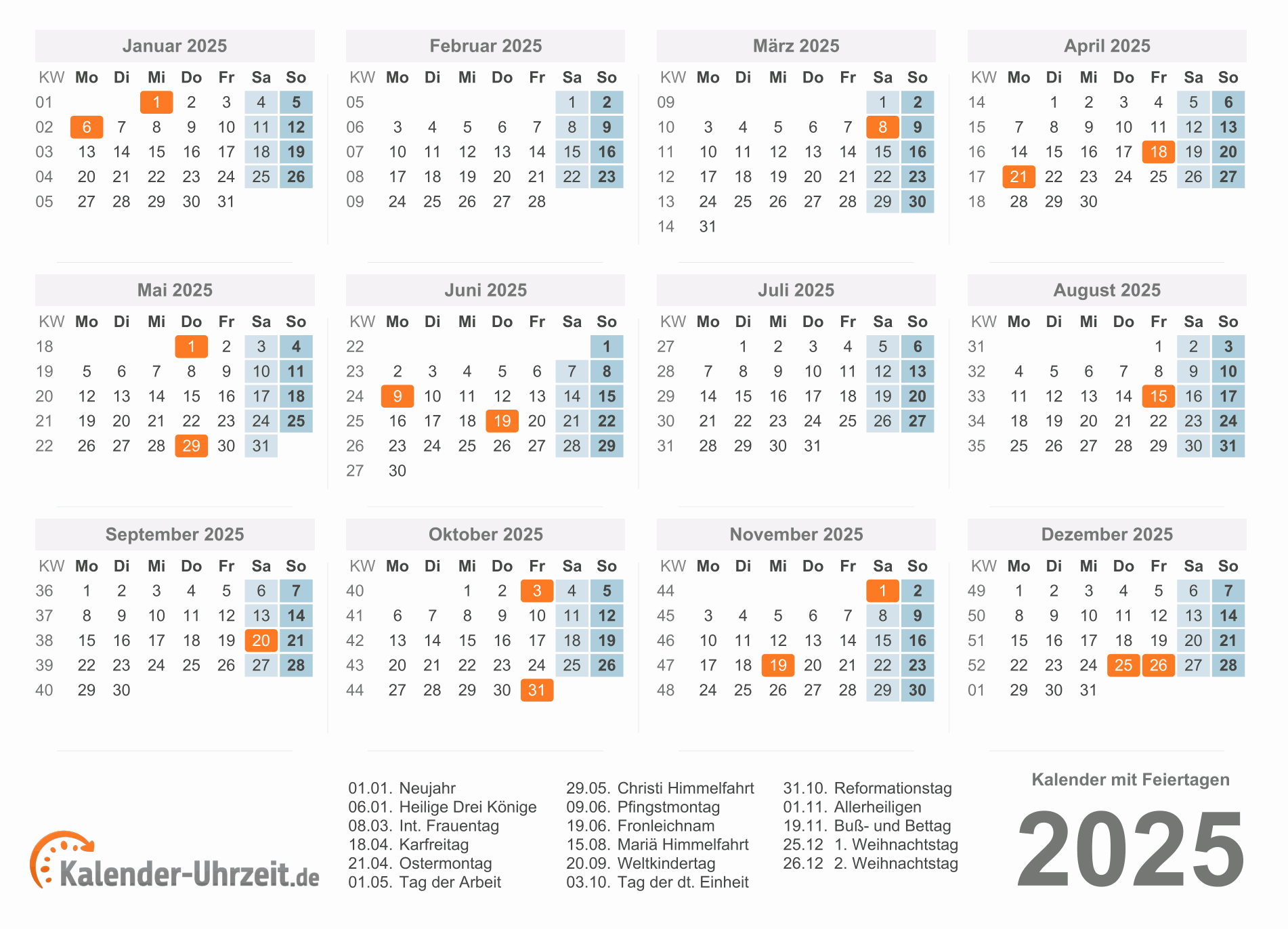
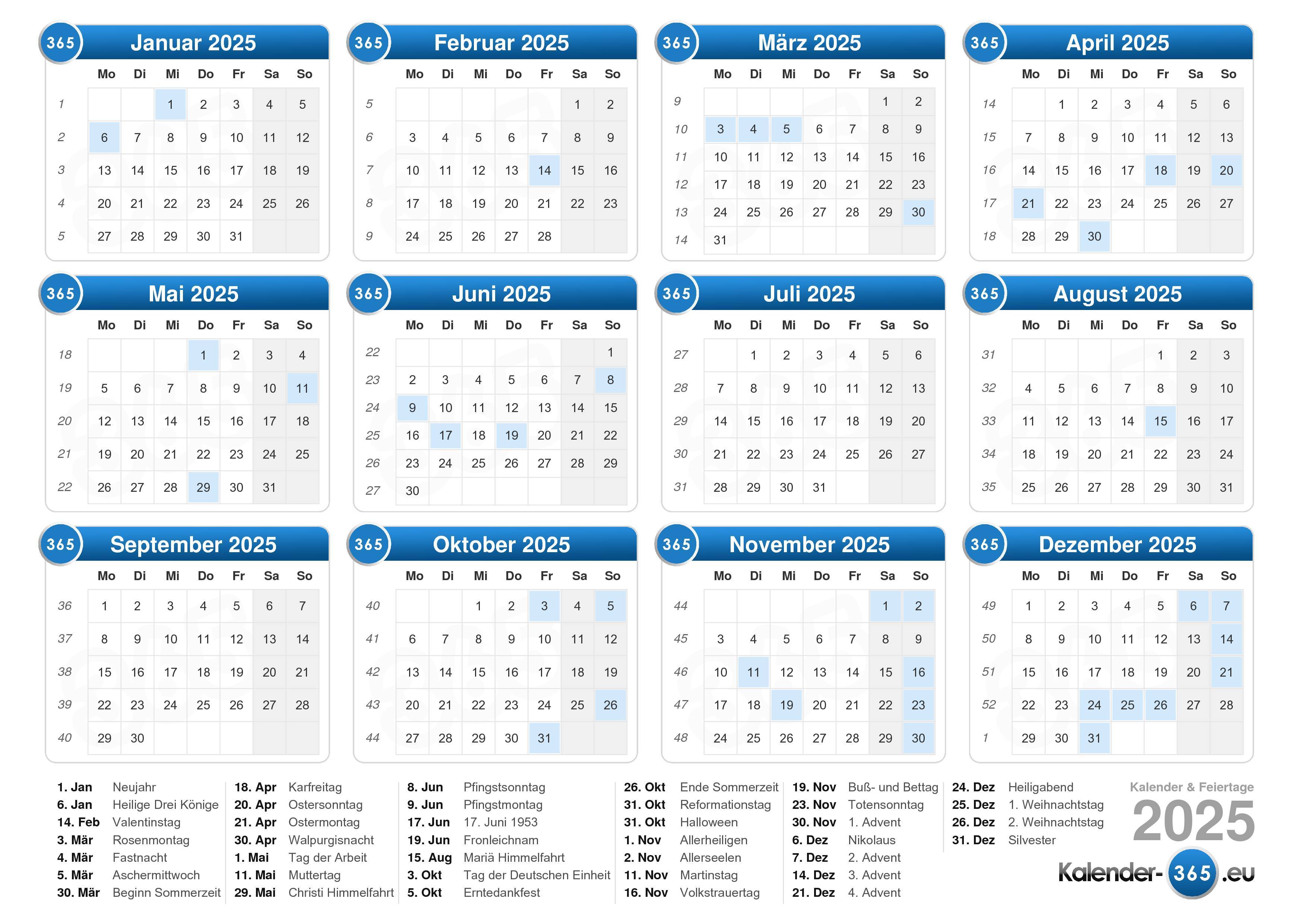
Der Windows 10 Kalender bietet eine einfache und effiziente Möglichkeit, Feiertage anzuzeigen und zu verwalten. Mit den oben genannten Schritten können Sie alle Feiertage für das Jahr 2025 anzeigen und diese an Ihre individuellen Bedürfnisse anpassen. Die Funktion der Feiertagsanzeige im Windows 10 Kalender ist ein wertvolles Werkzeug für die Planung und Organisation des Jahres und ermöglicht es Ihnen, wichtige Termine und Ereignisse nicht zu verpassen.

Abschluss
Daher hoffen wir, dass dieser Artikel wertvolle Einblicke in Windows 10 Kalender: Feiertage 2025 Anzeigen – Eine Schritt-für-Schritt-Anleitung bietet. Wir schätzen Ihre Aufmerksamkeit für unseren Artikel. Bis zum nächsten Artikel!