Windows 10 Kalender: Probleme mit der Synchronisierung von iCloud-Kalendern
Verwandte Artikel: Windows 10 Kalender: Probleme mit der Synchronisierung von iCloud-Kalendern
Einführung
Bei dieser feierlichen Gelegenheit freuen wir uns, in das das faszinierende Thema rund um Windows 10 Kalender: Probleme mit der Synchronisierung von iCloud-Kalendern vertiefen. Lassen Sie uns interessante Informationen zusammenfügen und den Lesern frische Perspektiven bieten.
Table of Content
Windows 10 Kalender: Probleme mit der Synchronisierung von iCloud-Kalendern
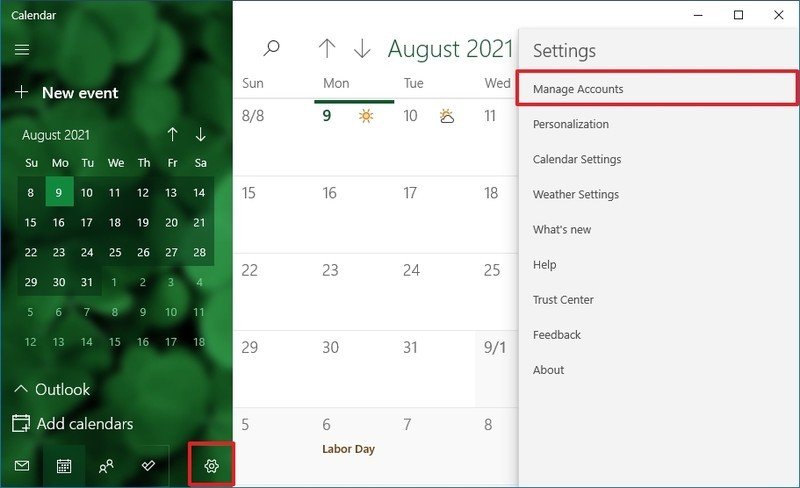
Die Integration von iCloud-Kalendern in den Windows 10 Kalender ist für viele Nutzer eine praktische Möglichkeit, ihre Termine und Ereignisse über verschiedene Geräte hinweg zu synchronisieren. Doch gelegentlich kann es zu Problemen mit der Synchronisierung kommen, die zu Frustration führen können. Dieses Dokument beleuchtet die häufigsten Ursachen für diese Synchronisierungsprobleme und bietet Lösungsansätze, um die reibungslose Integration von iCloud-Kalendern im Windows 10 Kalender wiederherzustellen.
Ursachen für Synchronisierungsprobleme:
- Verbindungsprobleme: Eine instabile Internetverbindung kann die Synchronisierung von iCloud-Kalendern mit dem Windows 10 Kalender unterbrechen.
- Fehlende Berechtigungen: Die Synchronisierung funktioniert nur, wenn dem Windows 10 Kalender die notwendigen Berechtigungen für den Zugriff auf iCloud-Kalender gewährt werden.
- Fehlerhafte Konfiguration: Eine fehlerhafte Konfiguration der iCloud-Einstellungen im Windows 10 Kalender kann ebenfalls zu Synchronisierungsproblemen führen.
- Software-Updates: Updates für Windows 10 oder iCloud können gelegentlich zu Kompatibilitätsproblemen und damit zu Synchronisierungsproblemen führen.
- Serverausfälle: Auch Serverausfälle bei iCloud oder Microsoft können die Synchronisierung von Kalendern beeinträchtigen.
Lösungsansätze:
- Überprüfung der Internetverbindung: Stellen Sie sicher, dass eine stabile und zuverlässige Internetverbindung besteht.
- Überprüfung der Berechtigungen: Stellen Sie sicher, dass der Windows 10 Kalender die notwendigen Berechtigungen für den Zugriff auf iCloud-Kalender besitzt. Dies kann in den iCloud-Einstellungen unter "Windows" überprüft und gegebenenfalls angepasst werden.
- Neustart der Geräte: Ein Neustart des Computers und des iPhones/iPads kann die Synchronisierung wiederherstellen.
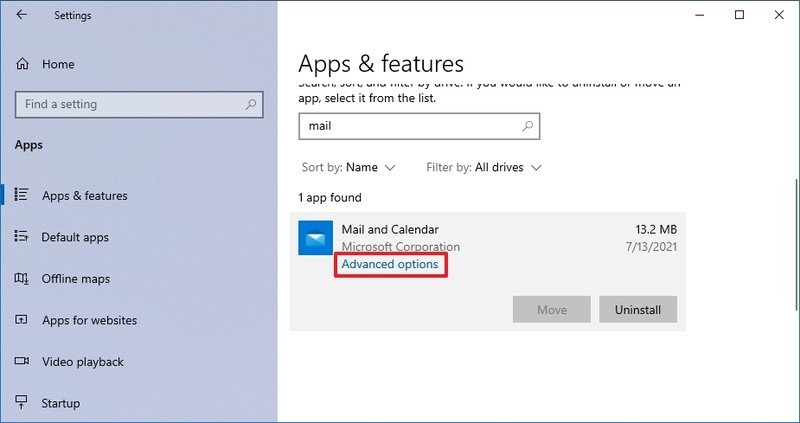
- Aktualisierung der Software: Stellen Sie sicher, dass Windows 10 und die iCloud-Software auf dem neuesten Stand sind.
- Überprüfung der iCloud-Einstellungen: Stellen Sie sicher, dass die iCloud-Einstellungen im Windows 10 Kalender korrekt konfiguriert sind.
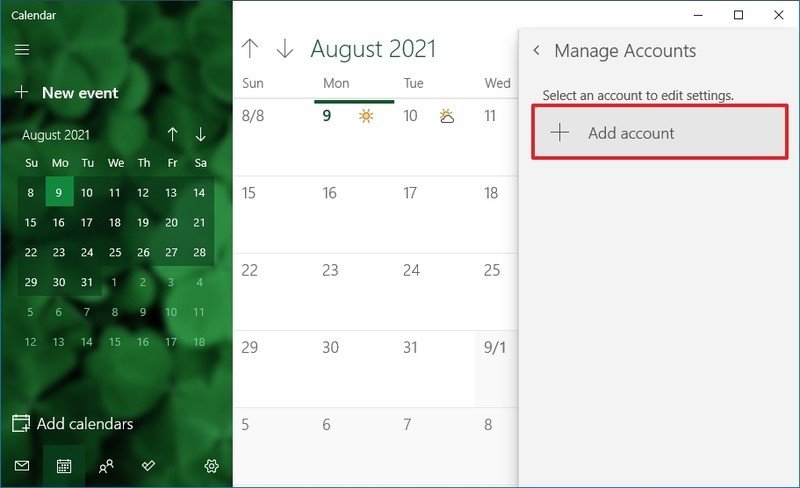
- Entfernen und erneutes Hinzufügen des iCloud-Kontos: Das Entfernen und erneute Hinzufügen des iCloud-Kontos im Windows 10 Kalender kann die Synchronisierungsprobleme beheben.
- Warten auf Serverausfälle: Im Falle von Serverausfällen bei iCloud oder Microsoft müssen Sie auf die Behebung des Problems durch den jeweiligen Anbieter warten.
FAQs:
-
Was kann ich tun, wenn der iCloud-Kalender im Windows 10 Kalender nicht angezeigt wird?
- Überprüfen Sie die iCloud-Einstellungen im Windows 10 Kalender und stellen Sie sicher, dass der iCloud-Kalender aktiviert ist.
- Überprüfen Sie, ob der iCloud-Kalender in den iCloud-Einstellungen auf Ihrem iPhone/iPad aktiviert ist.
- Entfernen Sie das iCloud-Konto im Windows 10 Kalender und fügen Sie es erneut hinzu.
-
Warum werden meine iCloud-Termine im Windows 10 Kalender nicht synchronisiert?
- Überprüfen Sie die Internetverbindung und stellen Sie sicher, dass sie stabil ist.
- Überprüfen Sie die iCloud-Einstellungen im Windows 10 Kalender und stellen Sie sicher, dass die Synchronisierung aktiviert ist.
- Stellen Sie sicher, dass der iCloud-Kalender auf Ihrem iPhone/iPad aktiviert ist.
-
Was kann ich tun, wenn die Synchronisierung des iCloud-Kalenders langsam ist?
- Überprüfen Sie die Internetverbindung und stellen Sie sicher, dass sie stabil ist.
- Überprüfen Sie die iCloud-Einstellungen im Windows 10 Kalender und stellen Sie sicher, dass die Synchronisierung aktiviert ist.
- Entfernen Sie das iCloud-Konto im Windows 10 Kalender und fügen Sie es erneut hinzu.
-
Wie kann ich meine iCloud-Kalender mit dem Windows 10 Kalender synchronisieren?
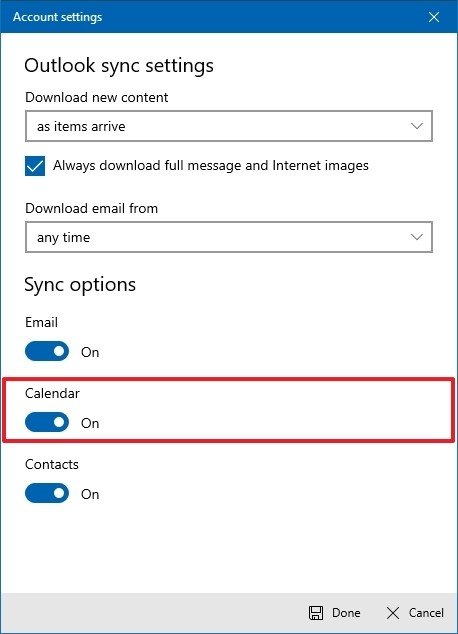
- Öffnen Sie die iCloud-Einstellungen im Windows 10 Kalender.
- Aktivieren Sie die Option "Kalender".
- Melden Sie sich mit Ihrer Apple ID an.
- Wählen Sie die iCloud-Kalender aus, die Sie synchronisieren möchten.
-
Was passiert, wenn ich mein iCloud-Konto aus dem Windows 10 Kalender entferne?
- Die iCloud-Kalender werden nicht mehr im Windows 10 Kalender angezeigt.
- Die Synchronisierung von iCloud-Kalendern mit dem Windows 10 Kalender wird beendet.
Tipps:
- Regelmäßige Aktualisierung: Stellen Sie sicher, dass Windows 10 und die iCloud-Software auf dem neuesten Stand sind.
- Überprüfung der Einstellungen: Überprüfen Sie regelmäßig die iCloud-Einstellungen im Windows 10 Kalender, um sicherzustellen, dass die Synchronisierung aktiviert ist.
- Verwendung von iCloud für Windows: Die Installation von iCloud für Windows kann die Synchronisierung von iCloud-Kalendern mit dem Windows 10 Kalender verbessern.
- Alternativen: Falls die Synchronisierungsprobleme weiterhin bestehen, können Sie alternative Kalender-Apps wie Google Kalender oder Outlook Kalender verwenden.
Fazit:
Die Integration von iCloud-Kalendern in den Windows 10 Kalender bietet Nutzern eine bequeme Möglichkeit, ihre Termine und Ereignisse über verschiedene Geräte hinweg zu verwalten. Allerdings können Synchronisierungsprobleme auftreten, die durch verschiedene Faktoren verursacht werden. Durch die Anwendung der oben genannten Lösungsansätze und Tipps können Sie die reibungslose Integration von iCloud-Kalendern im Windows 10 Kalender wiederherstellen und so den Komfort der Synchronisierung über verschiedene Geräte hinweg genießen.




Abschluss
Daher hoffen wir, dass dieser Artikel wertvolle Einblicke in Windows 10 Kalender: Probleme mit der Synchronisierung von iCloud-Kalendern bietet. Wir schätzen Ihre Aufmerksamkeit für unseren Artikel. Bis zum nächsten Artikel!